Jak opisać obraz dla AI, żeby generator zrozumiał, o co Ci chodzi
Przejdź do treści i przykładów

Źródło: Link
Źródło: Link
Prompt Optimizer przepisuje polecenie tak, żeby model zrozumiał, o co Ci chodzi. Pierwsze użycie bez karty.
Wpisujesz "kot na parapecie" i dostajesz coś, co bardziej przypomina rozmazaną plamę niż kota. Piszesz to samo drugi raz, licząc, że generator się poprawi. Nie poprawi się. Problem nie jest w narzędziu - problem jest w tym, że AI dostało trzy słowa i musiało samo wymyślić resztę: jaki kot, jakie parapet, jakie światło, jaki styl. Zgadywanie kończy się przypadkiem, a Ty chcesz konkretu.
Dobra wiadomość: pisanie promptów do obrazów to umiejętność, którą da się rozłożyć na kilka powtarzalnych elementów. Nie musisz być grafikiem ani znać żargonu fotograficznego na pamięć. Musisz wiedzieć, co dodać do promptu i w jakiej kolejności - a to jest do opanowania w jedno popołudnie. Jeśli interesuje Cię temat promptów szerzej, sprawdź też poradnik o strukturze promptu do obrazu AI - tam znajdziesz dodatkowe przykłady.
Ten poradnik działa niezależnie od tego, czy generujesz obrazy w Midjourney, DALL-E, czy innym narzędziu opartym na tekście. Różnice są głównie w składni parametrów technicznych (o tym niżej), a nie w logice samego promptu. Przydatne będzie:
Skuteczny prompt graficzny nie jest jednym zdaniem - to zestaw warstw, które razem opisują obraz tak, jak opisałbyś go koledze przez telefon, wiedząc, że on nie widzi tego, co Ty. Siedem elementów, które warto uwzględnić: główny obiekt, styl artystyczny, kompozycja i kadr, oświetlenie, kolorystyka, detale i atrybuty oraz słowa kluczowe dotyczące jakości. Im więcej z nich świadomie ustawisz, tym bliżej jesteś wizji, którą masz w głowie - a nie tej, którą generator wymyślił za Ciebie.
To fundament. Zamiast "kot", napisz "rudy kot brytyjski, siedzący, patrzący w kamerę". Zamiast "miasto", napisz "opuszczona ulica w nocnym Tokio, neony odbijające się w mokrym asfalcie". Różnica w efekcie jest kolosalna - jeden opis daje generatorowi swobodę do improwizacji, drugi zawęża pole do konkretnej sceny.
Możesz poprosić o styl konkretnego artysty (wystarczy nazwisko lub pseudonim) albo o kategorię: fotografia, akwarela, plakat vintage, cyfrowy render 3D, szkic ołówkiem. Ten sam obiekt w stylu "fotorealistyczny" i "ilustracja dziecięca" to dwa zupełnie różne obrazy - nawet jeśli reszta promptu jest identyczna.
Opisz, gdzie ma być główny punkt uwagi i z jakiej perspektywy patrzymy. Pomagają konkretne wskazówki:
Bez tego generator sam wybiera kadr - czasem trafi, czasem nie.
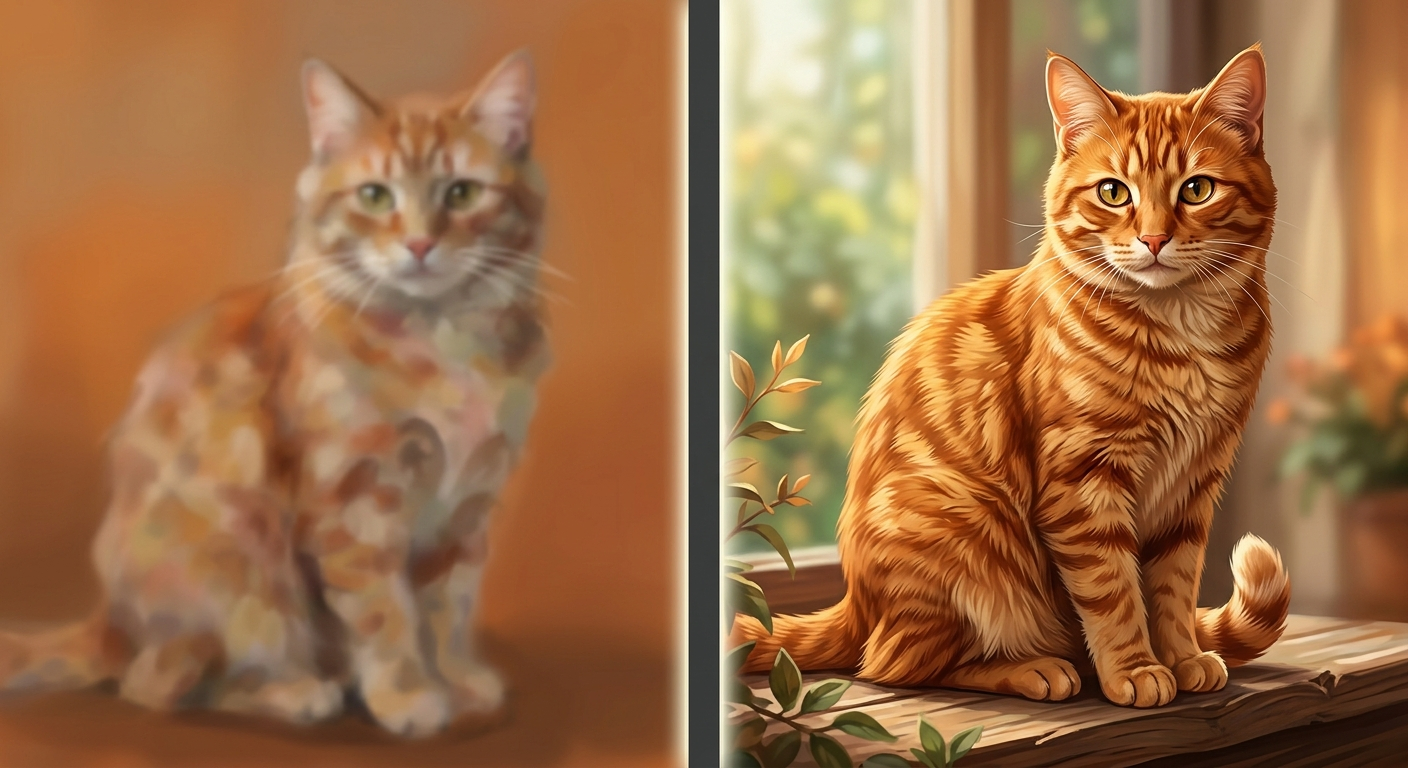
Światło robi więcej niż myślisz. "Ciepłe światło zachodzącego słońca" i "zimne światło neonów" to dwa różne filmy, nie tylko dwa różne zdjęcia. Do tego dorzuć dominujące kolory - ciepłą lub zimną paletę, albo konkretne barwy, których chcesz uniknąć (o tym w sekcji o negatywach).
Na koniec dodaj szczegóły, które generator mógłby przeoczyć - tekstury, materiały, drobne elementy tła - oraz frazy sygnalizujące jakość renderu, np. "wysoka rozdzielczość", "ostre detale", "kinowe oświetlenie". To nie magiczne zaklęcia, ale generatory faktycznie reagują na takie wskazówki, bo kojarzą je z lepiej wykadrowanymi obrazami w danych treningowych.
Teraz złóż to w praktyczną sekwencję. Zamiast pisać jedno długie zdanie na pierwszy strzał, buduj prompt warstwami:
Ten ostatni punkt jest ważniejszy niż wygląda. Ludzie zmieniają cały prompt między próbami i potem nie wiedzą, czy zadziałało dodanie stylu czy zmiana oświetlenia. Testuj jak w eksperymencie - jedna zmienna na raz.
Prompty pozytywne budują obraz. Negatywy go czyszczą. Jeśli generator uparcie dodaje coś, czego nie chcesz - dodatkowe palce, tekst na obrazie, konkretny kolor - warto to wprost wykluczyć. Dokładna składnia różni się między narzędziami (niektóre mają osobne pole "negative prompt", inne wymagają dopisania wykluczeń w opisie), ale zasada jest ta sama: nazwij element, który ma zniknąć.
Typowe kandydaci na listę negatywów:
Wiele narzędzi, zwłaszcza Midjourney, korzysta z parametrów dopisywanych na końcu promptu. Dwa najczęściej używane:
Te parametry to nie ozdobniki - są integralną częścią promptu i mogą zmienić efekt bardziej niż dodanie kolejnego przymiotnika. Jeśli chcesz obraz do banera na stronę, a nie do postu na Instagrama, zmiana proporcji jest ważniejsza niż walka ze stylem.
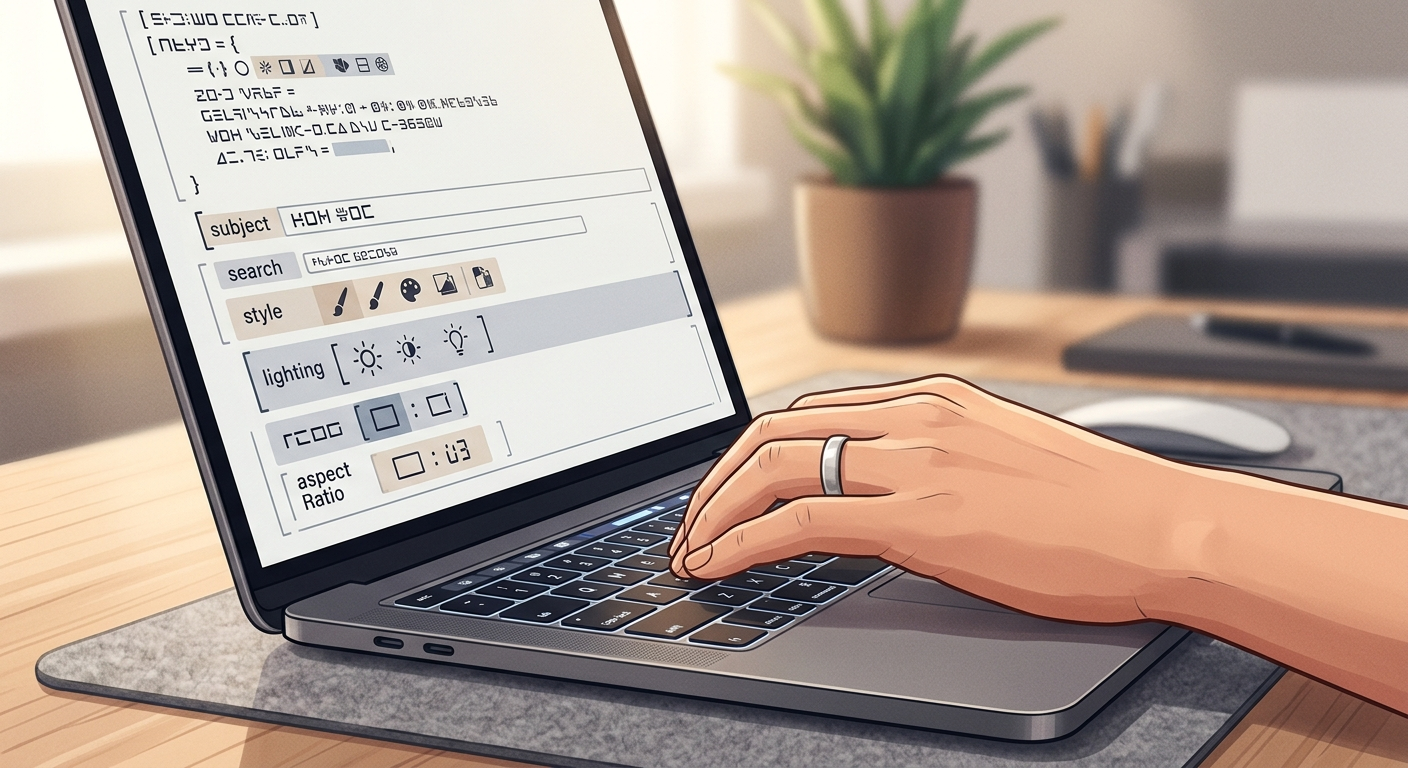
Jeśli zajmujesz się promptami nie tylko od strony obrazów, ale też tekstu, zerknij do poradnika o zaawansowanych technikach promptowania - logika warstwowego budowania promptu jest podobna niezależnie od tego, czy generujesz obraz czy odpowiedź tekstową. A jeśli tworzysz grafiki do celów zawodowych, sprawdź też, jak AI zmienia pracę w marketingu - generowanie obrazów jest tam jednym z częściej wskazywanych zastosowań.
Jest jeszcze jedna rzecz, o której mało kto mówi: dobry prompt bywa też celem ataku. Jeśli budujesz narzędzie oparte na generowaniu obrazów dla klientów albo zespołu, przydatna jest wiedza, jak ludzie próbują "przechytrzyć" system promptami zaprojektowanymi do obejścia zasad - o tym pisaliśmy w artykule o rozpoznawaniu adversarial prompting.
Ostatecznie cała ta struktura - obiekt, styl, kompozycja, światło, kolor, detale, jakość, negatywy, parametry - nie jest sztuką dla wtajemniczonych. To lista kontrolna. Zanim naciśniesz "generuj", przejrzyj ją w głowie jak checklistę przed lotem. Za kilka prób zauważysz, że nie musisz już myśleć o każdym punkcie osobno - zaczniesz pisać prompty intuicyjnie, bo mózg zapamięta wzorzec.
Nie zawsze - liczy się precyzja, nie długość. Krótki prompt typu "sunset over mountains" da ogólny, ale poprawny obraz, a bardzo długi prompt bez struktury może generator "przeciążyć" i sprawić, że zignoruje część instrukcji. Lepiej pisać zwięźle, ale konkretnie, trzymając się kolejności: obiekt, styl, kompozycja, światło, detale.
Zmieniaj jedną zmienną na raz i generuj kilka wariantów tego samego promptu. Jeśli dodanie słowa "cinematic lighting" zmienia obraz zauważalnie, wiesz, że to działa w Twoim narzędziu - inne generatory mogą reagować na te same frazy inaczej.
Nie, składnia się różni. Niektóre narzędzia mają dedykowane pole na negatywy, inne wymagają dopisania wykluczeń w głównym opisie (np. "bez tekstu, bez znaków wodnych"). Zasada jest jednak wspólna - nazwij konkretnie to, co ma zniknąć z obrazu, zamiast liczyć, że generator sam się domyśli.
Tak, bo to najszybszy sposób na kontrolę proporcji i wersji modelu bez zmieniania całego promptu. Jeśli generujesz grafikę pod social media czy prezentację, ustawienie proporcji (np. --ar 16:9) często ratuje więcej czasu niż dopracowywanie kolejnego przymiotnika w opisie.
Ten poradnik pokazał Ci strukturę promptu do obrazu - ale prompty do tekstu, kodu i analiz mają swoje własne zasady, które równie łatwo zepsuć jednym niedopowiedzeniem. "Wszyscy kłamią o AI" to 350 stron i 12 rozdziałów o tym, jak wybierać narzędzia, pisać prompty i oceniać wyniki - z polskiej perspektywy, na 90 źródłach.
Czytam 30 stron za darmo →Wolisz uczyć się na żywo? Zapisz się na darmowy webinar
Zrób jedną rzecz: weź swój ostatni nieudany prompt do obrazu i rozłóż go na siedem elementów z tego poradnika. Sprawdź, których brakowało - to zwykle wystarczy, żeby drugi strzał był dużo bliżej tego, co miałeś w głowie.

Twój prompt do generatora obrazów wygląda jak lista zakupów, a efekt jak przypadek? Sprawdź, z czego składa się skuteczny prompt graficzny i jak go poskładać krok po kroku.

Poradnik krok po kroku: jak zbudować prompt do generatora obrazów AI, żeby dostać to, co naprawdę chciałeś, a nie przypadkową interpretację.

Sprawdzamy krok po kroku, czy Claude AI radzi sobie z polszczyzną, jak formułować prompty i czym różni się od ChatGPT w codziennej pracy po polsku.

Praktyczny poradnik: w których etapach pisania książki AI realnie pomaga, a gdzie sabotuje Twój głos autorski. Konkretne kroki i techniki.

Qualcomm pokazał chipy, które uruchamiają model AI z 30 miliardami parametrów prosto na telefonie. Sprawdzamy, co to oznacza i jak to zweryfikować u siebie.

Poradnik krok po kroku: jak zbudować system RAG, który pamięta dane o gościach i podaje je asystentowi AI na żądanie, bez zgadywania.