
8 promptów do Gemini, które poprawią zdjęcia bez efektu plastiku
Przejdź do treści i przykładów

Grafika: canaltech.com.br
Grafika: canaltech.com.br
Poprawiłeś kiedyś zdjęcie AI i efekt wyglądał jak postać z gry z 2005 roku? Skóra jak wosk, kolory jak po filtrze "HDR na maksa", a tło wycięte tak, że widać to z kilometra.
Problem nie w AI. Problem w tym, jak jej kazałeś działać.
Gemini potrafi poprawić zdjęcia bez tego całego cyrku. Potrzebuje tylko konkretnych instrukcji. Oto 8 promptów, które działają.
Standardowe narzędzia do "ulepszania" zdjęć robią to samo: maksymalna ostrość, nasycenie kolorów do granic możliwości, wygładzenie skóry do poziomu manekina. Efekt? Zdjęcie wygląda "lepiej" w sensie technicznym, ale traci naturalność.
AI nie wie, że chcesz zachować teksturę skóry. Nie wie, że światło ma być miękkie, nie jaskrawe. Nie wie, że zdjęcie ma wyglądać jak zdjęcie, nie jak render 3D.
Musisz jej to powiedzieć wprost.

Prompt 1: Naturalne wygładzenie skóry
"Popraw to zdjęcie portretowe zachowując naturalną teksturę skóry. Zredukuj tylko widoczne niedoskonałości (pryszcze, zaczerwienienia), ale zostaw pory, drobne zmarszczki i naturalne cienie. Skóra ma wyglądać jak skóra, nie jak plastik. Zachowaj oryginalne oświetlenie i tonację kolorów."
Kluczowe słowa: "zachowując naturalną teksturę", "zostaw pory". Bez tego Gemini domyślnie wygładzi wszystko.
Prompt 2: Poprawa ostrości bez przesady
"Zwiększ ostrość tego zdjęcia koncentrując się na oczach i włosach. Reszta kadru ma pozostać miękka. Nie dodawaj sztucznych konturów ani halo wokół obiektów. Efekt ma być subtelny - jakby zdjęcie zrobiono lepszym obiektywem, nie przerobiono w Photoshopie."
"Subtelny" to słowo, które Gemini rozumie. "Zwiększ ostrość" bez kontekstu to katastrofa.
Prompt 3: Korekta kolorów z zachowaniem realizmu
"Popraw balans bieli i nasycenie kolorów na tym zdjęciu, ale zachowaj naturalne tonacje. Kolory mają być żywe, nie jaskrawe. Skóra ma mieć zdrowy odcień, nie pomarańczowy ani różowy. Unikaj efektu 'Instagram filter' - zdjęcie ma wyglądać profesjonalnie, nie jak z aplikacji mobilnej."
"Naturalne tonacje" + "unikaj efektu Instagram" = dwa zabezpieczenia przed przesadą.
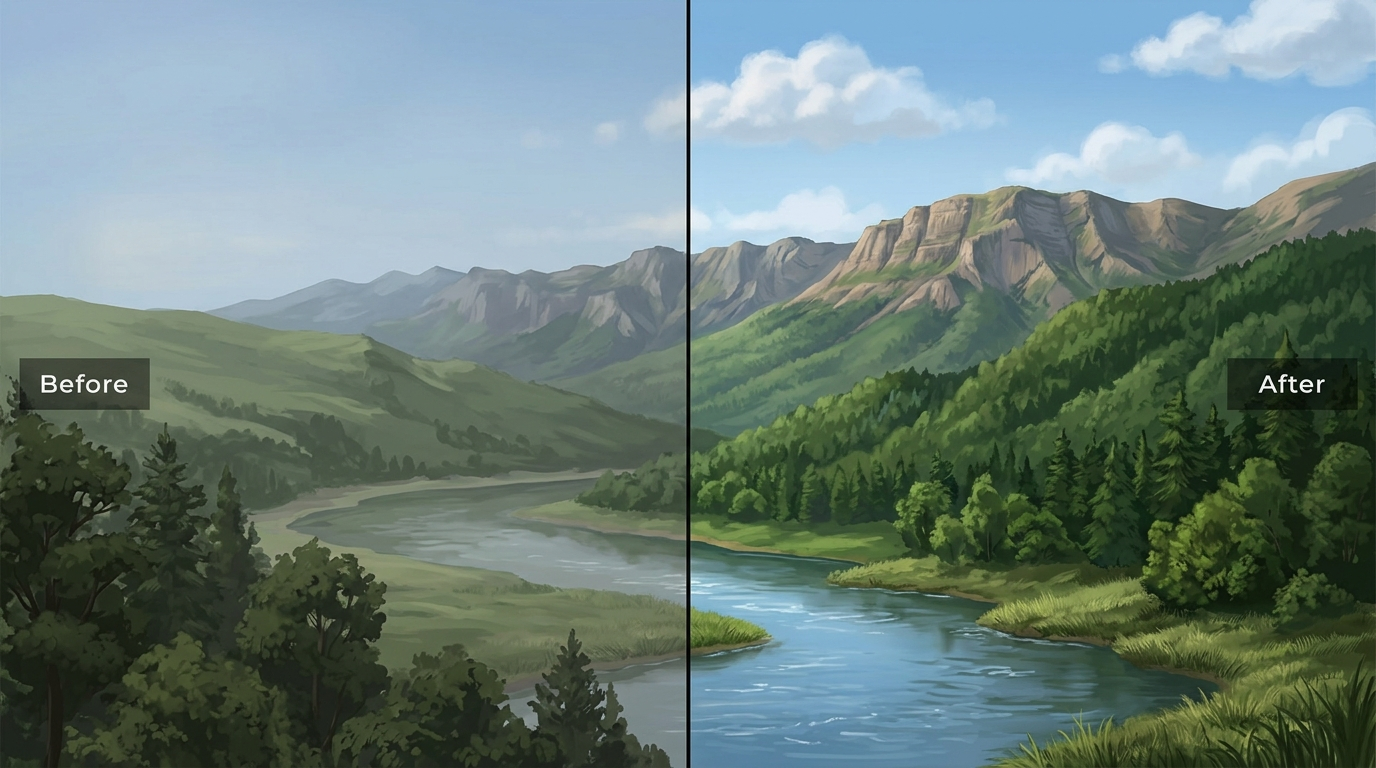
Prompt 4: Naprawa ekspozycji
"To zdjęcie jest niedoświetlone/prześwietlone. Popraw ekspozycję zachowując szczegóły w cieniach i światłach. Nie rób z tego zdjęcia HDR - dynamika ma być naturalna. Jeśli oryginał był ciemny/jasny z powodu nastroju (np. zdjęcie o zmierzchu), zachowaj ten klimat, tylko wydobądź więcej detali."
Ostatnie zdanie to klucz. Bez niego Gemini "poprawi" klimatyczne zdjęcie o zachodzie słońca na standardowy, nudny kadr.
Prompt 5: Rozmycie tła (bokeh)
"Dodaj naturalne rozmycie tła (bokeh) do tego zdjęcia portretowego. Rozmycie ma być stopniowe - ostry pierwszy plan, coraz bardziej rozmyte tło. Nie twórz sztucznej maski wokół postaci - przejście ma być płynne, jak przy zdjęciu zrobionym obiektywem portretowym f/1.8. Zachowaj oryginalne kolory i oświetlenie tła."
"Stopniowe", "płynne przejście" - nie będzie wyglądało jak wycięte nożyczkami.
Prompt 6: Usunięcie rozpraszających elementów
"Usuń z tego zdjęcia rozpraszające elementy w tle (śmieci, przewody, przypadkowe osoby), ale zachowaj naturalny kontekst sceny. Nie zastępuj usuniętych obiektów sztucznymi teksturami - wypełnij te miejsca kontynuacją istniejącego tła. Efekt ma być niewidoczny."
W Gemini z importem pamięci możesz zapisać te preferencje raz i używać ich przy każdym zdjęciu.
Darmowy webinar na żywo z Janem Gajosem · w najbliższą środę o 19:00
Czytasz o AI, a w pracy dalej robisz wszystko ręcznie? Znam to.
Sam tak robiłem. Na webinarze pokazuję na swoim ekranie, jak oddać AI powtarzalne zadania: maile, proste automatyzacje, asystenta do pracy. Bez programowania i bez teorii. 90 minut, a na końcu pytasz, o co chcesz.
Link do pokoju przyjdzie mailem. Zapisując się, zgadzasz się na wiadomości e-mail zgodnie z polityką prywatności. Wolisz zacząć od lektury? Zobacz e-booki Jana Gajosa
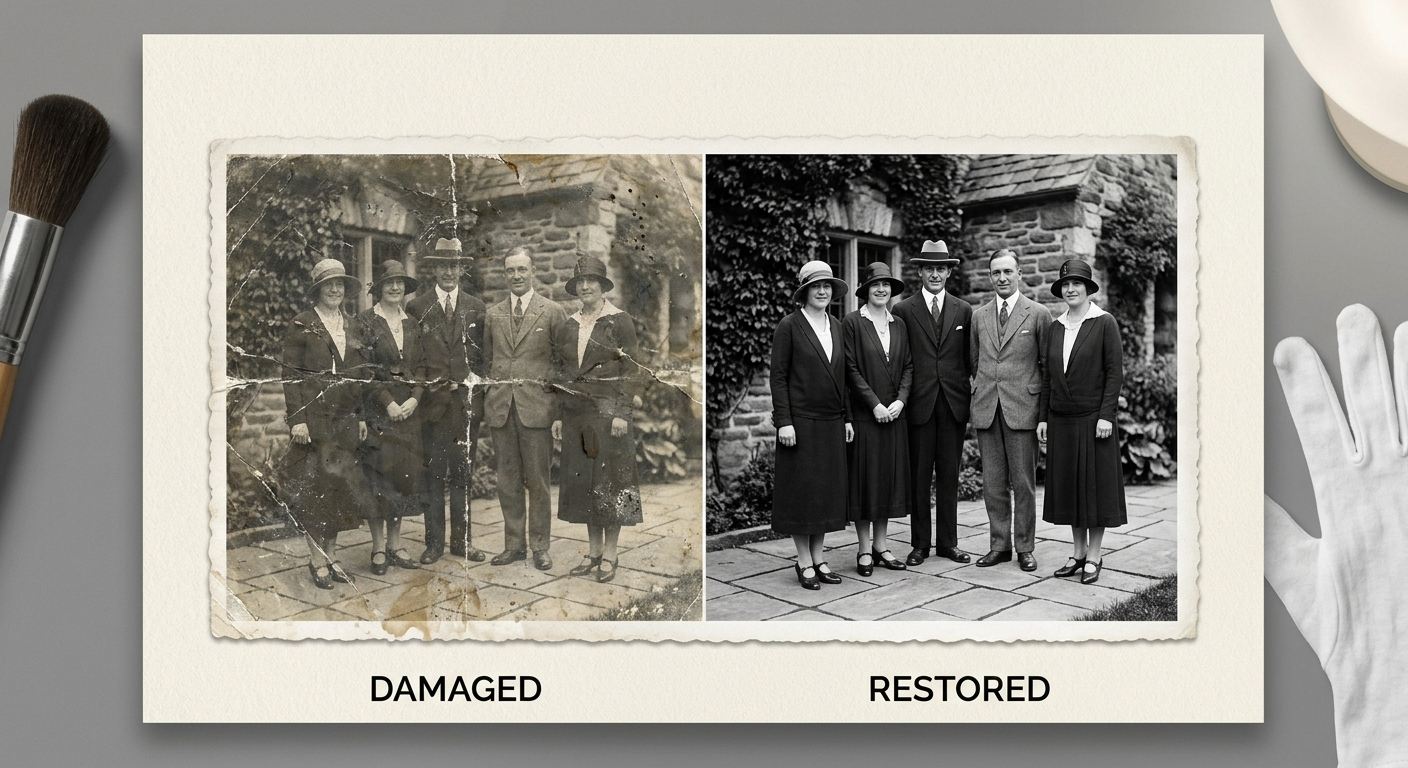
Prompt 7: Restauracja starego zdjęcia
"To stare zdjęcie wymaga restauracji. Usuń rysy, przebarwienia i uszkodzenia, ale zachowaj oryginalną ziarnistość i charakter zdjęcia z tamtej epoki. Nie modernizuj go - ma wyglądać jak dobrze zachowane zdjęcie z [rok], nie jak współczesne zdjęcie ze sztucznym filtrem vintage. Popraw kontrast i ostrość, ale subtelnie."
"Zachowaj charakter epoki" to instrukcja, która powstrzyma Gemini przed zrobieniem z czarno-białego zdjęcia z lat 60. czegoś, co wygląda jak zrobione wczoraj iPhone'em.
Prompt 8: Powiększenie zdjęcia (upscaling)
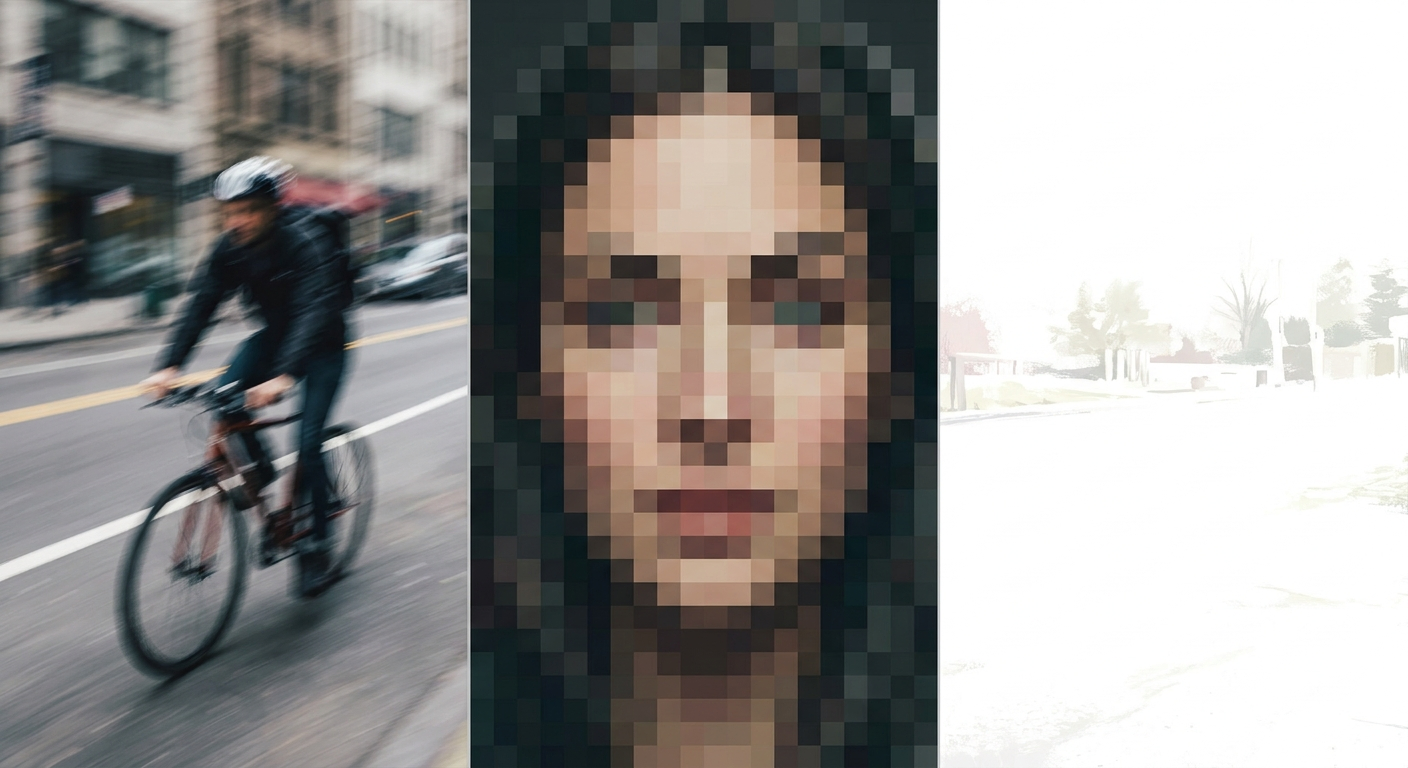
"Powiększ to zdjęcie do rozdzielczości [np. 4K] zachowując naturalne detale. Nie dodawaj sztucznych tekstur ani detali, których nie było w oryginale. Jeśli coś jest nieostre w oryginale, ma pozostać nieostre - nie wymyślaj szczegółów. Priorytet: naturalne powiększenie, nie 'ulepszanie'."
Bez tego zastrzeżenia Gemini doda detale, których nigdy nie było. Efekt: zdjęcie wygląda dziwnie.
Otwierasz Gemini, wrzucasz zdjęcie, wklejasz odpowiedni prompt. Proste.
Kilka rzeczy, które warto wiedzieć:
W kursie AI Evolution pokazuję dokładnie, jak budować takie prompty od podstaw - nie tylko do zdjęć, ale do każdego zadania, gdzie AI ma zrobić coś "naturalnie". To poziom STANDARD 2: od ogólnych poleceń do precyzyjnej kontroli wyniku.
Gemini nie zrobi cudów z:
AI poprawi zdjęcie, nie stworzy go od nowa.
Jeśli oryginał jest kompletnie zniszczony, efekt będzie ograniczony.
Nie. Photoshop daje pełną kontrolę, Gemini - szybkość i automatyzację. Jeśli wiesz, co robisz i masz czas, Photoshop wygra. Jeśli chcesz poprawić 20 zdjęć w 10 minut bez nauki zaawansowanych narzędzi, Gemini jest lepszy. To nie konkurencja, to różne narzędzia do różnych sytuacji.
Tak, ale z modyfikacjami. GPT-5.5 i Claude Design mają inne podejście do obrazów. Gemini jest obecnie najlepszy w zachowaniu naturalności przy poprawkach fotograficznych - konkurencja częściej przesadza z "ulepszaniem".
Gemini przetwarza zdjęcia na serwerach Google. Jeśli zdjęcie jest prywatne (dokumenty, zdjęcia rodzinne), sprawdź politykę prywatności Google Gemini. Nie wrzucaj tam niczego, czego nie chcesz, żeby Google widziało - to podstawowa zasada przy każdym narzędziu chmurowym.
Gemini ma darmowy plan z ograniczeniami (liczba zapytań dziennie) i płatny Gemini Advanced (część Google One AI Premium). Do okazjonalnego poprawiania zdjęć wystarczy darmowa wersja. Jeśli robisz to zawodowo, płatny plan ma sens - szybsze odpowiedzi, brak limitów, dostęp do nowszych modeli.
Jeśli zdjęcie było Twoje, poprawiona wersja też jest Twoja. Gemini nie rości sobie praw do wyników (w przeciwieństwie do niektórych generatorów obrazów). Sprawdź jednak regulamin Google Gemini na bieżąco - polityki się zmieniają.
Dodaj do promptu: "Efekt ma być ledwo widoczny" lub "Popraw tylko o 20-30%, nie maksymalnie". Gemini rozumie procentowe ograniczenia. Możesz też poprosić o kilka wersji: "Pokaż mi 3 warianty: subtelny, średni, mocny" i wybrać najlepszy.
Te 8 promptów to początek. W kursie AI Evolution pokazuję, jak tworzyć precyzyjne instrukcje dla AI w każdej sytuacji - od edycji zdjęć po analizę danych. 118 lekcji, od podstaw do zaawansowanych technik. Dla osób, które chcą kontrolować AI, nie zgadywać, co zadziała.
Sprawdź AI Evolution →Na podstawie: Canaltech
Darmowy webinar na żywo z Janem Gajosem · w najbliższą środę o 19:00
Czytasz o AI, a w pracy dalej robisz wszystko ręcznie? Znam to.
Sam tak robiłem. Na webinarze pokazuję na swoim ekranie, jak oddać AI powtarzalne zadania: maile, proste automatyzacje, asystenta do pracy. Bez programowania i bez teorii. 90 minut, a na końcu pytasz, o co chcesz.
Link do pokoju przyjdzie mailem. Zapisując się, zgadzasz się na wiadomości e-mail zgodnie z polityką prywatności. Wolisz zacząć od lektury? Zobacz e-booki Jana Gajosa
Google wykorzystuje Twoje rozmowy z Gemini do szkolenia modeli AI. Możesz to zatrzymać - wystarczy zmienić kilka ustawień prywatności.
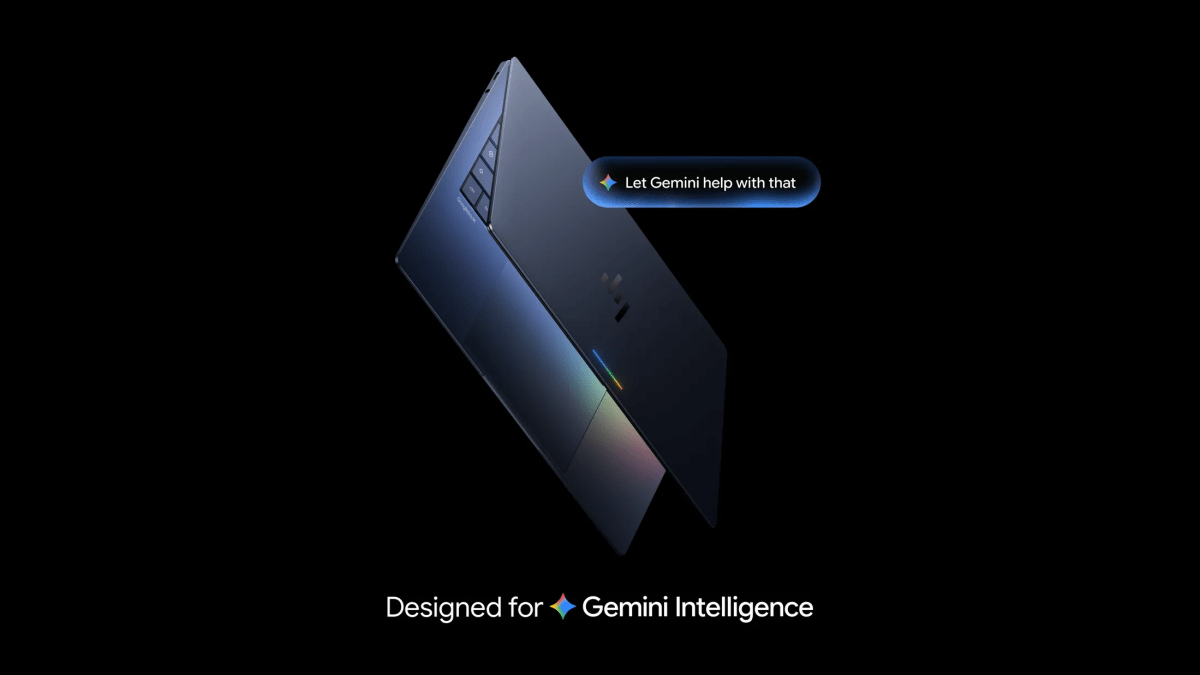
Google wycenił swojego AI-native laptopa na 899 dolarów. Sprawdzamy krok po kroku, jak ocenić, czy integracja Gemini z kursorem i pulpitem jest warta nowego sprzętu.
Kupowanie telefonu to chaos: dziesiątki zakładek, sprzeczne opinie, niezrozumiałe specyfikacje. Gemini może to uporządkować - jeśli wiesz, jak go zapytać.

Masz dość pustego okienka i odpowiedzi „tak sobie”? Oto praktyczny przewodnik z 50+ gotowymi promptami do Gemini - do tekstów, analizy, nauki i kodu.

Google Gemini to nie jedno narzędzie, tylko cały ekosystem. Zobacz, czym różnią się Flash, Pro, Studio i API oraz jak wybrać wersję do swojej pracy.

Tabela objawów i przyczyn braku Gemini: pakiet Google AI, wersja Workspace, inteligentne funkcje, administrator i język. Do tego pytanie do administratora i prompt na próbę.