Jak pisać prompty do generatorów obrazów AI - kompletny przewodnik
Przejdź do treści i przykładów
Źródło: Link
Źródło: Link
Prompt Optimizer przepisuje polecenie tak, żeby model zrozumiał, o co Ci chodzi. Pierwsze użycie bez karty.
Patrzysz na puste okienko Midjourney, DALL-E albo Stable Diffusion i myślisz: "co tu wpisać, żeby wyszło coś sensownego?". Wpisujesz "piękny krajobraz" - dostajesz generyczną pocztówkę. Próbujesz "cyberpunkowe miasto" - wychodzi chaos.
Problem nie leży w AI. Leży w tym, że nikt Cię nie nauczył, jak z nim rozmawiać o obrazach.
Promptowanie obrazów to nie magia - to rzemiosło. Konkretne zasady, sprawdzone struktury i parametry, które działają niezależnie od tego, czy używasz Midjourney, DALL-E czy Stable Diffusion. Poznasz je wszystkie w tym przewodniku.
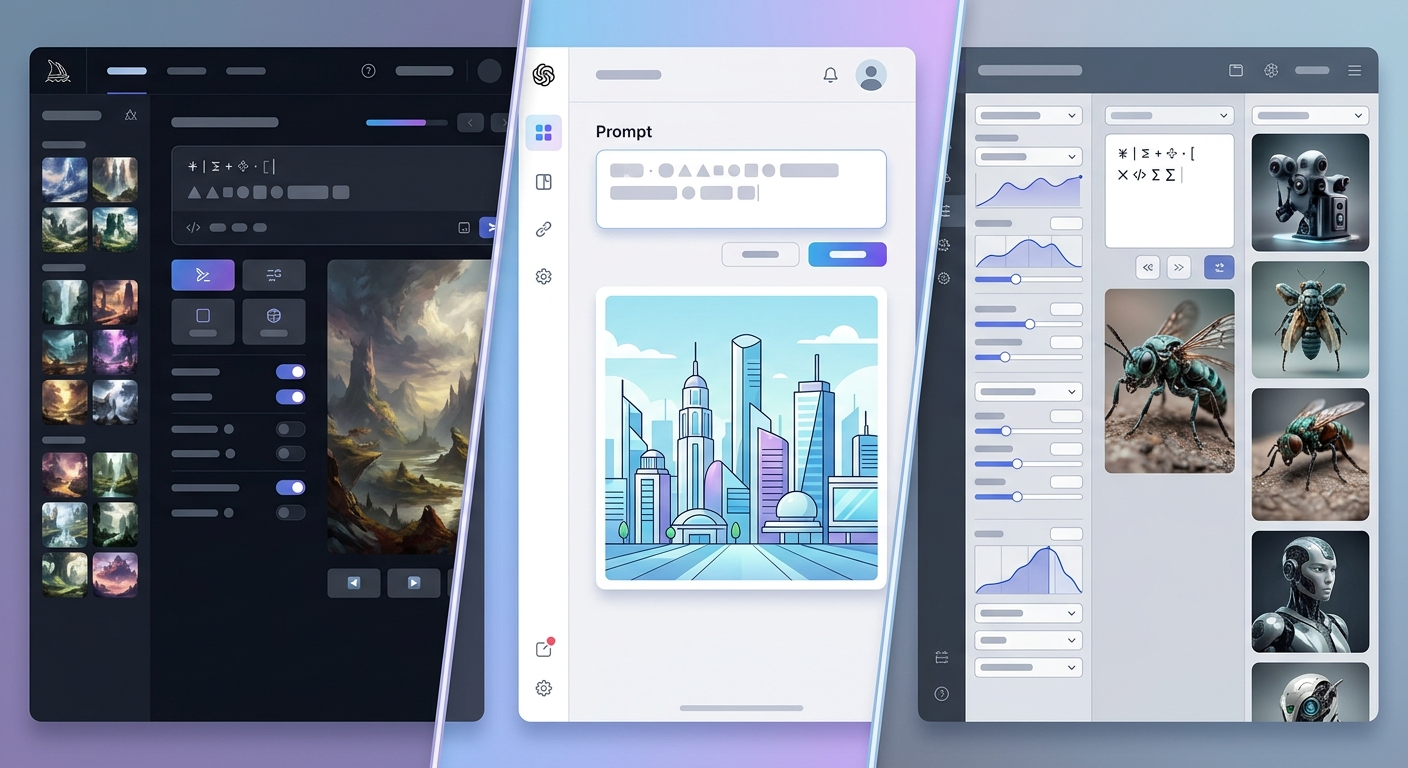
Ten poradnik zakłada, że masz już dostęp do przynajmniej jednego generatora obrazów AI. Nie musisz być ekspertem - wystarczy, że wiesz, jak wpisać prompt i kliknąć "Generate". Jeśli jeszcze nie wybrałeś narzędzia, sprawdź porównanie Midjourney, DALL-E i Stable Diffusion.
Czego potrzebujesz:
Dobry prompt to nie jedno zdanie. To uporządkowana struktura, która prowadzi AI od ogółu do szczegółu. Oto pięć warstw, które zawsze działają:
Zacznij od tego, co najważniejsze. Nie "scena", nie "kompozycja" - konkretny obiekt lub postać.
Przykłady:
Im bardziej konkretny przedmiot, tym mniej miejsca na interpretację AI. "Kobieta" to za mało. "Starsza kobieta w okularach, czytająca przy oknie" - to już coś.
Teraz dodajesz detale: kolory, oświetlenie, tekstury, emocje.
Struktura:
Przykład kompletny: "elderly woman reading a book by the window, soft afternoon sunlight streaming through lace curtains, warm sepia tones, peaceful atmosphere"
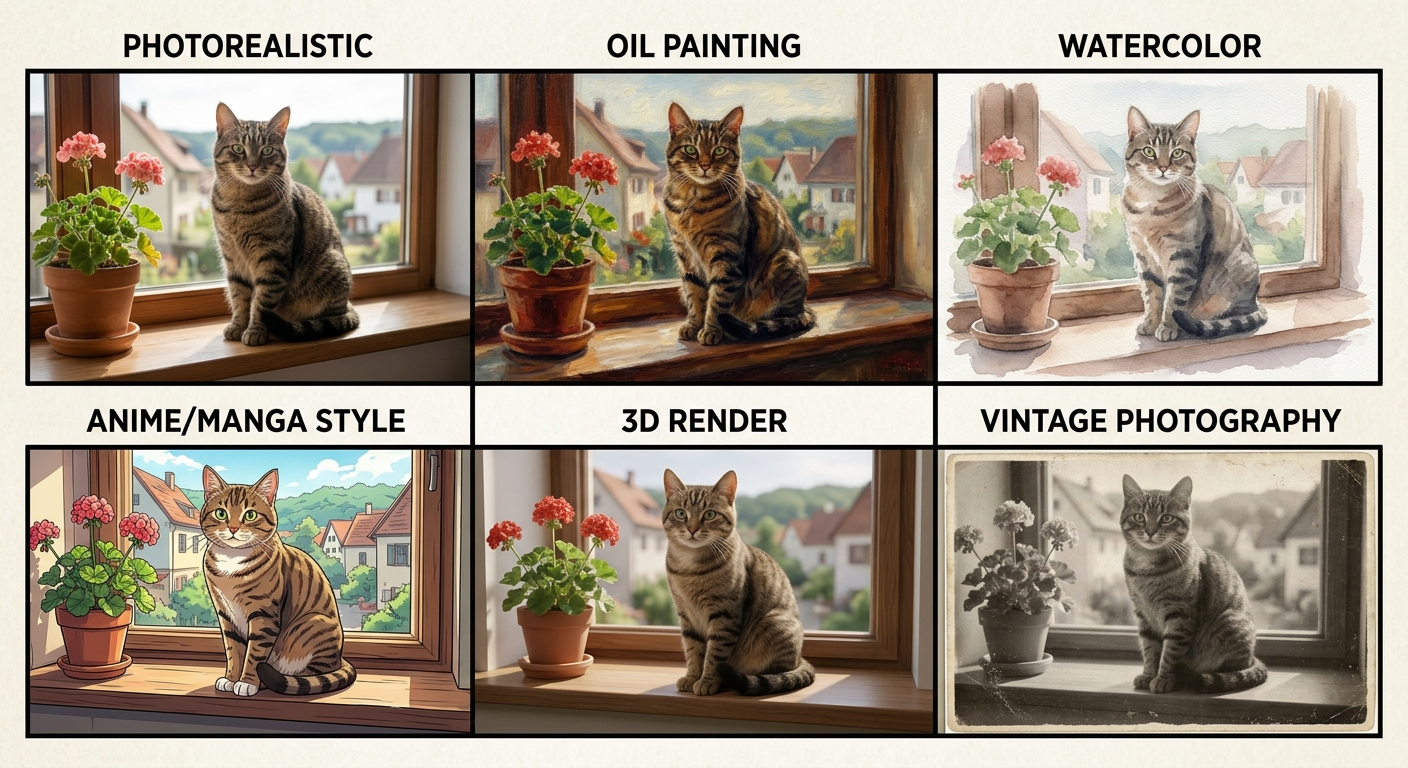
Tutaj decydujesz, czy obraz ma wyglądać jak fotografia, obraz olejny, ilustracja czy render 3D.
Popularne style:
Możesz też odwołać się do konkretnych artystów: "in the style of Studio Ghibli", "inspired by Moebius", "like a Wes Anderson film still". Uważaj tylko - niektóre generatory blokują nazwiska żyjących artystów.
Tutaj wchodzą kwestie techniczne: rozdzielczość, kadrowanie, głębia ostrości.
Typowe parametry:
Przykład: "close-up portrait, shallow depth of field, blurred background, 85mm lens, highly detailed"
Najbardziej niedoceniana warstwa. Negatywne prompty mówią AI, czego unikać. Szczególnie ważne w Stable Diffusion, mniej w Midjourney (który ma wbudowane filtry jakości).
Typowe negatywy:
W Stable Diffusion wpisujesz negatywy w osobne pole. W Midjourney używasz parametru "--no": "--no blurry, low quality".
Teoria to jedno, praktyka to drugie. Oto trzy sprawdzone szablony, które możesz skopiować i dostosować:
Struktura:
[przedmiot główny], [szczegóły wyglądu], [oświetlenie], [tło], [parametry kamery], [styl]
Przykład:
"Portrait of a middle-aged man with grey beard, wearing a wool sweater, soft window light from the left, blurred bookshelf background, shot on Canon EOS R5 with 85mm f/1.4 lens, shallow depth of field, photorealistic, highly detailed"
Negatywy (Stable Diffusion):
"blurry, low quality, deformed face, extra fingers, cartoon, illustration"
Struktura:
[scena główna], [elementy świata], [atmosfera], [oświetlenie], [styl artystyczny], [jakość]
Przykład:
"Ancient floating islands connected by rope bridges, waterfalls cascading into clouds below, mystical glowing crystals, ethereal mist, golden hour lighting, in the style of Studio Ghibli, digital painting, highly detailed, 8K resolution"
Negatywy:
"photorealistic, modern buildings, people, text"
Struktura:
[produkt], [kąt ujęcia], [tło], [oświetlenie], [kontekst], [parametry techniczne]
Przykład:
"Minimalist white ceramic coffee mug, 45-degree angle view, clean white background, soft diffused studio lighting, small succulent plant beside the mug, product photography, sharp focus, commercial quality, 4K"
Negatywy:
"cluttered background, shadows, reflections, low quality"
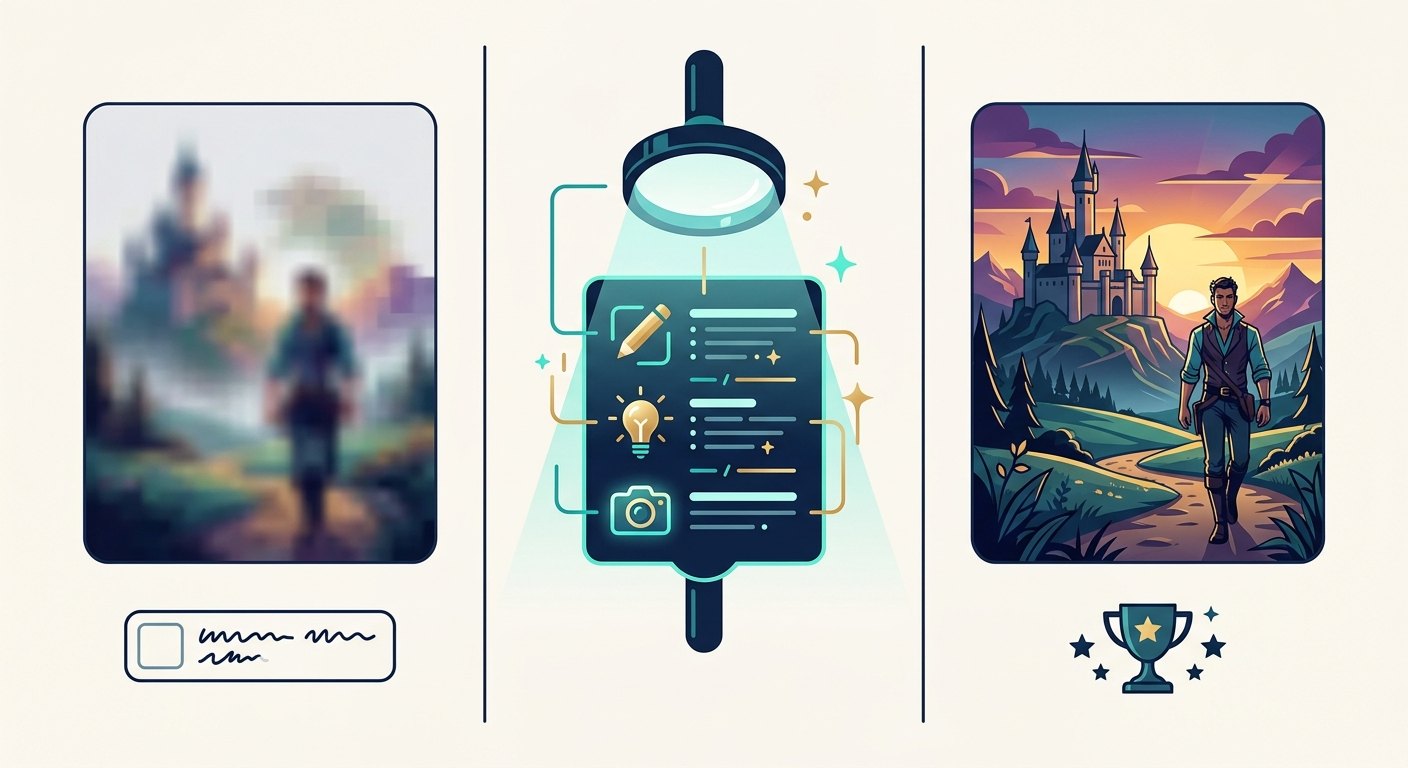
Każdy generator ma własne parametry, które dają Ci dodatkową kontrolę. Oto najważniejsze:
W Midjourney parametry dodajesz na końcu promptu, po dwóch myślnikach:
Przykład kompletny:
"/imagine a cyberpunk street market at night, neon signs, rain-soaked pavement, crowded with vendors --ar 16:9 --v 6 --style raw --no text"
DALL-E 3 nie ma parametrów w stylu Midjourney. Zamiast tego piszesz prompt w naturalnym języku do ChatGPT, a model sam go rozbudowuje.
Jak to działa:
Możesz poprosić ChatGPT: "Pokaż mi dokładny prompt, który wysłałeś do DALL-E" - zobaczysz, jak AI interpretuje Twoje polecenie. Jeśli coś Ci nie pasuje, koregujesz: "Zmień oświetlenie na bardziej dramatyczne" albo "Usuń tło, zostaw tylko postać".
Stable Diffusion (szczególnie przez interfejsy jak Automatic1111 czy ComfyUI) daje najwięcej parametrów:
Stable Diffusion to narzędzie dla osób, które chcą kontrolować każdy piksel. Jeśli dopiero zaczynasz, zacznij od Midjourney lub DALL-E - są prostsze.
Widziałem setki promptów, które nie działają. Oto najczęstsze pułapki:
❌ "Beautiful landscape"
✅ "Mountain valley at sunrise, mist over a lake, pine trees in foreground, golden light, photorealistic"
AI nie wie, co "piękne" znaczy dla Ciebie. Musisz powiedzieć konkretnie: jakie kolory, jakie światło, jaki nastrój.
❌ "Photorealistic anime character"
✅ "Anime character, Studio Ghibli style" LUB "Photorealistic portrait of a young woman"
Fotorealizm i anime to dwa przeciwne style. AI próbuje połączyć - wychodzi dziwnie. Wybierz jedno.
❌ "A cat sitting on a windowsill looking outside at the rain with a sad expression and there's a plant next to it and the window is old and wooden and the light is soft and it's evening and..."
✅ "Tabby cat on wooden windowsill, looking at rain outside, melancholic expression, small potted plant beside, soft evening light, cozy atmosphere"
Długie prompty działają, ale muszą być uporządkowane. Użyj przecinków, podziel na warstwy (przedmiot, szczegóły, światło, styl).
Jeśli generujesz portrety ludzi, ZAWSZE dodaj negatywy: "deformed hands, extra fingers, missing limbs, blurry face". AI ma problem z dłońmi - negatywy pomagają.
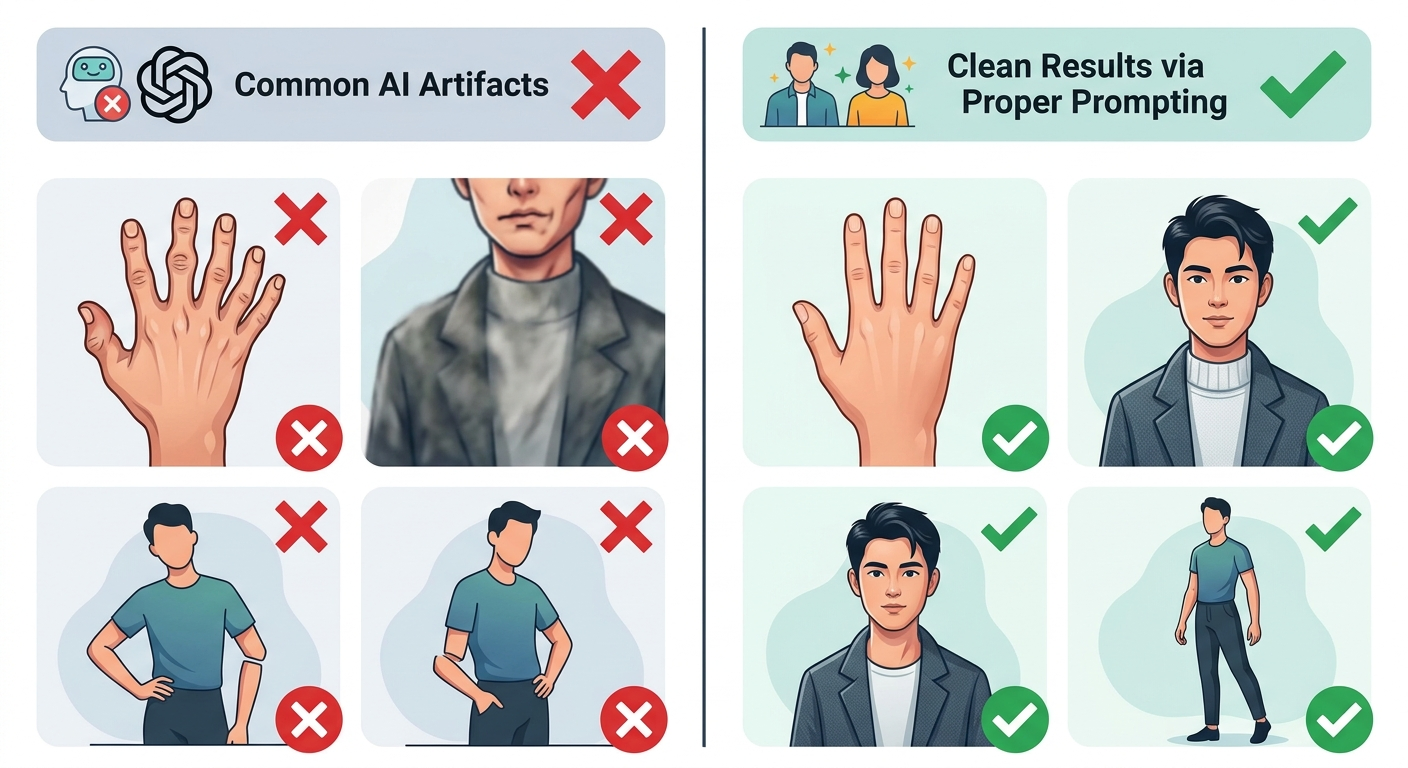
Pierwszy prompt rzadko daje idealny rezultat. Profesjonaliści testują warianty. Oto sprawdzona metoda:
Przykład iteracji:
V1: "Portrait of a woman, studio lighting"
→ Za sztywne, za jasne
V2: "Portrait of a woman, soft window light, warm tones"
→ Lepiej, ale tło rozprasza
V3: "Portrait of a woman, soft window light, warm tones, blurred background, close-up"
→ Dokładnie to, czego chciałem
Zapisuj działające prompty. Twórz bibliotekę - za miesiąc nie będziesz pamiętać, jak uzyskałeś ten konkretny efekt.
Oto konkretne frazy, które możesz wkleić do promptu, by kontrolować konkretne aspekty obrazu:
Kopiuj te frazy i testuj. Jedna zmiana - "soft light" na "golden hour" - może całkowicie zmienić obraz.
Nie ma "najlepszego" narzędzia. Każde ma swoje mocne strony:
Midjourney: Najlepszy do sztuki konceptowej, ilustracji, fantasy, sci-fi. Automatycznie "upiększa" obrazy - świetne dla osób bez doświadczenia artystycznego. Wymaga Discorda (co niektórych irytuje).
DALL-E 3: Najlepszy do precyzyjnego wykonania poleceń tekstowych. Jeśli napiszesz "czerwona kula PO LEWEJ, niebieska PO PRAWEJ" - zrobi to. Midjourney często ignoruje takie detale. Świetny do grafik z tekstem (napisy, logo). Dostępny przez ChatGPT Plus.
Stable Diffusion: Najlepszy do pełnej kontroli technicznej, customizacji (własne modele, LoRA), generowania bez cenzury, pracy offline. Wymaga więcej wiedzy technicznej. Darmowy (jeśli masz komputer z kartą NVIDIA) lub tani (przez RunPod, Replicate).
Jeśli dopiero zaczynasz - zacznij od DALL-E 3 przez ChatGPT. Najprostszy w obsłudze. Potem Midjourney (jeśli chcesz piękniejszych obrazów). Stable Diffusion zostaw na później, gdy poczujesz, że brakuje Ci kontroli.
Więcej szczegółów w porównaniu generatorów obrazów AI.
Ten poradnik to dopiero początek. W naszym kursie "Praktyczna AI" nauczysz się korzystać z ChatGPT, Claude i innych narzędzi AI w sposób systematyczny - od zera do zaawansowanego poziomu.
Sprawdź kurs →Nie muszą, ale angielski daje lepsze rezultaty. Midjourney i DALL-E były trenowane głównie na angielskich opisach obrazów. Możesz pisać po polsku w DALL-E 3 przez ChatGPT (model tłumaczy prompt wewnętrznie), ale w Midjourney i Stable Diffusion angielski jest obowiązkowy dla najlepszej jakości.
Podstawy opanujesz w 2-3 godziny testów. Zaawansowane techniki (kontrola kompozycji, mieszanie stylów, inpainting) to 2-3 tygodnie regularnej praktyki. Kluczowa jest iteracja - generujesz, analizujesz, poprawiasz. Po miesiącu będziesz pisać prompty intuicyjnie.
Zależy od generatora. Midjourney: tak, jeśli masz płatny plan (nie darmowy trial). DALL-E 3: tak, masz pełne prawa. Stable Diffusion: tak, bez ograniczeń (to open source). Zawsze sprawdź aktualne Terms of Service - zasady się zmieniają.
Dłonie to najtrudniejszy element dla AI. Mają skomplikowaną strukturę (5 palców, stawy, różne pozycje) i w zbiorach treningowych często są częściowo zakryte lub rozmazane. Rozwiązanie: używaj negatywnych promptów ("deformed hands, extra fingers") i generuj kilka wersji - jedna będzie dobra. W Midjourney v6 problem jest mniejszy niż w starszych wersjach.
Trzy metody: (1) Używaj tego samego promptu + parametru --seed w Midjourney (ten sam seed = powtarzalny styl). (2) W Stable Diffusion trenuj własny model LoRA na swoich obrazach. (3) W DALL-E 3 proś ChatGPT: "Wygeneruj kolejny obraz w tym samym stylu co poprzedni" - model pamięta kontekst rozmowy.
Promptowanie to nie zgadywanka. To system: pięć warstw opisu (przedmiot, szczegóły, styl, parametry, negatywy), sprawdzone szablony i iteracyjne testowanie. Zacznij od prostych promptów, dodawaj warstwy, zapisuj to, co działa.
Najważniejsze: AI nie czyta Twoich myśli. Musisz powiedzieć konkretnie, czego chcesz. Nie "ładny obraz" - "portret kobiety, miękkie światło z okna, ciepłe tony, styl malarstwa olejnego, rozmyte tło". Im bardziej precyzyjny, tym lepszy rezultat.
Jeden krok na start: Otwórz generator, wybierz jeden szablon z tego poradnika, zamień przedmiot główny na swój pomysł i wygeneruj 4 wersje. Przeanalizuj, co działa. Popraw jedną rzecz. Wygeneruj ponownie. To wszystko, czego potrzebujesz, żeby zacząć.
Na podstawie: Materiały szkoleniowe SukcesAI, dokumentacja Midjourney, DALL-E i Stable Diffusion
Twój prompt do generatora obrazów wygląda jak lista zakupów, a efekt jak przypadek? Sprawdź, z czego składa się skuteczny prompt graficzny i jak go poskładać krok po kroku.
Claude Pro za 20$, Max za 100-200$ czy API per token? Porównanie kosztów konkretnych zadań kodowania i kalkulatory użycia dla programistów.
Praktyczny poradnik: w których etapach pisania książki AI realnie pomaga, a gdzie sabotuje Twój głos autorski. Konkretne kroki i techniki.

Konkretny poradnik: szablony promptów, integracje z Gmail i Outlook oraz automatyzacja odpowiedzi, która realnie skraca czas w skrzynce.

Claude dla prawników może przyspieszyć analizę umów, research i pisma. Oto konkretny workflow, gotowe prompty i zasady bezpiecznej pracy z AI.

Zamień jeden zatwierdzony materiał w szkic wpisu, newsletter i post. Proces z kontrolą faktów, gotowe prompty i pomiar czasu potrzebnego na poprawki.