
Jak poprosić ChatGPT o kreaturę ze zdjęcia: prompty i kroki
Przejdź do treści i przykładów
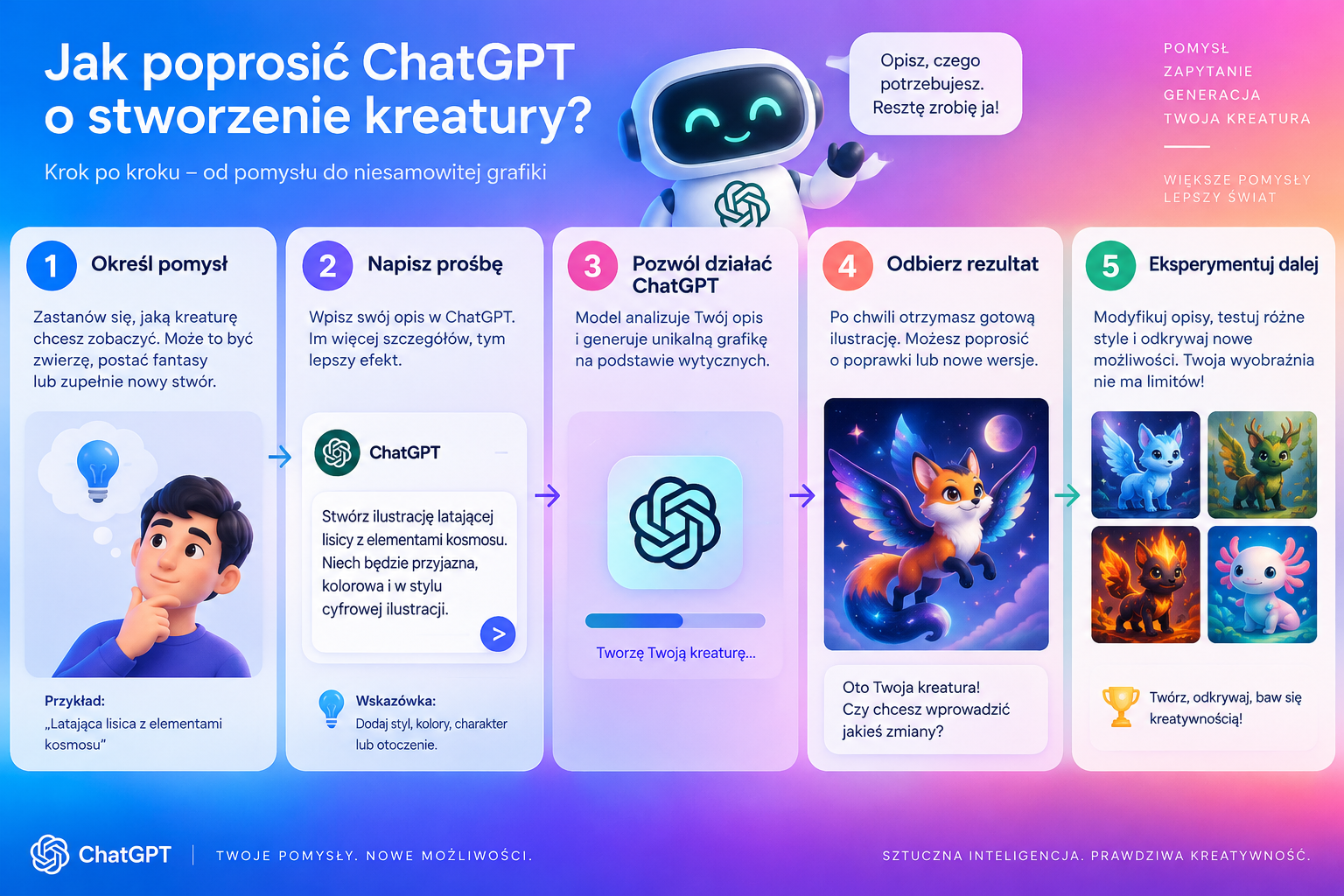
Wrzucasz zdjęcie swojego kota i piszesz: „zrób z tego potwora”. Dostajesz potwora. Przeciętnego, bez charakteru, bo „zrób kreaturę” to zamówienie w restauracji słowami „poproszę coś do jedzenia”. Różnicę robią cztery zdania w prompcie. Poniżej masz je gotowe do skopiowania.
Na podstawie zdjęcia, które dodałem, stwórz kreaturę.
Zachowaj z oryginału: [np. rude futro i jedno oklapnięte ucho].
Zamień w fantastyczne: [np. dodaj skrzydła i małe rogi].
Styl: [np. fantasy, malarstwo cyfrowe].
Tło: [np. las o zmierzchu].
Format: jedna kreatura, cała postać, kadr poziomy, bez tekstu na obrazie.
Pod siebie zmieniasz wszystko w nawiasach kwadratowych. Najważniejsza jest linijka „Zachowaj z oryginału”: bez niej ChatGPT zgaduje, co w Twoim zdjęciu jest charakterystyczne.
| Krok | Co robisz | Co masz na koniec |
|---|---|---|
| 1 | Wybierasz zdjęcie z jednym bohaterem | Plik gotowy do wgrania |
| 2-3 | Otwierasz nową rozmowę i dodajesz zdjęcie | Miniatura w polu wiadomości |
| 4 | Wklejasz prompt i podmieniasz nawiasy | Wysłane polecenie |
| 5 | Oceniasz cechy, styl i kadr | Lista poprawek na kolejną turę |
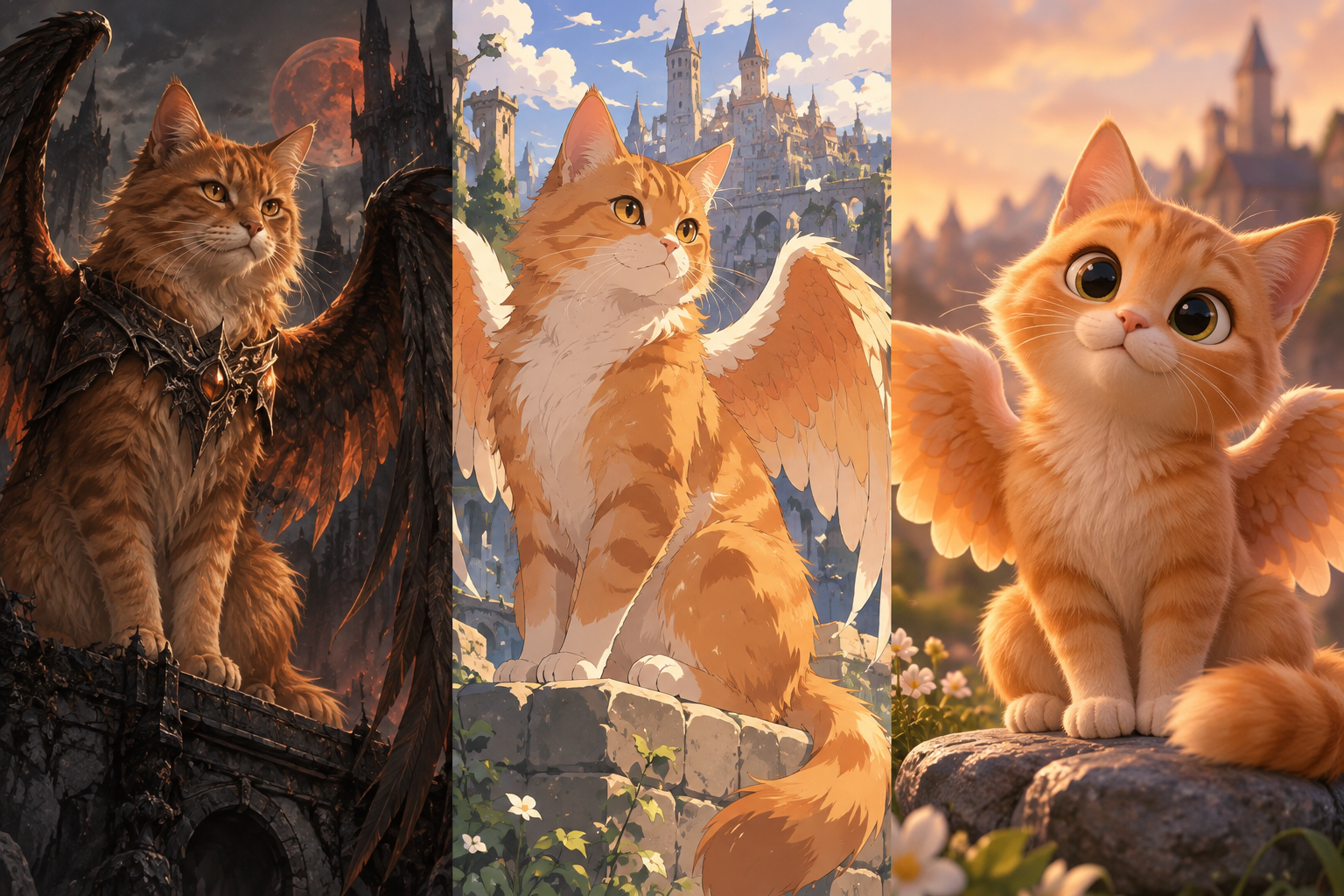
W prompcie styl to jeden z najtańszych suwaków. Ta sama kreatura z tego samego zdjęcia wygląda zupełnie inaczej, gdy zmienisz dwa zdania. Skopiuj wersję, która Ci pasuje.
Na podstawie zdjęcia stwórz kreaturę w stylu dark fantasy. Zachowaj proporcje i kolory z oryginału, dodaj elementy mitycznego stworzenia (np. rogi, pióra, świecące oczy). Malarstwo cyfrowe, dramatyczne światło, mgła w tle. Jedna postać, cała sylwetka.Zamień obiekt ze zdjęcia w kreaturę w stylu anime. Zachowaj charakterystyczne cechy z oryginału. Duże, wyraziste oczy, czysta kreska, jasne kolory, proste tło w pastelowych barwach. Jedna postać, kadr pionowy.Na podstawie zdjęcia stwórz sympatycznego stworka w stylu filmu animowanego 3D. Zaokrąglone kształty, duże oczy, ciepłe światło, przyjazny wyraz twarzy. Zachowaj kolor i jedną wyróżniającą cechę z oryginału. Neutralne tło.Pod siebie zmieniasz opis tego, co ma zostać z oryginału, i tło. Reszta to ustawienia stylu, które możesz zostawić.
Darmowy webinar na żywo z Janem Gajosem · w najbliższą środę o 19:00
Czytasz o AI, a w pracy dalej robisz wszystko ręcznie? Znam to.
Sam tak robiłem. Na webinarze pokazuję na swoim ekranie, jak oddać AI powtarzalne zadania: maile, proste automatyzacje, asystenta do pracy. Bez programowania i bez teorii. 90 minut, a na końcu pytasz, o co chcesz.
Link do pokoju przyjdzie mailem. Zapisując się, zgadzasz się na wiadomości e-mail zgodnie z polityką prywatności. Wolisz zacząć od lektury? Zobacz e-booki Jana Gajosa
Pierwsza wersja rzadko jest ostateczna i to normalne. Poprawiaj w tej samej rozmowie i zmieniaj jedną rzecz naraz. Jeśli kazałeś zmienić pięć rzeczy, nie wiesz, która poprawiła obraz, a która go zepsuła.
Zostaw kreaturę bez zmian, popraw tylko: [np. skrzydła mają być mniejsze, a oczy żółte]. Reszta ma wyglądać dokładnie jak w poprzedniej wersji.Pod siebie podmieniasz fragment po dwukropku na jedną konkretną poprawkę.
Najczęstszy powód: nie napisałeś, co ma zostać. Wróć do prompta i wskaż konkretne cechy, na przykład kolor, kształt uszu, wzór futra albo charakterystyczny element przedmiotu. Możesz też najpierw poprosić o opis tekstowy: „Opisz kreaturę, którą stworzysz na podstawie zdjęcia, w pięciu zdaniach”. Poprawisz opis słowami, zanim wydasz limit na obraz.
Jeśli lubisz uczyć się promptowania na gotowych wzorach, zajrzyj też do tekstu o gotowych promptach do nauki języków z AI. Schemat „cel, kontekst, format” działa tak samo.
Jeśli chcesz wiedzieć, jak działają modele GPT pod spodem, masz przewodnik po GPT. Jeśli wolisz od razu wykorzystać kreaturę w czymś większym, na przykład bajce dla dzieci, zobacz poradnik o pisaniu książki z AI. Tam sprawdzisz też, co z prawami do takich materiałów.
Masz teraz pełny zestaw, więc zadanie na dziś jest proste, zajmie 10 minut i nie wymaga niczego poza telefonem. Zrób zdjęcie swojego zwierzaka albo ulubionego kubka, otwórz nową rozmowę w ChatGPT, wklej pierwszy prompt z tego tekstu i podmień nawiasy. Potem poproś o jedną poprawkę, tylko jedną.
Na podstawie: Help Center OpenAI
Darmowy webinar na żywo z Janem Gajosem · w najbliższą środę o 19:00
Czytasz o AI, a w pracy dalej robisz wszystko ręcznie? Znam to.
Sam tak robiłem. Na webinarze pokazuję na swoim ekranie, jak oddać AI powtarzalne zadania: maile, proste automatyzacje, asystenta do pracy. Bez programowania i bez teorii. 90 minut, a na końcu pytasz, o co chcesz.
Link do pokoju przyjdzie mailem. Zapisując się, zgadzasz się na wiadomości e-mail zgodnie z polityką prywatności. Wolisz zacząć od lektury? Zobacz e-booki Jana Gajosa

Gotowe prompty do pracy biurowej: maile (trudne odpowiedzi, follow-upy, 3 wersje naraz), raporty z danych, porządkowanie notatek, formuły Excela bez formuł. Plus jak zamienić pojedyncze triki w system z Custom GPT i czego NIE automatyzować.

Chain of thought, few-shot, role prompting i system prompts - sprawdzone techniki, które podnoszą jakość odpowiedzi AI o 40-60%. Konkretne przykłady i gotowe schematy.

Prompt engineering to nie magia, tylko umiejętność zadawania właściwych pytań. Poznaj konkretne techniki, które sprawią, że ChatGPT zacznie dawać Ci użyteczne odpowiedzi.
Przewodnik po nauce angielskiego, niemieckiego i innych języków z ChatGPT, Claude i aplikacjami AI: kroki, tabela narzędzi i prompty do skopiowania.

Claude i ChatGPT nie są tym samym narzędziem w innym kolorze. Sprawdź prostą metodę testu, porównaj odpowiedzi i wybierz chatbot do swoich zadań.

Konkretne prompty do typowych zadań biurowych. Oszczędzisz 5-10 godzin tygodniowo - bez kodowania i bez kursu programowania.