Jak stworzyć własnego asystenta AI w 10 minut (Custom GPT)
Przejdź do treści i przykładów

Źródło: How to Create Custom GPTs Step-by-Step: 2026 Walkthrough - AI Toolbox
Źródło: How to Create Custom GPTs Step-by-Step: 2026 Walkthrough - AI Toolbox
Prompt Optimizer przepisuje polecenie tak, żeby model zrozumiał, o co Ci chodzi. Pierwsze użycie bez karty.
Własny asystent AI to nie projekt na weekend dla programisty - to 10 minut klikania w kreatorze, jeśli wiesz, co chcesz zbudować. Ten przewodnik prowadzi przez cały proces: od struktury dobrej instrukcji, przez kreator Custom GPT krok po kroku, po publikację i alternatywy w Claude i Gemini. Stan na lipiec 2026.
Custom GPT to twoja własna, spersonalizowana wersja ChatGPT: dostaje stałą instrukcję (kim jest, co robi, jak odpowiada), opcjonalnie własne pliki wiedzy i zestaw włączonych możliwości. Różnica względem zwykłego czatu jest praktyczna - zamiast wklejać ten sam długi prompt za każdym razem, budujesz go raz i odpalasz asystenta jednym kliknięciem. Instrukcja i wiedza "siedzą" w asystencie na stałe.
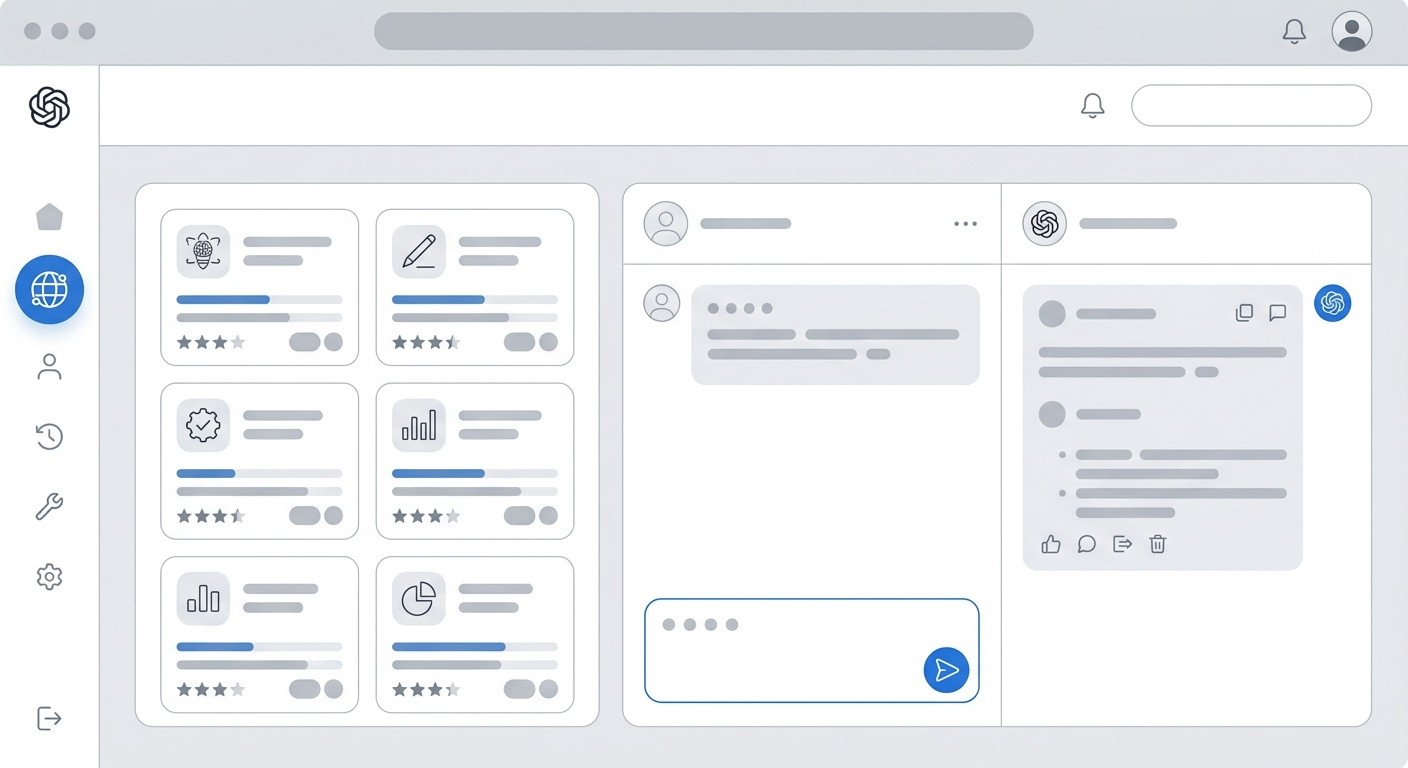
Przykłady z życia: asystent, który odpowiada na pytania klientów w tonie twojej firmy, korektor trzymający się twojego stylu, doradca produktowy znający twój cennik z wgranego PDF-a. Każdy z nich to ten sam mechanizm - instrukcja + wiedza + możliwości.
Zasady dostępu w 2026 są proste:
Na planie Plus mieścisz się w limicie ok. 160 wiadomości do GPT-5.5 co 3 godziny - dla codziennego używania własnych asystentów to zapas, nie ograniczenie. Poza subskrypcją nie potrzebujesz nic: zero kodu, zero instalacji, wszystko dzieje się w przeglądarce.
Zanim otworzysz kreator, rozpisz instrukcję. Sprawdzony schemat - ten sam, który Google opisuje w dokumentacji swoich Gems - składa się z czterech elementów:
Te cztery składniki to różnica między asystentem, który trzyma poziom w każdej rozmowie, a takim, który po dwóch pytaniach wraca do generycznego tonu ChatGPT. Im bardziej konkretna instrukcja, tym mniej poprawiania później.
Krok 1. W panelu bocznym ChatGPT kliknij Explore GPTs (Odkrywaj GPT), a potem przycisk + Create w prawym górnym rogu. Otworzy się kreator z dwiema zakładkami.
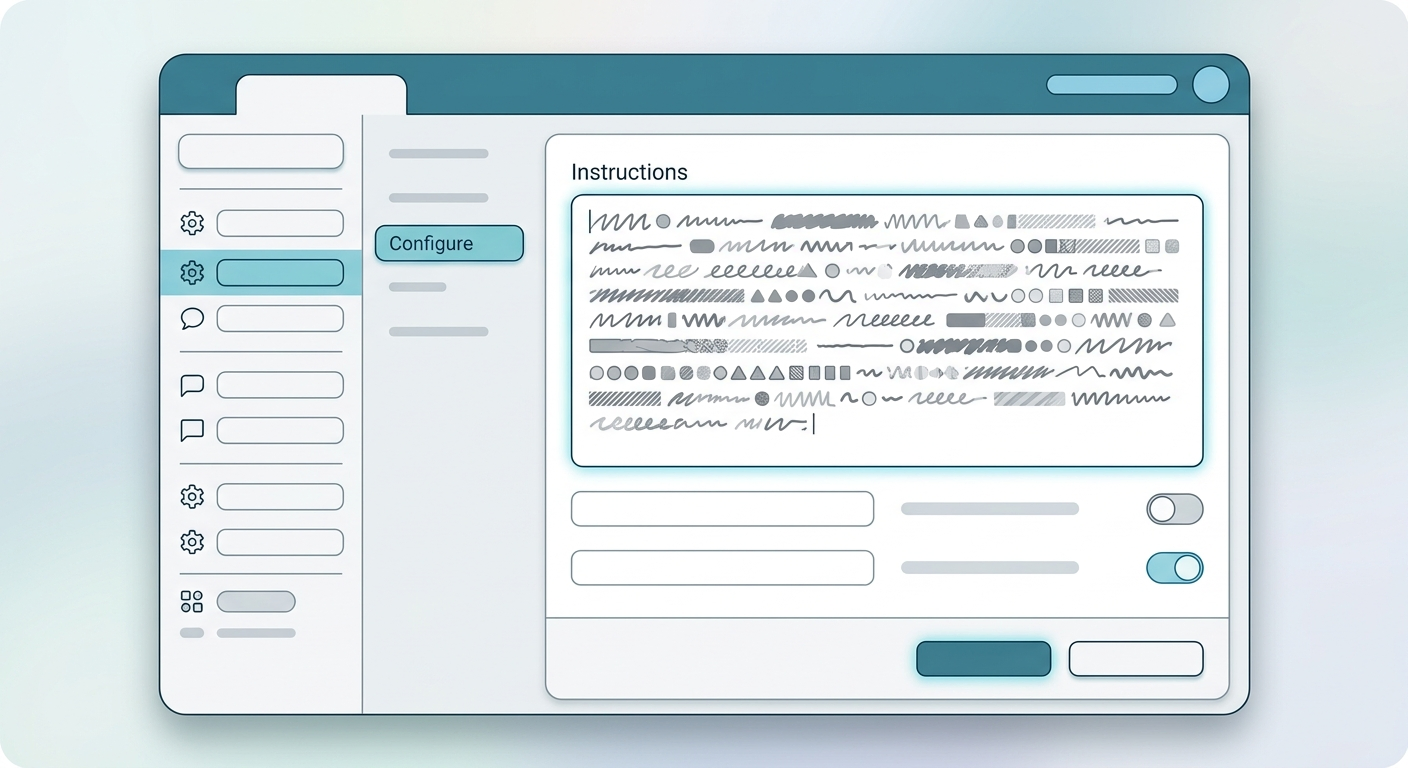
Krok 2. Zakładka Create - tryb rozmowy. Opisujesz po ludzku, czego potrzebujesz ("zbuduj asystenta, który pisze opisy produktów dla sklepu z butami, ton luźny, zawsze 3 warianty"), a kreator sam proponuje nazwę, ikonę i pierwszą wersję instrukcji. Dobre na start, ale nie kończ na tym.
Krok 3. Zakładka Configure - tryb ręczny i tu dzieje się prawdziwa robota. Masz osobne pola:
Krok 4. Przetestuj w oknie podglądu po prawej: zadaj 3-4 pytania typowe i przynajmniej jedno podchwytliwe (spoza zakresu asystenta). Jeśli odpowiada nie tak, jak chcesz - poprawiasz Instructions i testujesz ponownie. To jest ta pętla, w której spędzisz większość z tych 10 minut.
Krok 5. Kliknij Create/Update i wybierz widoczność (o opcjach za chwilę). Gotowe - asystent pojawia się w My GPTs, a edytujesz go w każdej chwili ikoną ołówka.
Knowledge (wiedza) - w zakładce Configure możesz wgrać pliki, z których asystent będzie korzystał w każdej rozmowie: cennik, FAQ, regulamin, styleguide. Limity: do 20 plików na jednego GPT-a, każdy do 512 MB. Pliki zostają w asystencie - użytkownik nie musi nic wgrywać ponownie.
Capabilities (możliwości) - lista przełączników, cztery główne:
Praktyczna zasada: włączaj tylko to, czego asystent naprawdę potrzebuje. Każda włączona funkcja wydłuża czas odpowiedzi, a np. korektor tekstów nie ma po co generować obrazów.
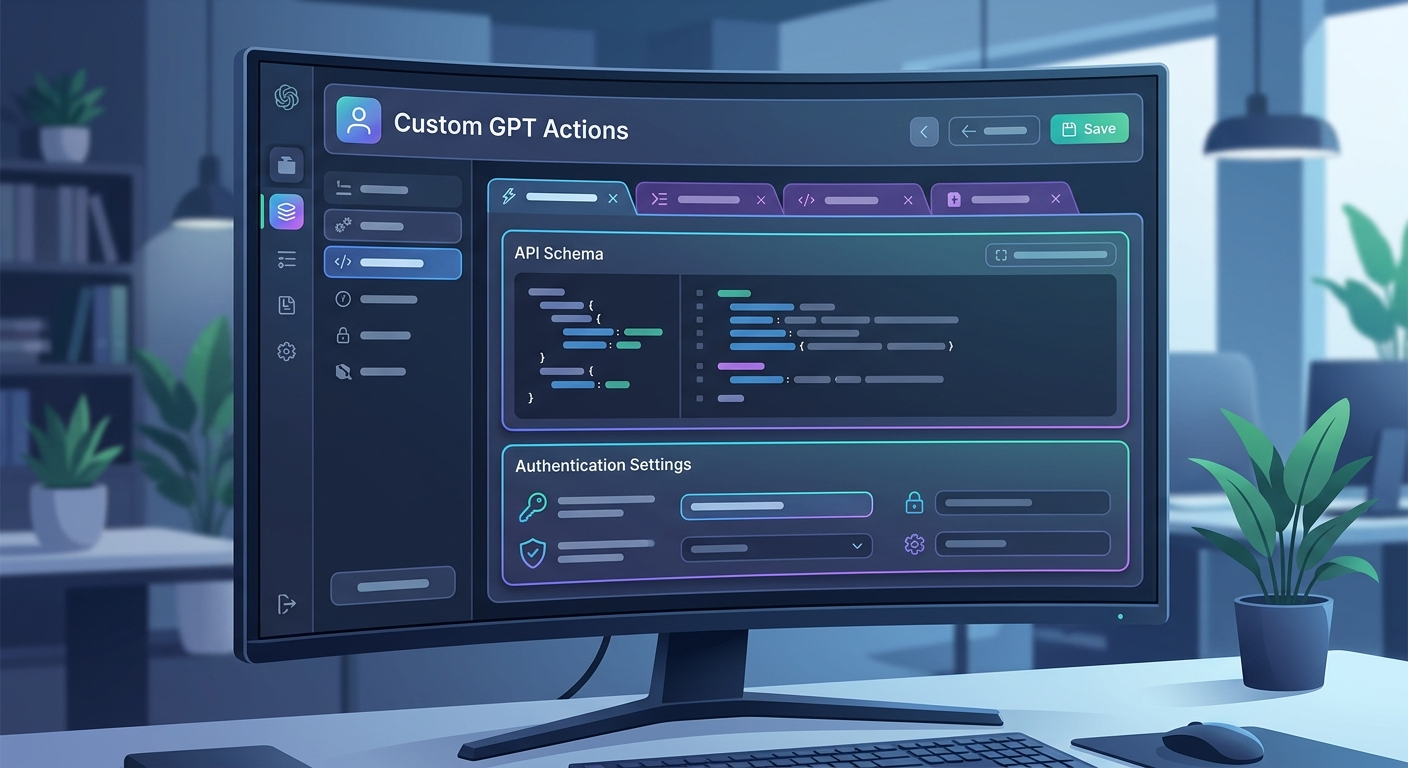
Actions to poziom wyżej: pozwalają asystentowi wywoływać zewnętrzne API - sprawdzić dostępność w twoim kalendarzu, pobrać status zamówienia, zapisać dane do arkusza. Konfiguruje się je schematem OpenAPI (JSON), który opisuje, jakie zapytania asystent może wysyłać.
Tu uczciwie: to jedyny element Custom GPT, który wymaga technicznego zacięcia albo pomocy kogoś, kto zna API. Dobra wiadomość - dla większości zastosowań (asystent wiedzy, korektor, doradca) Actions nie są potrzebne w ogóle. Zacznij bez nich, dodasz gdy realnie zabraknie ci funkcji.
Przy zapisie wybierasz jedną z trzech opcji widoczności:
Uwaga na wiedzę: jeśli w Knowledge wgrałeś dane firmowe, publikacja dalej niż "Only me" oznacza, że treść tych plików może trafić do odpowiedzi dla obcych. Wersja publiczna i wersja z poufnymi danymi to powinny być dwa osobne GPT-y.
Nie każde zadanie zasługuje na osobnego asystenta. Prosta matryca:
| Sytuacja | Zwykły prompt | Custom GPT |
|---|---|---|
| Zadanie jednorazowe albo rzadkie | ✅ | - |
| To samo zadanie kilka razy w tygodniu | - | ✅ |
| Potrzebna stała wiedza (cennik, FAQ, styleguide) | - | ✅ |
| Z asystenta mają korzystać inne osoby | - | ✅ |
| Instrukcja mieści się w dwóch zdaniach | ✅ | - |
Reguła kciuka: jeśli trzeci raz wklejasz ten sam rozbudowany prompt albo tłumaczysz komuś "wklej to przed pytaniem" - to jest moment na Custom GPT. Powtarzalność i współdzielenie to dwa sygnały, że prompt dojrzał do bycia asystentem.
Custom GPT nie jest jedyną drogą - konkurencja ma swoje odpowiedniki i w dwóch przypadkach próg wejścia jest niższy:
Claude Projects (claude.ai) - projekty z własną bazą wiedzy i instrukcją są dostępne także na darmowym planie (do 5 projektów). Wgrywasz dokumenty, ustawiasz instrukcje projektu i prowadzisz w nim rozmowy. Na płatnych planach baza wiedzy automatycznie skaluje się na duże ilości treści (RAG), a udostępnianie projektów zespołowi jest w planach Team i Enterprise. Mocna opcja, gdy pracujesz głównie na dokumentach.
Gemini Gems (gemini.google.com) - w sekcji Explore Gems klikasz New Gem, wpisujesz nazwę i instrukcje, obok masz okno podglądu do testów. Gems też przyjmują pliki wiedzy, a po połączeniu z Google Workspace potrafią korzystać z plików na Dysku Google. Google udostępnia gotowe Gems na start (m.in. Brainstormer, Coding Partner, Writing Editor). Naturalny wybór, jeśli twoja firma żyje w Gmailu i Dokumentach.
Wszystkie trzy systemy działają na tej samej zasadzie: instrukcja + wiedza + rozmowa. Schemat 4 składników z sekcji 3 przenosi się między nimi jeden do jednego.
Na koniec jeden krok do zrobienia dziś: weź zadanie, które w tym tygodniu zleciłeś ChatGPT więcej niż dwa razy, rozpisz 4 składniki instrukcji i przeklikaj kreator. Pierwszy własny asystent za 10 minut to nie slogan - to realny koszt wejścia.

Chain of thought, few-shot, role-play, structured output - poznaj techniki, które dzielą przypadkowe prompty od tych, które faktycznie działają.

Claude i ChatGPT nie są tym samym narzędziem w innym kolorze. Sprawdź prostą metodę testu, porównaj odpowiedzi i wybierz chatbot do swoich zadań.

Przygotuj koncepcję, źródła i szkic rozdziału z pomocą AI. Gotowe prompty, kontrola spójności i lista rzeczy do sprawdzenia przed publikacją książki.

Praktyczny przewodnik po wtyczkach AI do WordPressa: instalacja krok po kroku, porównanie cen i automatyzacja publikowania. Konkretnie, bez ściemy.

Chain of thought, few-shot, role-play, structured output i metaprompting - konkretne techniki, które zmieniają jakość odpowiedzi AI. Krok po kroku, z przykładami.

Trzy różne podejścia do AI w programowaniu: dodatek do edytora, edytor zbudowany wokół AI i agent w terminalu. Który pasuje do Ciebie?