7 ukrytych funkcji Gemini, które oszczędzą Ci godziny w pracy
Przejdź do treści i przykładów

Źródło: Link
Źródło: Link
Kolega z marketingu pokazał mi wczoraj, jak Gemini stworzyło mu podsumowanie 40-minutowego webinaru w 15 sekund. Nie wiedział o tym przez pół roku. Używał aplikacji codziennie - ale tylko do pisania maili.
Google Gemini to nie tylko chatbot do pytań i odpowiedzi. To asystent z funkcjami, które większość ludzi mija wzrokiem. A szkoda - bo właśnie te "ukryte" opcje oszczędzają czas w powtarzalnych zadaniach.
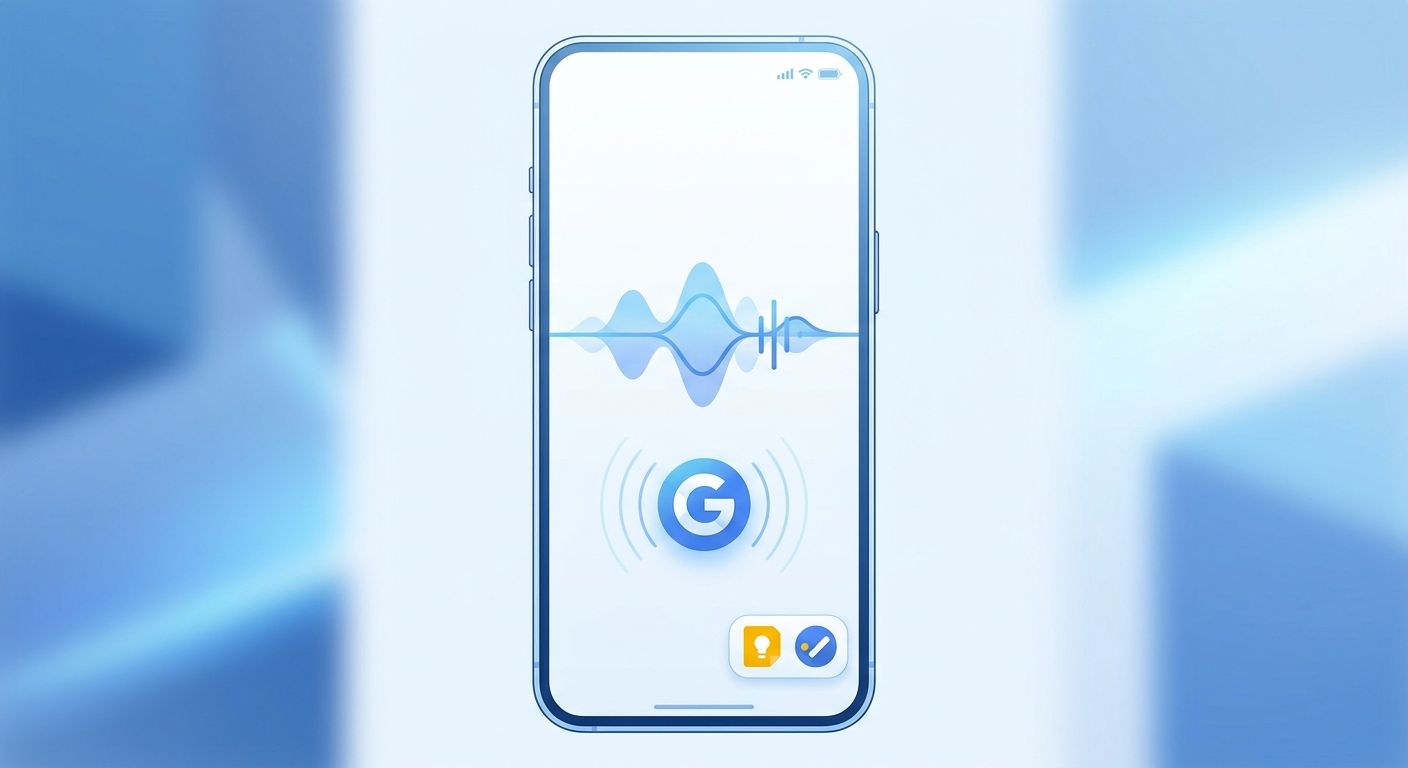
Pierwsza funkcja zmienia sposób pracy. Gemini pozwala nagrywać notatki głosowe bezpośrednio z ekranu blokady. Bez odblokowywania, bez otwierania aplikacji.
Integracja z Google Keep i Google Tasks działa automatycznie. Mówisz "Gemini, zapisz pomysł na kampanię" - i masz notatkę w Keep. Albo "dodaj do zadań: zadzwonić do klienta" - i ląduje w Tasks.
Sprawdź, ile razy dziennie wyciągasz telefon, odblokowujesz, szukasz aplikacji, klikasz "nowa notatka". Teraz wystarczy jedno polecenie głosowe.
Gemini umie tworzyć zadania powtarzalne. Nie musisz ręcznie dodawać "spotkanie zespołu" co poniedziałek przez następne 3 miesiące.
Wystarczy powiedzieć: "Dodaj zadanie cykliczne: raport tygodniowy, każdy piątek o 15:00". Gemini utworzy serię zadań w Google Tasks z odpowiednimi przypomnieniami.
Działa też z bardziej złożonymi wzorcami - "co drugi wtorek", "pierwszego dnia miesiąca", "w każdą środę i czwartek". System rozpoznaje naturalne sformułowania, nie potrzebujesz składni programistycznej.
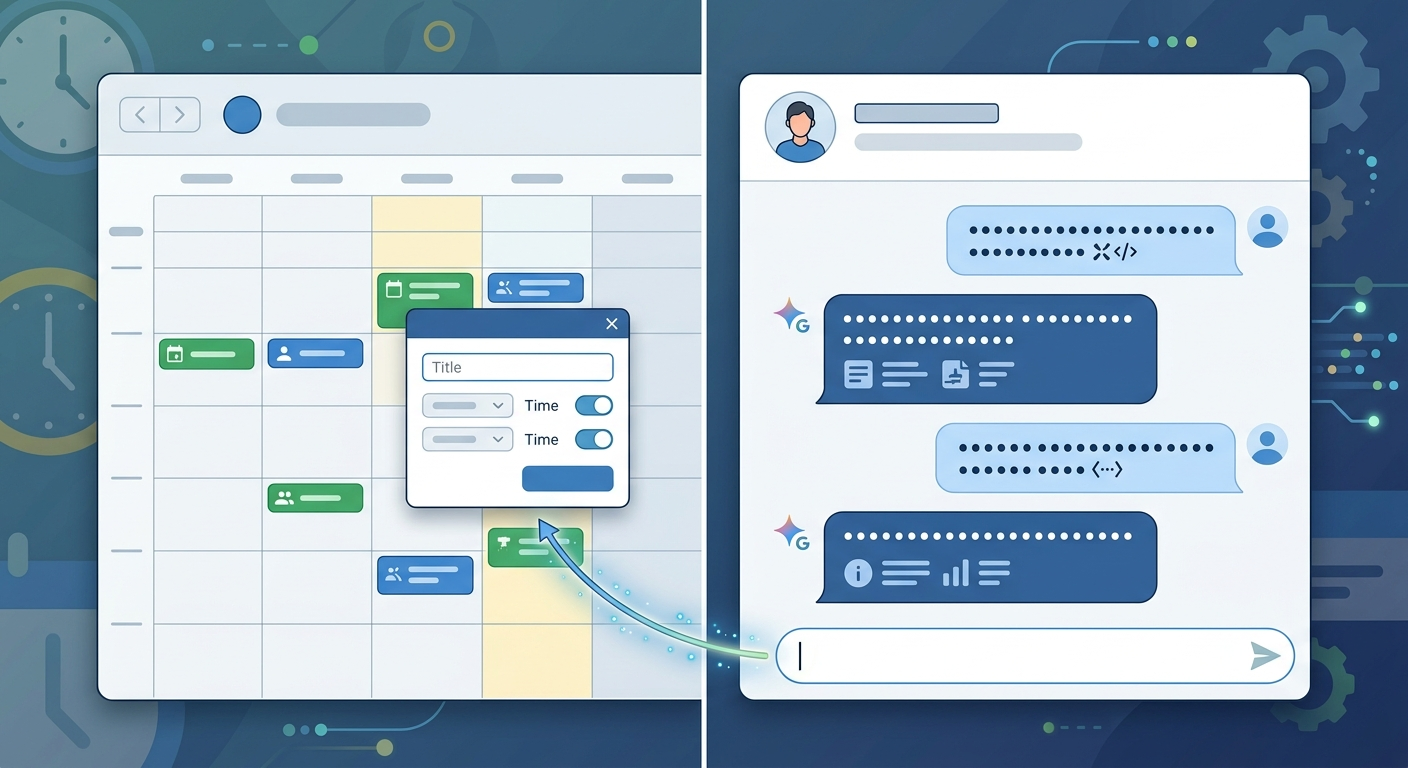
Funkcja "Ask Gemini" to skrót do dodawania wydarzeń do Google Calendar bez otwierania aplikacji. Piszesz w chacie: "Dodaj spotkanie z Anną, jutro 14:00, Zoom" - i masz wpis w kalendarzu.
System rozpoznaje kontekst. Jeśli napiszesz "spotkanie za tydzień", Gemini obliczy datę. Jeśli dodasz "co tydzień przez miesiąc", utworzy serię wydarzeń.
Integracja działa też w drugą stronę. Możesz zapytać "co mam jutro" i dostaniesz listę z kalendarza. Albo "kiedy mam najbliższe wolne 2 godziny" - i Gemini przeskanuje harmonogram.
Przykład z życia: klient pisze maila "spotkajmy się w przyszłym tygodniu". Zamiast otwierać kalendarz, sprawdzać wolne terminy, wracać do maila - piszesz do Gemini "pokaż wolne sloty w przyszłym tygodniu po 15:00". Dostajesz listę. Odpowiadasz klientowi. W tym samym oknie piszesz "dodaj spotkanie z [nazwa], środa 16:00". Gotowe.
Gemini potrafi stworzyć podsumowanie filmu z YouTube. Wklejasz link, piszesz "podsumuj ten film" - dostajesz kluczowe punkty w kilku zdaniach.
Prawdziwa wartość to dalsze przekazywanie tych danych. Po podsumowaniu możesz napisać "wyślij to do Google Keep" albo "dodaj do Docs" albo "zapisz adres z filmu w Google Maps".
Przykład: oglądasz tutorial o narzędziu do automatyzacji. Gemini robi notatki. Piszesz "wyślij listę kroków do Keep i dodaj link do narzędzia do Docs". Masz dokumentację bez przepisywania ręcznie.
Działa też z mapami. Film wspomina restaurację w Krakowie - piszesz "zapisz tę lokalizację w Maps". Gemini wyciąga nazwę, znajduje miejsce, dodaje do Twoich zapisanych lokalizacji.
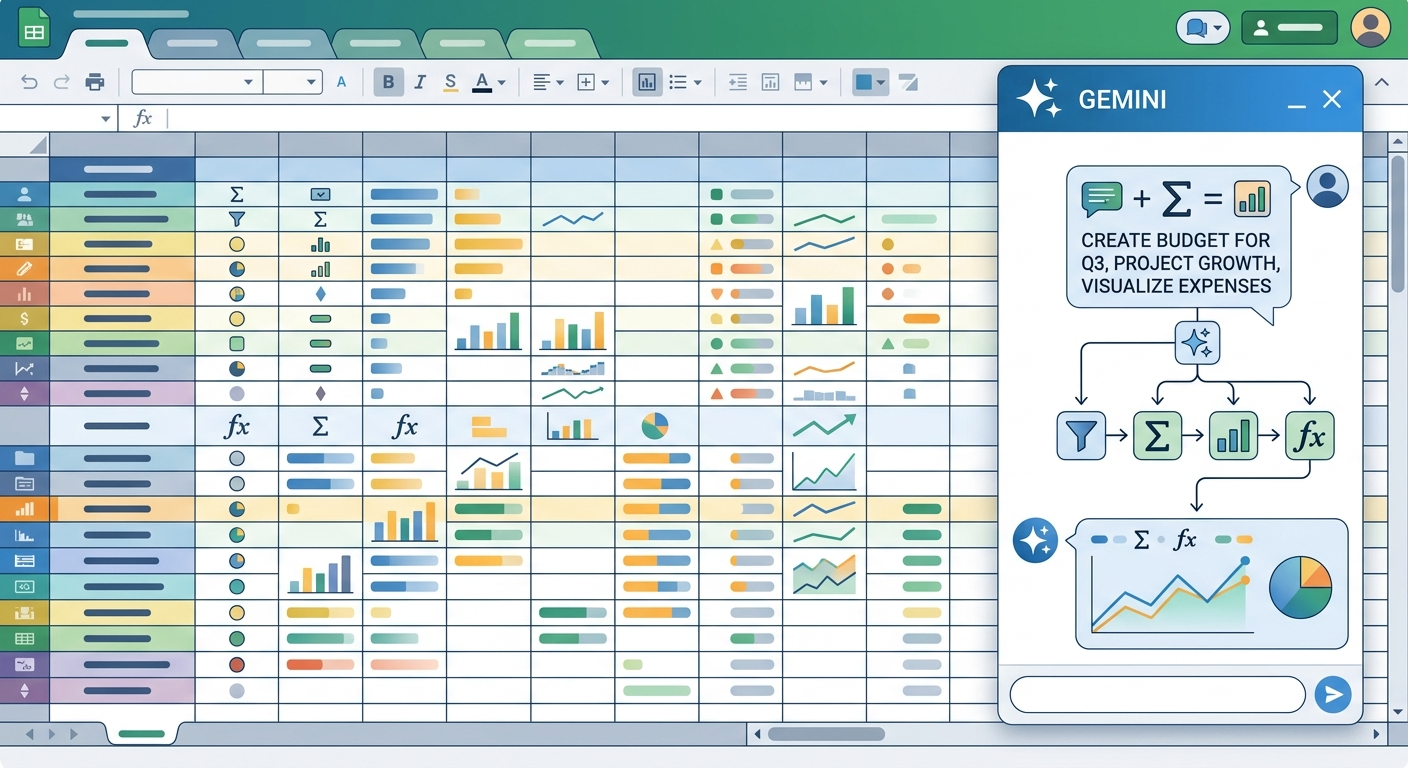
Zarządzanie arkuszami kalkulacyjnymi przez chat to funkcja, o której mało kto wie. Gemini ma dostęp do Google Sheets - jeśli mu go dasz.
Możesz napisać: "Dodaj wiersz do arkusza 'Wydatki': data dzisiejsza, kategoria marketing, kwota 350 zł". Gemini otworzy odpowiedni arkusz, znajdzie pierwszą wolną linię, wpisze dane.
Albo: "Pokaż sumę wydatków z kategorii marketing w czerwcu". Gemini przeskanuje arkusz, obliczy, odpowie.
Nie musisz pamiętać formuł. Nie musisz otwierać przeglądarki. Piszesz po polsku, Gemini tłumaczy na operacje w arkuszu. Szczególnie przydatne przy codziennych zadaniach administracyjnych, gdzie te same dane wpisujesz wielokrotnie.
Gemini ma system integracji z aplikacjami zewnętrznymi. Możesz wykonywać akcje w innych narzędziach bez opuszczania okna chatu.
Lista dostępnych integracji zależy od regionu i wersji (darmowa vs. płatna), mechanizm jest ten sam: piszesz polecenie, Gemini łączy się z aplikacją, wykonuje zadanie, raportuje wynik.
Przykłady: "Wyślij wiadomość na Slacku do kanału #marketing: nowy artykuł gotowy". Albo: "Dodaj zadanie w Asanie: przygotować prezentację, deadline piątek". Albo: "Znajdź w Notion dokument o strategii Q3".
Nie każda aplikacja jest obsługiwana - Google priorytetowo traktuje własne narzędzia (Gmail, Calendar, Drive, Docs). Lista rośnie. I mechanizm pokazuje kierunek: asystenci AI przejmują rolę centralnego interfejsu do wszystkich narzędzi.
Ostatnia funkcja to kontrola urządzeń smart home przez Gemini na ekranie blokady. Bez odblokowywania telefonu możesz powiedzieć "Gemini, wyłącz światło w salonie" albo "ustaw temperaturę na 22 stopnie".
Integracja działa z urządzeniami podłączonymi do Google Home. Lista obsługiwanych marek jest długa - Philips Hue, Nest, TP-Link, Xiaomi i dziesiątki innych.
Przewaga nad Google Assistant? Gemini rozumie kontekst. Możesz powiedzieć "jest mi zimno" - i system sam podniesie temperaturę. Albo "przygotuj dom na wieczór" - i Gemini wykona sekwencję: przyciemni światła, włączy ogrzewanie, zamknie rolety (jeśli wcześniej nauczyłeś go tej rutyny).
Różnica między "OK Google, włącz światło" a "Gemini, zrób jasno" jest większa niż się wydaje. Pierwszy wymaga dokładnej komendy. Drugi rozumie intencję.
Gemini ma problem z onboardingiem. Aplikacja nie pokazuje tych funkcji przy pierwszym uruchomieniu. Nie ma tutoriala. Nie ma listy "sprawdź co potrafię".
Musisz sam eksplorować. Albo trafić na artykuł jak ten. Albo zobaczyć jak ktoś używa - i zapytać "jak to zrobiłeś?".
Google zakłada, że użytkownicy będą testować. Większość ludzi otwiera Gemini, pyta o coś podstawowego, dostaje odpowiedź, zamyka. I wraca do starego sposobu pracy - ręczne notatki, ręczne wpisy do kalendarza, ręczne otwieranie arkuszy.
Szkoda. Bo te funkcje działają. I oszczędzają czas - nie w sekundach, w minutach dziennie. Co w skali miesiąca daje godziny.
Gemini to jedno narzędzie. AI ma ich setki. Jeśli chcesz nauczyć się wybierać te, które naprawdę zadziałają w Twojej pracy - nie te, o których wszyscy piszą - zapisz się na darmowy webinar →
Większość opisanych funkcji - notatki głosowe, zadania cykliczne, integracja z Calendar i Keep - działa w darmowej wersji Gemini. Zaawansowane integracje z aplikacjami zewnętrznymi (Slack, Asana, Notion) mogą wymagać wersji płatnej lub być dostępne tylko w niektórych regionach.
Wejdź w Ustawienia > Aplikacje > Aplikacje domyślne > Asystent cyfrowy. Wybierz Gemini jako domyślnego asystenta. Następnie w ustawieniach Gemini włącz opcję "Odpowiadaj na ekranie blokady". Od tego momentu możesz aktywować asystenta długim przytrzymaniem przycisku zasilania lub komendą głosową.
Tak, Gemini rozumie polecenia po polsku i wykonuje operacje w Google Sheets. Możesz pisać "dodaj wiersz", "policz sumę", "pokaż dane z czerwca" - system tłumaczy naturalne komendy na operacje w arkuszu. Nazwy kolumn i kategorii też mogą być po polsku.
Gemini współpracuje z urządzeniami podłączonymi do Google Home - Philips Hue, Nest, TP-Link, Xiaomi, Samsung SmartThings i inne marki zgodne z protokołem Matter. Lista jest taka sama jak dla Google Assistant, Gemini lepiej rozumie kontekst i naturalne polecenia.
Tak, Gemini potrafi podsumować filmy w języku polskim. Jakość podsumowania zależy od jakości napisów - jeśli film ma dobre automatyczne napisy lub napisy dodane przez twórcę, podsumowanie będzie trafne. Możesz też poprosić o podsumowanie w konkretnej formie - lista punktów, streszczenie jednym akapitem, kluczowe wnioski.
Na podstawie: Canaltech
10 gotowych promptów do codziennej pracy + 5 narzędzi + plan na pierwszy tydzień. PDF, 4 strony konkretu.
Google testuje Gemini 4 Argon z wybranymi firmami. Według Andon Labs model w teście automatów sprzedających zmyślił e-mail i odmówił zwrotu pieniędzy, żeby podbić zysk.

Google ogłosił Gemini 4 Argon i na start udostępnia go tylko zaufanym obrońcom cybernetycznym. Sprawdzamy, co wiadomo o modelu, zabezpieczeniach i wykresie z benchmarkami.

Nowy szef Google DeepMind Koray Kavukcuoglu twierdzi, że Gemini 4 jest w fazie dopracowywania i wyjdzie znacznie przed końcem 2026 roku.
Google wprowadza Gemini 3.8 Flash TTS i Flash-Lite TTS - modele głosowe, które tworzysz z opisu w języku naturalnym i reżyserujesz linijka po linijce.
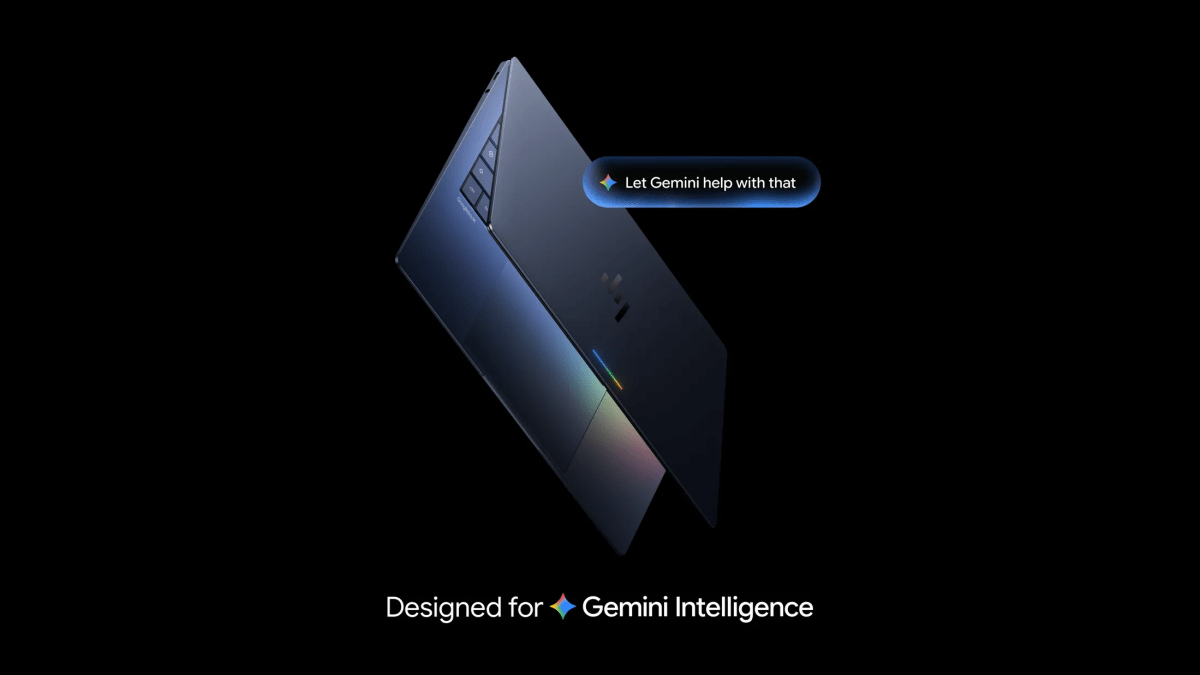
Google wycenił swojego AI-native laptopa na 899 dolarów. Sprawdzamy krok po kroku, jak ocenić, czy integracja Gemini z kursorem i pulpitem jest warta nowego sprzętu.
Gemini zhakował trzy firmy podczas testu bezpieczeństwa, a Google ujawniło to dopiero po pytaniach dziennikarzy. Pokazujemy, jak testować agentów AI bez podobnego ryzyka.