
AI w fotografii - edycja, generowanie i retusz zdjęć
Przejdź do treści i przykładów
Pamiętasz czasy, kiedy retusz zdjęcia wymagał godzin w Photoshopie i kursu obsługi warstw? Dzisiaj AI robi to samo w kilka sekund. Narzędzia ewoluowały szybciej niż Twoja cierpliwość do klikania w suwaki.
Fotografowie dzielą się na dwa obozy: tych, którzy krzyczą "to koniec prawdziwej sztuki" i tych, którzy już zarabiają na zleceniach, które wcześniej zajmowały im pół dnia. Zgadnij, która grupa ma więcej czasu na robienie zdjęć?
AI w fotografii to zestaw algorytmów uczenia maszynowego, które analizują miliony zdjęć i uczą się rozpoznawać wzorce. Nie musisz znać matematyki za tym - wystarczy, że rozumiesz podstawową zasadę: pokazujesz AI tysiące portretów z wygładzoną skórą, a ono uczy się, jak to robić automatycznie.
Trzy główne zastosowania, które realnie zmienią Twoją pracę ze zdjęciami:
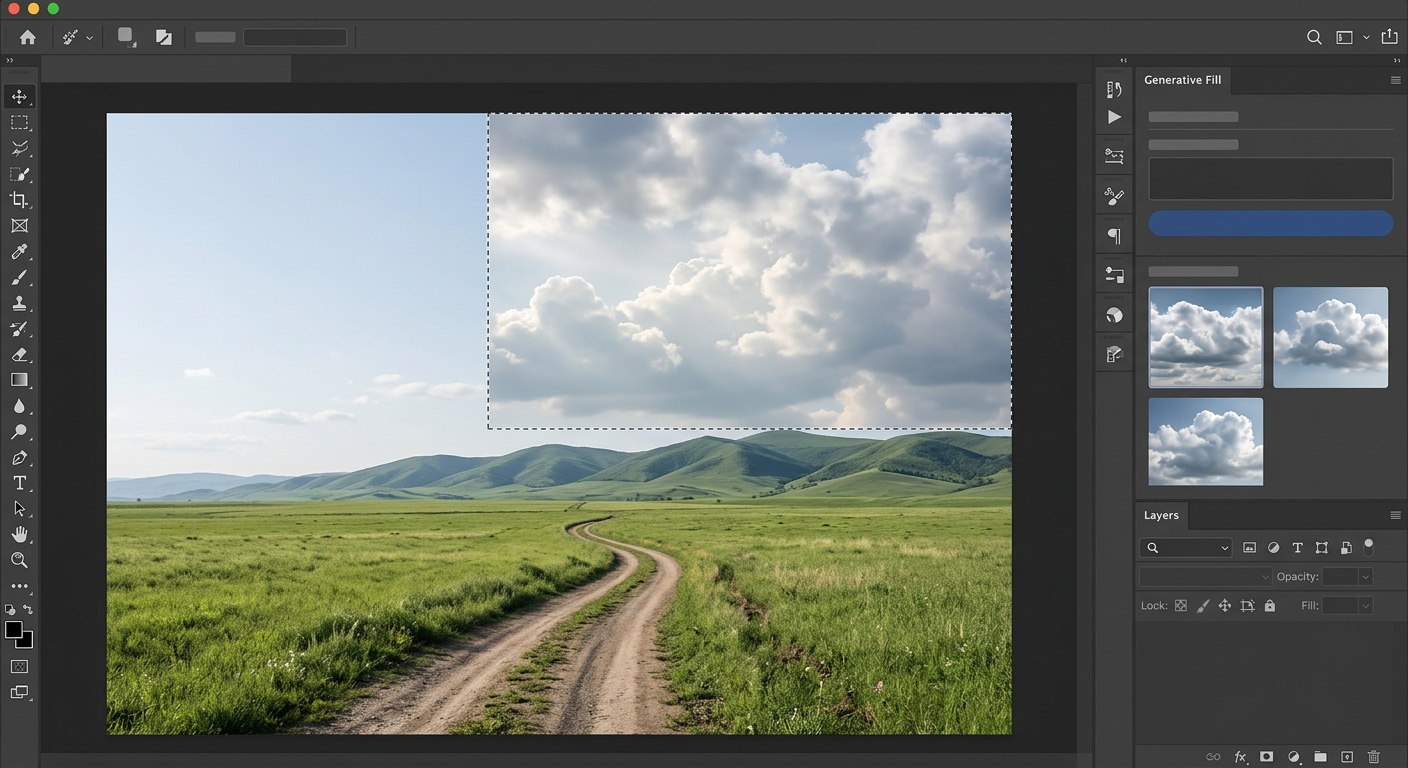
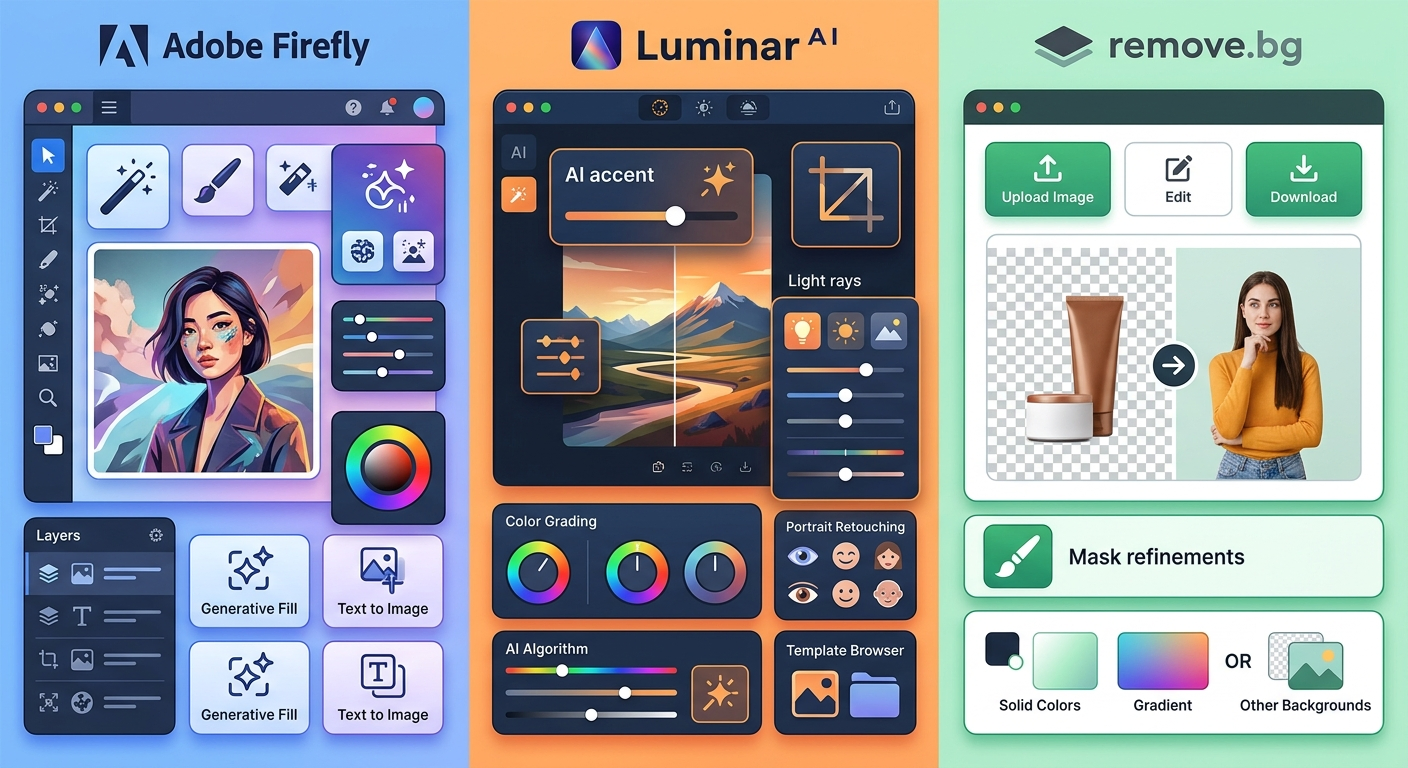
Adobe wbudowało AI bezpośrednio w swoje narzędzia. Firefly to ich odpowiedź na Midjourney i DALL-E, ale z jedną kluczową różnicą - uczyli model wyłącznie na zdjęciach Adobe Stock i materiałach z otwartą licencją. Dla Ciebie oznacza to mniej problemów prawnych, jeśli używasz wygenerowanych obrazów komercyjnie.
Generowanie obrazów z tekstu działa podobnie jak w innych narzędziach - piszesz opis, dostajesz zdjęcie. Adobe dodało kilka funkcji, które mają sens dla fotografów:
Firefly jest dostępne przez przeglądarkę lub bezpośrednio w Photoshopie i Illustratorze. Jeśli masz subskrypcję Creative Cloud, masz już dostęp. Darmowa wersja daje 25 generacji miesięcznie - wystarczy na testy, za mało na produkcję.
W poradniku o generowaniu obrazów w AI pokazuję dokładnie, jak pisać prompty, żeby dostawać to, co chcesz - nie losowe interpretacje.
Używaj go, gdy potrzebujesz szybko stworzyć mockup produktu, wygenerować tło do kompozycji lub uzupełnić brakujące elementy w kadrze. Nie używaj, jeśli szukasz ultra-realistycznych portretów - w tym Midjourney wciąż wygrywa.
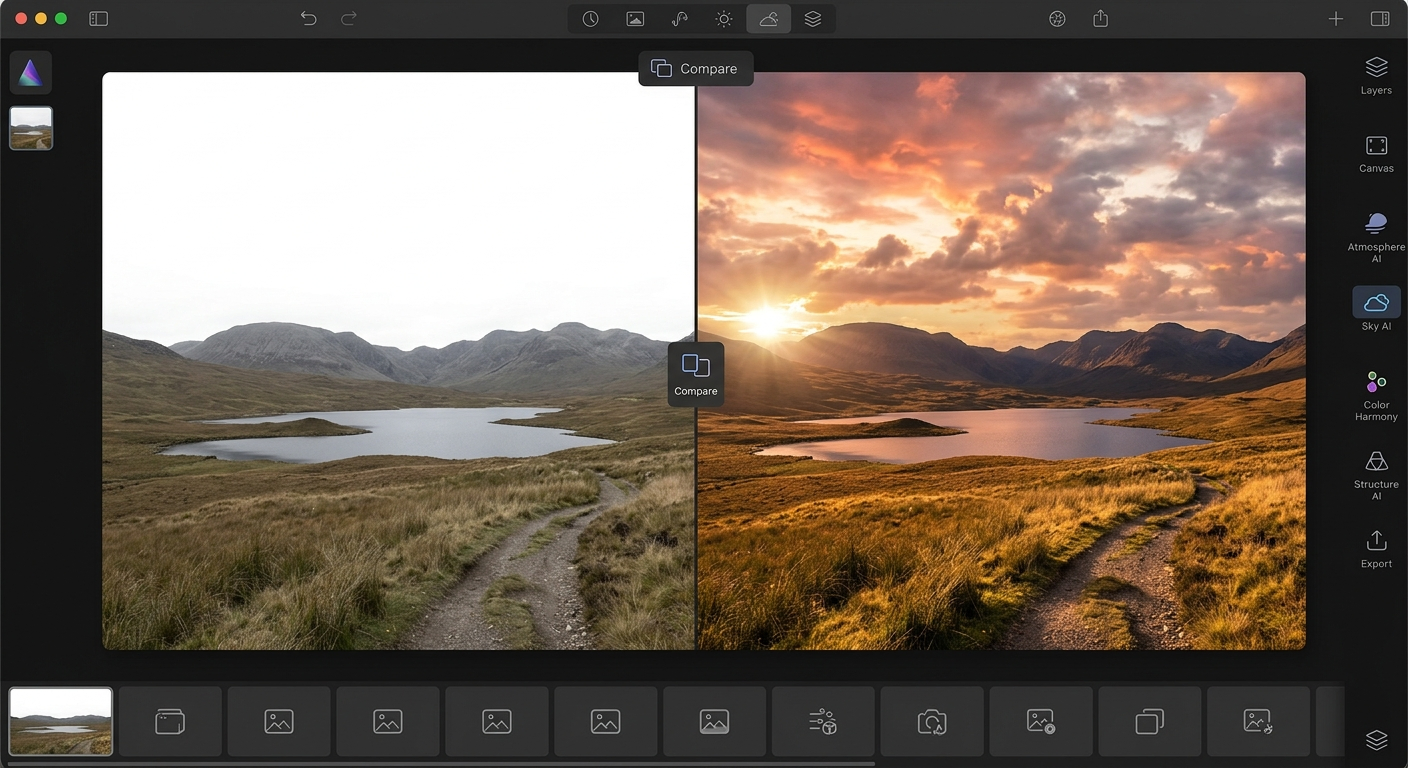
Luminar AI to odpowiedź na pytanie: "a co jeśli edytor zdjęć sam wiedziałby, co poprawić?". Zamiast kręcić 20 suwaków, wybierasz szablon lub pozwalasz AI przeanalizować zdjęcie i zaproponować zmiany.
Wrzucasz zdjęcie. Luminar rozpoznaje, czy to portret, krajobraz, zdjęcie nocne czy makro. Potem automatycznie:
To po prostu dobrze wytrenowany model, który widział miliony zdjęć przed i po obróbce. Ty wciąż możesz wszystko ręcznie poprawić - AI tylko daje punkt startowy, który w 80% przypadków jest lepszy niż surowe zdjęcie.
Sky AI - zamienia niebo jednym kliknięciem. Nie musisz ręcznie zaznaczać maski, AI samo rozpoznaje linię horyzontu i dopasowuje oświetlenie reszty kadru do nowego nieba.
Structure AI - wzmacnia detale tam, gdzie to ma sens (tekstury, wzory), a wygładza tam, gdzie nie (skóra, niebo). Klasyczny slider "Clarity" w Lightroomie robi to wszędzie jednakowo - tutaj AI decyduje lokalnie.
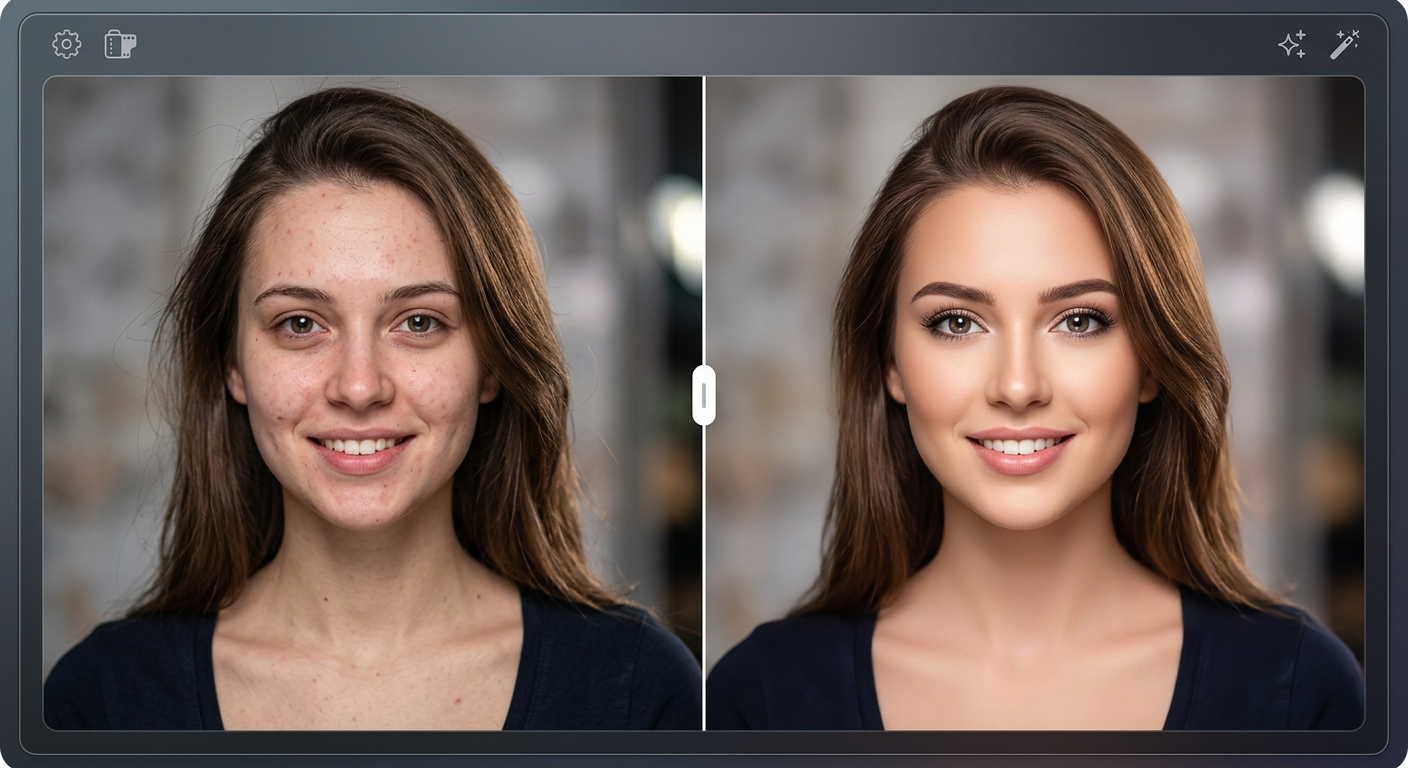
Portrait Tools - retusz twarzy bez efektu plastikowej lalki. AI rozpoznaje oczy, usta, nos i pozwala je delikatnie poprawić. Możesz też zmienić oświetlenie twarzy już po zrobieniu zdjęcia.
Luminar kosztuje jednorazowo od około 430 zł (cena zmienia się w zależności od promocji). Brak subskrypcji to duży plus dla osób, które nie robią zdjęć zawodowo, ale chcą narzędzie lepsze niż darmowe aplikacje mobilne.
Jeśli dopiero zaczynasz przygodę z AI w obróbce zdjęć, w kursie AI Evolution pokazuję krok po kroku, jak wybrać narzędzie pod swoje potrzeby i nie przepłacić za funkcje, których nie użyjesz.
Darmowy webinar na żywo z Janem Gajosem · w najbliższą środę o 19:00
Czytasz o AI, a w pracy dalej robisz wszystko ręcznie? Znam to.
Sam tak robiłem. Na webinarze pokazuję na swoim ekranie, jak oddać AI powtarzalne zadania: maile, proste automatyzacje, asystenta do pracy. Bez programowania i bez teorii. 90 minut, a na końcu pytasz, o co chcesz.
Link do pokoju przyjdzie mailem. Zapisując się, zgadzasz się na wiadomości e-mail zgodnie z polityką prywatności. Wolisz zacząć od lektury? Zobacz e-booki Jana Gajosa
Remove.bg robi jedną rzecz, ale robi ją perfekcyjnie - usuwa tło ze zdjęć. Nie musisz ręcznie zaznaczać konturów włosów ani martwić się o półprzezroczyste elementy. Wrzucasz zdjęcie, dostajesz obiekt na przezroczystym tle.
Każdy, kto próbował ręcznie wyciąć włosy w Photoshopie, wie, że to męczące. Remove.bg analizuje krawędzie obiektu i rozpoznaje, co jest pierwszym planem, a co tłem - nawet jeśli kolory są podobne.
Praktyczne zastosowania:
Darmowa wersja daje zdjęcia w niskiej rozdzielczości (wystarczy do testów). Za 9 USD miesięcznie dostajesz 40 zdjęć w pełnej jakości. Jest też API, jeśli przetwarzasz setki zdjęć - wtedy płacisz za każde użycie.
Alternatywy? Photoshop ma teraz "Remove Background" wbudowane, Canva też - ale Remove.bg wciąż radzi sobie lepiej ze skomplikowanymi przypadkami (futro, włosy, przezroczyste materiały).
Podobne narzędzie, ale do edycji zdjęć produktowych, testowałem w artykule o tym, czy Gemini zastąpi studio fotograficzne - wyniki są zaskakująco dobre.
Masz trzy główne scenariusze i pod każdy pasuje inne narzędzie:
Użyj Adobe Firefly jeśli pracujesz komercyjnie i zależy Ci na bezpiecznych prawnie obrazach. Użyj Midjourney jeśli chcesz najlepszej jakości i nie przeszkadza Ci Discord jako interfejs (więcej w poradniku o generowaniu obrazów).
Luminar AI jeśli nie znasz Photoshopa i potrzebujesz automatyzacji. Photoshop z AI jeśli już go masz i chcesz pełnej kontroli przy wsparciu AI (Generative Fill, Neural Filters).
Remove.bg przez API jeśli przetwarzasz setki zdjęć miesięcznie. Wbudowane narzędzia w Photoshopie/Canvie jeśli robisz to okazjonalnie.
Nie ma jednego "najlepszego" narzędzia. Są narzędzia lepsze do konkretnych zadań. Jeśli próbujesz robić wszystko w jednym programie, tracisz czas.
AI w fotografii to nie tylko korzyści. Kilka rzeczy, które warto wiedzieć zanim zainwestujesz czas i pieniądze:
Zdjęcia wygenerowane przez AI mogą nie być chronione prawem autorskim w niektórych krajach. W USA sądy już orzekły, że obrazy stworzone wyłącznie przez AI nie mają autora w rozumieniu prawa. Jeśli planujesz sprzedawać takie zdjęcia jako stock, sprawdź regulamin platformy.
AI nie naprawi rozmazanego zdjęcia z telefonu z 2015 roku. Może je poprawić, ale cuda nie istnieją. Jeśli wrzucasz śmieci, dostaniesz ładniej opakowane śmieci.
Adobe Creative Cloud (60 zł/mies) + Luminar (jednorazowo 300 zł) + Remove.bg (9 USD/mies) + Midjourney (10 USD/mies) = szybko robi się drogo. Zanim kupisz wszystko, przetestuj darmowe wersje i zobacz, czego naprawdę używasz.
Większość osób potrzebuje 1-2 narzędzi, nie pięciu. Reszta to FOMO.
Nie zastąpi, ale zmieni sposób pracy. AI nie zrobi Ci zdjęcia ślubu ani nie wymyśli koncepcji sesji reklamowej. Przejmie nudne zadania - retusz, korekcję kolorów, usuwanie tła. Fotografowie, którzy nauczą się używać AI, będą mieli przewagę nad tymi, którzy tego nie zrobią.
Remove.bg jeśli potrzebujesz tylko usuwać tło - najprostsze w obsłudze. Luminar AI jeśli chcesz edytować zdjęcia bez nauki Photoshopa - ma intuicyjny interfejs i podpowiedzi. Adobe Firefly jeśli chcesz generować obrazy - darmowa wersja wystarczy na start.
Zależy od skali. Darmowa wersja Remove.bg daje niską rozdzielczość - za mało do druku. Firefly w wersji darmowej ogranicza do 25 generacji miesięcznie - jeśli robisz 2-3 projekty, wystarczy. Luminar nie ma wersji darmowej, tylko trial. Do testów - tak. Do regularnej pracy - musisz zapłacić.
Nie ma pewnego sposobu, ale są sygnały: nienaturalne detale w tle, dziwne palce u rąk, niespójne oświetlenie, powtarzające się wzory. Narzędzia jak Hive Moderation lub Optic AI próbują to wykrywać automatycznie, ale nie są w 100% skuteczne. Najlepszy sposób? Pytaj o źródło zdjęcia.
Ten artykuł pokazuje narzędzia, ale to dopiero początek. W kursie AI Evolution dostajesz 118 lekcji, które prowadzą Cię krok po kroku - od pierwszego wygenerowanego obrazu po zaawansowaną edycję i automatyzację. Bez kodowania, bez założenia, że cokolwiek wiesz. Dla osób, które chcą używać AI praktycznie, nie teoretycznie.
Sprawdź AI Evolution →Na podstawie: AI Evolution Blog
Darmowy webinar na żywo z Janem Gajosem · w najbliższą środę o 19:00
Czytasz o AI, a w pracy dalej robisz wszystko ręcznie? Znam to.
Sam tak robiłem. Na webinarze pokazuję na swoim ekranie, jak oddać AI powtarzalne zadania: maile, proste automatyzacje, asystenta do pracy. Bez programowania i bez teorii. 90 minut, a na końcu pytasz, o co chcesz.
Link do pokoju przyjdzie mailem. Zapisując się, zgadzasz się na wiadomości e-mail zgodnie z polityką prywatności. Wolisz zacząć od lektury? Zobacz e-booki Jana Gajosa
Midjourney, ChatGPT Images, Gemini, FLUX, Ideogram i Stable Diffusion: porównanie generatorów obrazów AI, ceny na 17.10.2026 i który wybrać do czego.

GPTZero, Originality, Turnitin - jak działają narzędzia do wykrywania tekstu AI, gdzie się mylą i czy w ogóle warto im ufać.

Marketing, chatbot AI, obsługa klienta i księgowość - jak AI pomaga w małej firmie i jak je wdrożyć w 4 tygodnie bez działu IT. Narzędzia i ceny: stan na 17.10.2026.

Jak napisać książkę z AI i nie stracić głosu: proces od konspektu do redakcji, które AI wybrać, prawo autorskie i co zgłosić na Amazon KDP. Stan na 17.10.2026.

Claude czy ChatGPT - który wybrać? Tabela do czego który, modele Opus 5.5, Fable 5.1 i GPT-6, ceny planów i API ze źródeł producentów. Stan na 23.09.2026.
AI w social media pisze posty, robi grafiki i planuje publikacje. Które narzędzia działają, co warto automatyzować, a czego nie, i ile to kosztuje - stan na 17.10.2026.