
Interfejsy AI z Gradio Blocks. Przewodnik praktyczny
Przejdź do treści i przykładów

Mówią, że do stworzenia interfejsu dla modelu AI potrzebujesz frontendowca, designera i tygodnia pracy. Prawda? Możesz to zrobić sam w 15 minut, nawet jeśli nigdy nie widziałeś kodu JavaScript.
Gradio Blocks to narzędzie, które zmienia zasady gry w prototypowaniu AI. Zamiast męczyć się z frameworkami webowymi, układasz interfejs jak klocki - każdy element ma swoją funkcję, wszystko działa out-of-the-box. Przejście od pisania HTML-a ręcznie do używania konstruktora stron, tylko dla aplikacji AI.
Zobaczmy, jak to działa w praktyce i dlaczego warto to znać - nawet jeśli nie planujesz zostać programistą.
Gradio to biblioteka Python rozwijana dziś przez HuggingFace (tych samych, którzy dali nam największe repozytorium modeli AI na świecie) - powstała jednak jako niezależny projekt zespołu ze Stanfordu i została przejęta przez HuggingFace w 2021 roku. Podstawowa wersja Gradio pozwala stworzyć prosty interfejs w 3 linijkach kodu. Blocks to rozszerzenie, które daje Ci pełną kontrolę nad układem i logiką.
Różnica między standardowym Gradio a Blocks? Standardowa wersja to gotowy szablon - wpisujesz dane, dostajesz wynik. Blocks to konstruktor, gdzie sam decydujesz, co gdzie stoi, jak elementy ze sobą rozmawiają i co się dzieje po kliknięciu przycisku.
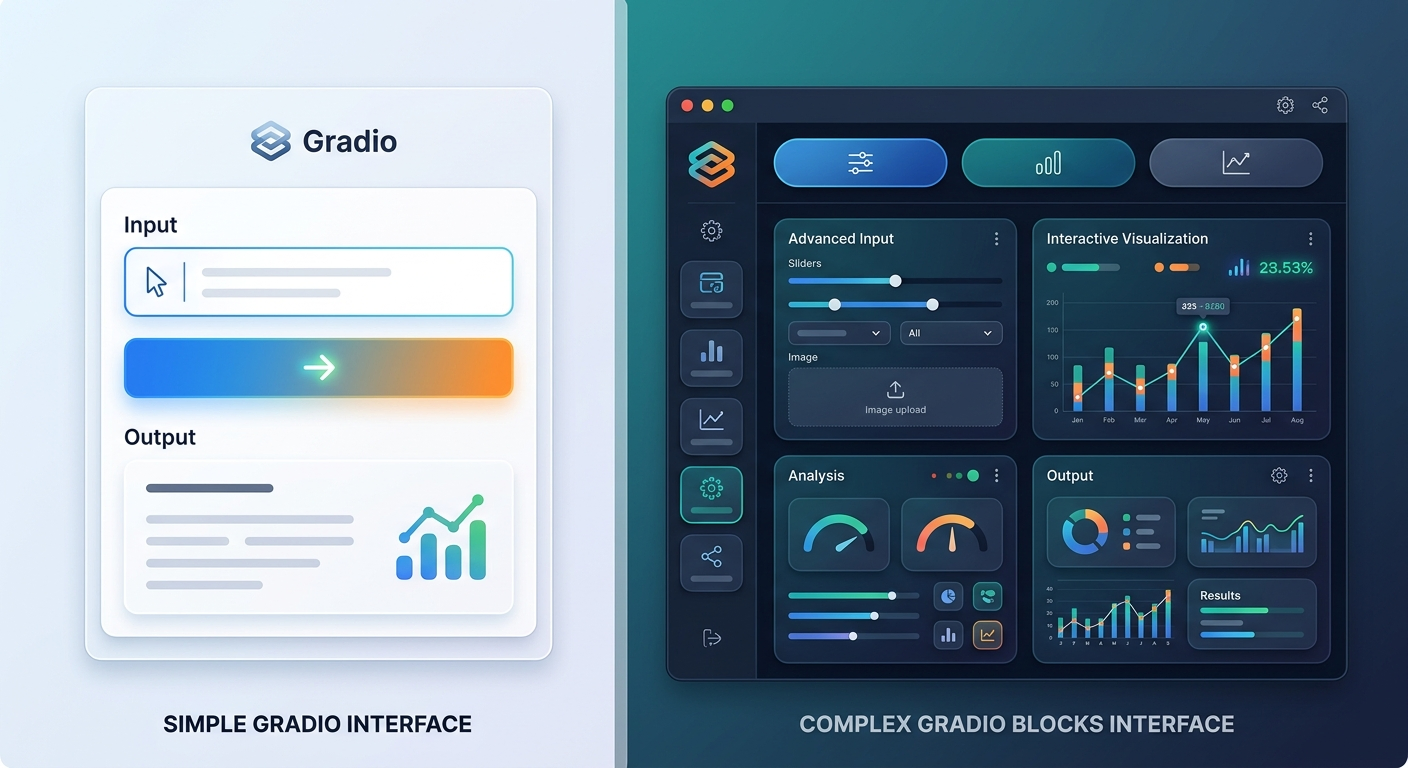
Przykład? Zamiast jednego pola tekstowego i przycisku, możesz zbudować interfejs z zakładkami, sliderami, galeriami obrazów, wykresami - wszystko połączone z logiką Twojego modelu. I to bez pisania ani linii JavaScript.
Jeśli pracujesz z modelami AI i chcesz:
...to Gradio Blocks rozwiązuje Twój problem. Nie musisz znać frontendu, nie musisz hostować aplikacji (Gradio generuje publiczny link automatycznie). Po prostu piszesz Pythona, a dostajesz działający interfejs webowy.
Zanim zaczniesz, upewnij się, że masz:
pip install gradio)Gradio Blocks działa na zasadzie kontenerów. Masz główny kontener (blok), w którym umieszczasz mniejsze elementy: przyciski, pola tekstowe, obrazy. Każdy element może reagować na akcje użytkownika i wywoływać Twoje funkcje Pythona.
Podstawowa struktura wygląda tak:
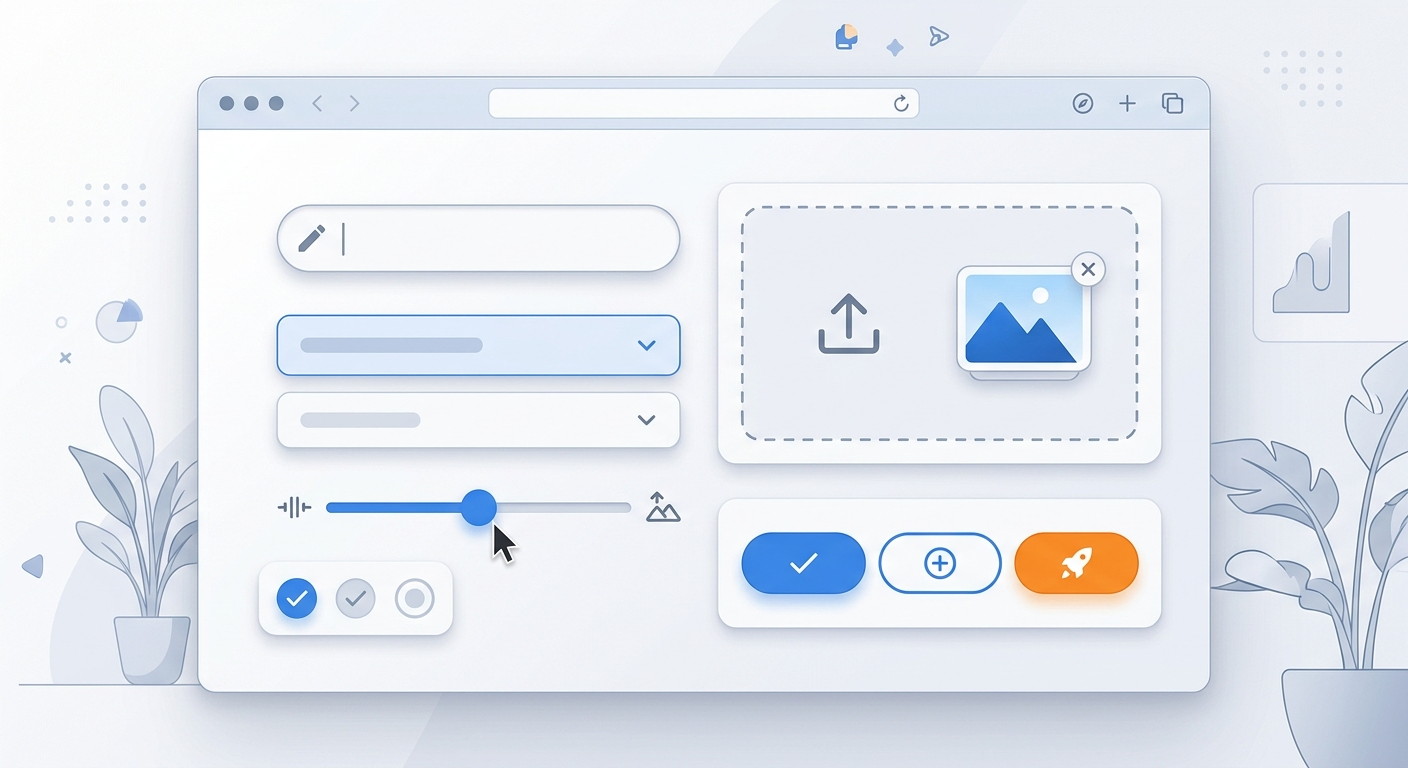
gr.Blocks())Komponenty to wszystko, co użytkownik widzi i z czym może wchodzić w interakcję. Gradio ma ich kilkadziesiąt: od prostych pól tekstowych po zaawansowane edytory kodu czy przesyłanie plików.
Najpopularniejsze komponenty:
Każdy komponent ma parametry: etykietę, wartość domyślną, placeholder. Ustawiasz je raz i Gradio zajmuje się resztą - walidacją, stylowaniem, responsywnością.
To moment, gdzie dzieje się magia. Każdy przycisk lub akcja może wywołać Twoją funkcję Pythona. Funkcja dostaje wartości z komponentów wejściowych, przetwarza je (przez model, API, cokolwiek) i zwraca wynik do komponentów wyjściowych.
Przykład: użytkownik wpisuje prompt w pole tekstowe, klika przycisk, Twoja funkcja wysyła prompt do modelu językowego, odpowiedź wraca i wyświetla się w drugim polu tekstowym. Cały flow zajmuje 5 linii kodu.
Możesz też łączyć komponenty bez przycisków - na przykład slider automatycznie aktualizuje wykres przy każdej zmianie wartości. Albo dropdown zmienia dostępne opcje w innym dropdownzie (kaskadowe menu). Gradio obsługuje to natywnie.
Domyślnie Gradio układa wszystko pionowo. Możesz tworzyć kolumny, rzędy, zakładki, grupy - dokładnie jak w konstruktorze stron.
Kontenery layoutu:
Możesz je zagnieżdżać: kolumna w rzędzie, zakładka z dwoma kolumnami, accordion w zakładce. Wszystko działa intuicyjnie - jak układanie klocków LEGO.
Po zbudowaniu interfejsu wywołujesz jedną metodę i dostajesz dwa linki: lokalny (do testowania na swoim komputerze) i publiczny (do udostępnienia komukolwiek na świecie). Publiczny link działa przez 72 godziny za darmo.
Jeśli potrzebujesz czegoś trwalszego, możesz wrzucić aplikację na HuggingFace Spaces (darmowy hosting dla projektów AI) lub własny serwer. Gradio generuje gotową aplikację webową - nie musisz konfigurować nginx, dockera ani niczego innego.
Budujesz interfejs z polem tekstowym na prompt, sliderem na temperaturę (parametr kontrolujący kreatywność odpowiedzi) i dropdownem do wyboru modelu (GPT-5, Claude Sonnet 4.6, Gemini 3.1 Pro). Użytkownik wpisuje pytanie, ustawia parametry, klika przycisk - dostaje odpowiedź z wybranego modelu.
Zamiast testować prompty w konsoli albo płacić za każde GUI osobno, masz jedno narzędzie pod swoje potrzeby. Możesz dodać historię konwersacji, licznik tokenów, porównanie odpowiedzi z różnych modeli - wszystko w jednym miejscu.
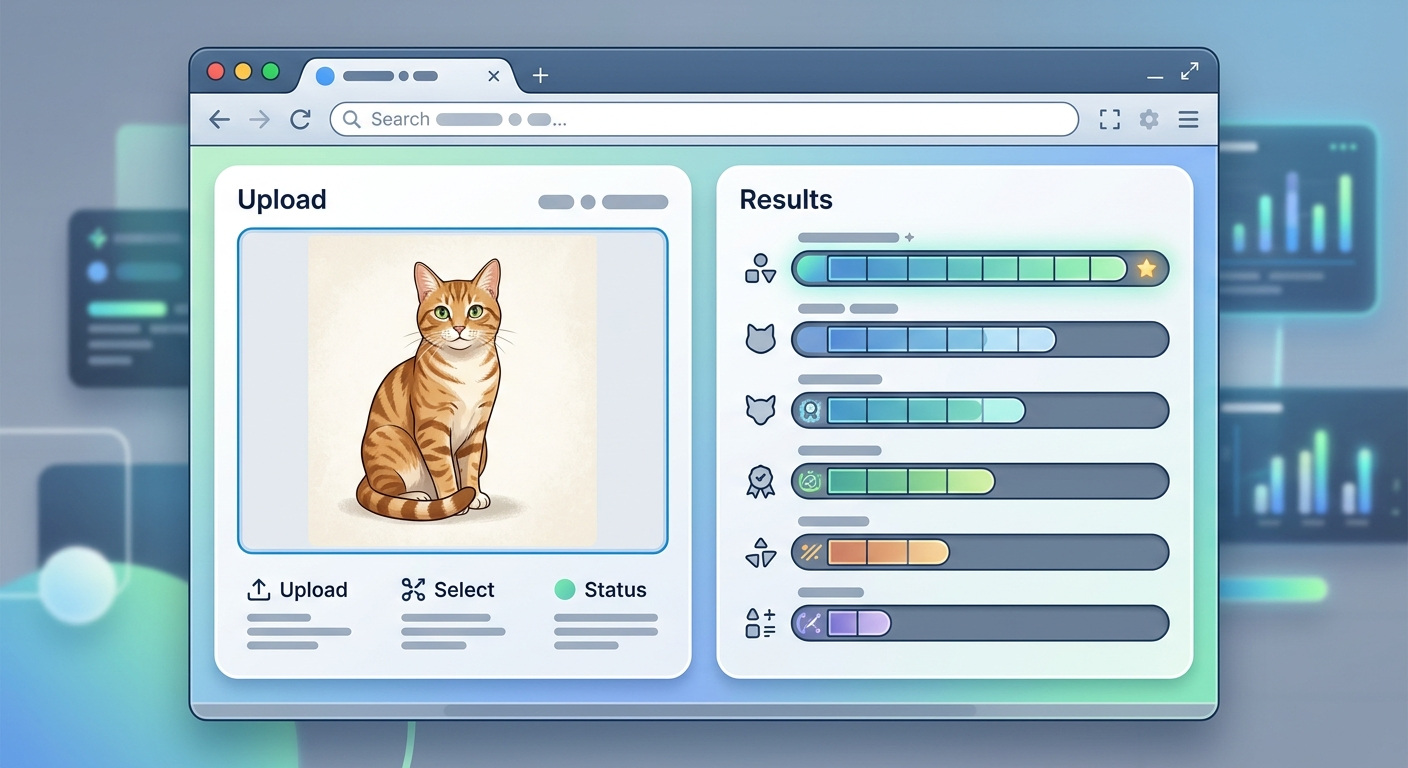
Użytkownik przesyła zdjęcie, Twój model (na przykład wytrenowany na PyTorch czy TensorFlow) klasyfikuje co jest na obrazie. Interfejs pokazuje obraz, wynik klasyfikacji i wykres pewności dla każdej klasy.
Możesz dodać slider do zmiany progu pewności - użytkownik przesuwa, model na żywo aktualizuje klasyfikację. Albo checkbox "Pokaż heatmapę" - włączasz, dostajesz wizualizację, które części obrazu model uznał za istotne. Zero kodu JavaScript, wszystko w Pythonie.
Interfejs z zakładkami: pierwsza zakładka to prosty generator (prompt → wynik), druga to zaawansowane opcje (temperatura, max_tokens, system prompt, stop sequences). Użytkownik początkujący korzysta tylko z pierwszej zakładki. Zaawansowany wchodzi w drugą i dostaje pełną kontrolę.
Możesz dodać trzecią zakładkę z historią wygenerowanych tekstów, czwartą z porównaniem kosztów różnych modeli. Każda zakładka to osobny kontekst, wszystko działa w jednej aplikacji.
Gradio Blocks jest prosty, są rzeczy, które mogą Cię zaskoczyć:
Pułapka 1: Komponenty nie aktualizują się automatycznie
Jeśli zmieniasz wartość komponentu w funkcji, musisz jawnie zwrócić nową wartość. Gradio nie śledzi zmian automatycznie - to Ty decydujesz, co i kiedy się aktualizuje. Pamiętaj o mapowaniu outputów do komponentów.
Pułapka 2: Publiczny link nie działa z niektórych sieci
Jeśli Twoja firma blokuje tunelowanie (Gradio używa mechanizmu podobnego do ngrok), publiczny link może nie działać. Rozwiązanie: hosting na HuggingFace Spaces albo własny serwer z otwartym portem.
Pułapka 3: Długie operacje blokują interfejs
Jeśli Twoja funkcja przetwarza dane przez 30 sekund, interfejs zawiesi się. Gradio ma wbudowaną obsługę kolejek i progress barów - użyj ich dla operacji dłuższych niż kilka sekund. Użytkownik zobaczy postęp, nie będzie myślał, że coś się zepsuło.
Gradio świetnie sprawdza się do prototypów i narzędzi wewnętrznych. Ma swoje ograniczenia:
Do 90% przypadków użycia w świecie AI - testowania modeli, wewnętrznych narzędzi, demo dla klientów, prototypów MVP - Gradio Blocks jest wystarczające i oszczędza tygodnie pracy.
Gradio nie jest jedynym graczem na rynku. Alternatywy to Streamlit (bardziej ogólny, do dashboardów i aplikacji data science) i Panel (z ekosystemu PyData). Każde ma swoje mocne strony.
Gradio wygrywa w trzech obszarach: szybkość prototypowania (najszybsze pierwsze demo), integracja z HuggingFace (jeden klik do wrzucenia na Spaces) i focus na AI (komponenty zaprojektowane pod modele ML). Streamlit ma większą społeczność i więcej gotowych komponentów. Panel daje największą elastyczność, ma stromszą krzywą nauki.
Jeśli dopiero zaczynasz z interfejsami dla AI, Gradio to najlepszy wybór. Możesz później przenieść się na Streamlit jeśli potrzebujesz więcej, w 80% przypadków zostaniesz przy Gradio - po prostu działa.
Czy Gradio Blocks działa z modelami OpenAI/Anthropic/Google?
Tak, Gradio to tylko interfejs - możesz podłączyć dowolne API. Wywołujesz API w swojej funkcji Pythona, Gradio tylko wyświetla wynik. Działa z każdym modelem, który ma API lub lokalną bibliotekę Python.
Czy muszę znać JavaScript żeby używać Gradio?
Nie. Piszesz tylko w Pythonie. Gradio generuje HTML/CSS/JavaScript automatycznie. Możesz dodać własny CSS jeśli chcesz, to opcjonalne.
Czy Gradio jest darmowe?
Tak, biblioteka jest open source (licencja Apache 2.0). Publiczne linki działają 72h za darmo. Hosting na HuggingFace Spaces jest darmowy dla projektów publicznych (mają też płatne plany dla prywatnych aplikacji). Możesz też hostować na własnym serwerze bez żadnych opłat.
Jak zabezpieczyć interfejs przed nieautoryzowanym dostępem?
Gradio ma wbudowaną autoryzację - możesz ustawić login i hasło. Do bardziej zaawansowanych scenariuszy (SSO, OAuth) musisz użyć reverse proxy (nginx) z własną warstwą autoryzacji.
Czy mogę używać Gradio w komercyjnych projektach?
Tak, licencja Apache 2.0 pozwala na użytek komercyjny. Możesz budować płatne narzędzia, wewnętrzne aplikacje firmowe, cokolwiek. Nie musisz płacić licencji ani udostępniać swojego kodu.
Ten poradnik to dopiero początek. W naszym kursie AI Evolution nauczysz się korzystać z ChatGPT, Claude i innych narzędzi AI w sposób systematyczny - od zera do zaawansowanego poziomu.
Sprawdź kurs →Gradio Blocks to najszybsza droga od modelu AI do działającego interfejsu webowego. Nie musisz znać frontendu, nie musisz konfigurować serwera, nie musisz walczyć z CSS. Piszesz Python, układasz komponenty jak klocki, dostajesz link do udostępnienia.
Czy to zastąpi produkcyjne aplikacje? Nie. Czy pozwoli Ci przetestować pomysł, pokazać demo klientowi i zbudować MVP w ułamek czasu? Absolutnie.
Zainstaluj Gradio (pip install gradio), otwórz dokumentację (gradio.app/docs) i zbuduj swój pierwszy interfejs z jednym polem tekstowym i przyciskiem. Zajmie Ci to 5 minut. Potem dodaj drugi komponent. Potem trzeci. Za godzinę będziesz miał działające narzędzie, które możesz pokazać światu.
Darmowy webinar na żywo z Janem Gajosem · w najbliższą środę o 19:00
Czytasz o AI, a w pracy dalej robisz wszystko ręcznie? Znam to.
Sam tak robiłem. Na webinarze pokazuję na swoim ekranie, jak oddać AI powtarzalne zadania: maile, proste automatyzacje, asystenta do pracy. Bez programowania i bez teorii. 90 minut, a na końcu pytasz, o co chcesz.
Link do pokoju przyjdzie mailem. Zapisując się, zgadzasz się na wiadomości e-mail zgodnie z polityką prywatności. Wolisz zacząć od lektury? Zobacz e-booki Jana Gajosa
Astra, Sol czy Luna? Poradnik krok po kroku: jak dobrać model GPT-6, poziom rozumowania i tempo, napisać instrukcje, ogarnąć długie zadania i sprawdzić koszt przed wdrożeniem.

Fine-tuning modeli AI nie wymaga farmy serwerów. Pokazujemy krok po kroku, jak dostroić model Whisper do rozpoznawania mowy na darmowym GPU w Colabie.

Poznaj trzy architektury transformerów (encoder, decoder, encoder-decoder) i dowiedz się, dlaczego BERT, GPT-2 i BART rozwiązują różne zadania inaczej.

Architektura transformera krok po kroku, na podstawie przeglądu Lilian Weng: mechanizm atencji, głowy, kodowanie pozycji (RoPE), sposoby na długi kontekst, rzadka i niskorzędowa atencja - z przykładami z modeli 2025-2026 (stan na 13.10.2026).

Claude Code to potężne narzędzie, ale tylko wtedy, gdy wiesz jak mu przekazać, czego chcesz. Sprawdź, jak dopasować swoje intencje do możliwości AI.

Falcon, Mistral, Claude, Llama - dziesiątki modeli AI, setki wariantów. Który wybrać do swojego projektu? Praktyczny przewodnik po kolekcji dużych modeli językowych.