Jak uruchomić lokalny model AI bez wysyłania danych do chmury
Przejdź do treści i przykładów

Źródło: Link
Źródło: Link
Mind Architect to 180-dniowy program Jana Gajosa: decyzje, nawyki i granice przeniesione do codziennych reakcji. 180 lekcji w 6 modulach, Manfred AI Coach i powtorki rozlozone w czasie.
Wysyłasz dane klientów do ChatGPT? A może poufne dokumenty firmowe do Claude? Każdy prompt ląduje na serwerach OpenAI czy Anthropic. I pewnie myślisz: "no dobra, ale co mam zrobić - nie korzystać z AI?"
Masz trzecią opcję. Lokalne modele AI - uruchamiasz je na swoim komputerze, dane nie wychodzą poza Twoją maszynę, zero abonamentów, zero limitów. Znam to - patrzysz na instrukcję instalacji i myślisz "to pewnie dla programistów". Nie jest. Pokażę Ci krok po kroku, jak to ogarnąć.
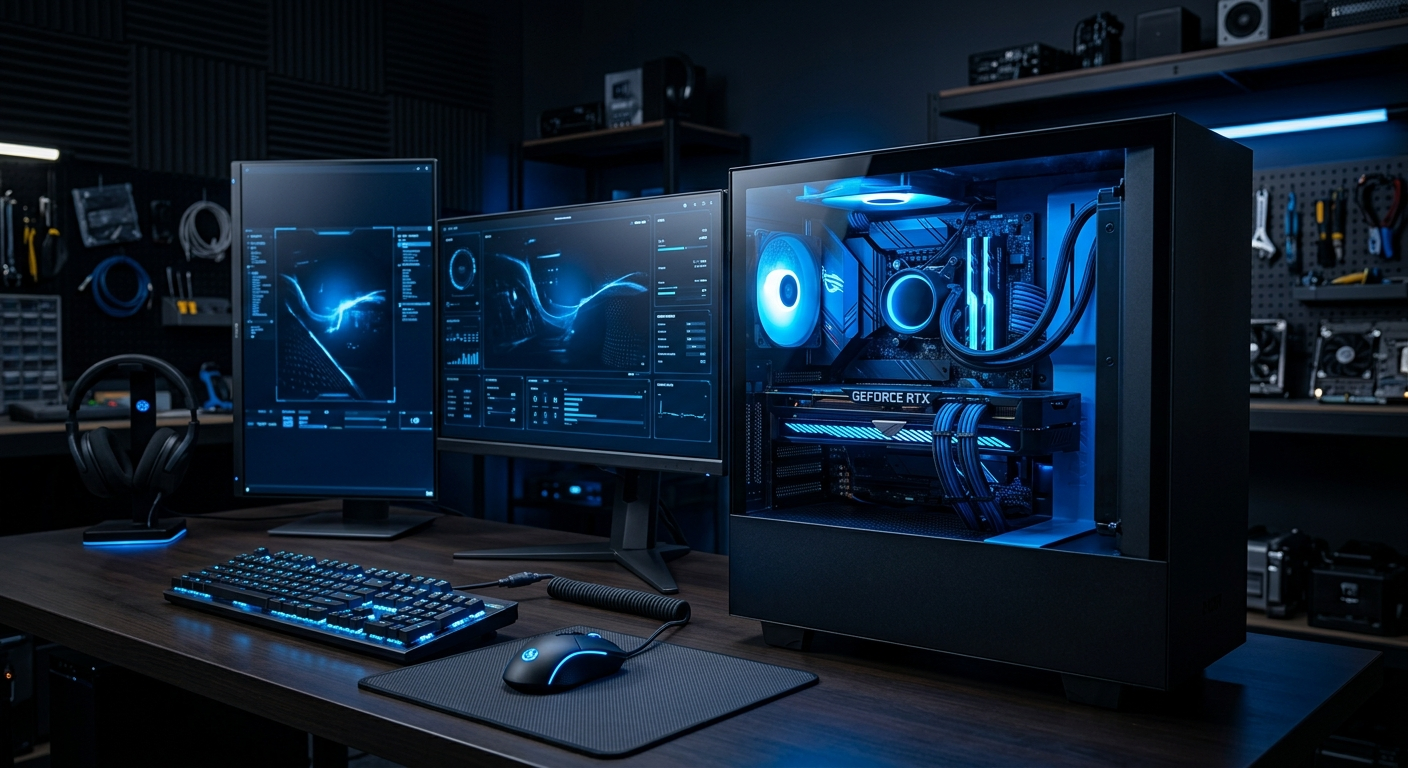
Lokalne LLM-y nie działają na kalkulatorze. Potrzebujesz konkretnego hardware'u, ale nie musisz kupować serwera za 50 tysięcy.
Minimalne wymagania (dla małych modeli 7B-13B parametrów):
Rekomendowane (dla modeli 30B+ parametrów):
Twoja karta graficzna określa rozmiar modeli, które możesz uruchomić. Im więcej VRAM, tym większy model - i lepsza jakość odpowiedzi. Jeśli masz tylko CPU bez mocnej karty graficznej, modele będą działać wolniej, ale wciąż zadziałają.
Ollama to narzędzie, które zarządza modelami AI jak Docker kontenerami. Instalujesz, pobierasz model jedną komendą, uruchamiasz. Zero konfiguracji.
Otwierasz terminal i wklejasz:
curl -fsSL https://ollama.com/install.sh | sudo OLLAMA_YES=1 shSkrypt automatycznie ściągnie Ollamę, zainstaluje jako usługę systemd i uruchomi. Zajmuje minutę.
Sprawdzasz, czy działa:
curl -s localhost:11434/api/versionJeśli zobaczysz numer wersji - jesteś w grze. Teraz konfigurujesz autostart:
sudo systemctl enable ollama
sudo systemctl start ollama
Od teraz Ollama startuje razem z systemem. Nie musisz o niej pamiętać.
Jeśli masz Homebrew (menedżer pakietów dla macOS):
brew install ollamaNie masz Homebrew? Wchodzisz na ollama.com, pobierasz instalator .dmg, klikasz, przeciągasz do Applications. Standardowa instalacja jak każdej aplikacji na Maca.
Wchodzisz na ollama.com, pobierasz instalator .exe, uruchamiasz. Next, Next, Install. Ollama pojawi się w zasobniku systemowym.
Otwierasz terminal (lub PowerShell na Windows) i wpisujesz:
ollama run llama3.2Ollama automatycznie ściągnie Llama 3.2 (model Meta o 3 miliardach parametrów, zajmuje ~2 GB) i uruchomi interfejs czatu. Piszesz pytanie, dostajesz odpowiedź. Lokalnie. Bez internetu.
Inne popularne modele do przetestowania:
ollama run mistral - Mistral 7B (dobry balans jakość/rozmiar)ollama run codellama - CodeLlama 7B (specjalizacja: kod)ollama run deepseek-coder - DeepSeek Coder (open-source, MIT, świetny do programowania)Każdy model pobiera się raz, potem uruchamiasz go błyskawicznie. Ollama trzyma je w lokalnym repozytorium (~/.ollama/models).
Ollama udostępnia lokalny serwer API na porcie 11434. Możesz wysyłać zapytania z Pythona, JavaScriptu, curl - jak do ChatGPT, tylko endpoint to localhost.
Przykład w curl:
curl http://localhost:11434/api/generate -d '{
 "model": "llama3.2",
 "prompt": "Wyjaśnij, czym jest RAG w 3 zdaniach"
}'
Możesz zintegrować to z własnym systemem RAG, aplikacją webową, automatyzacją w Pythonie - wszystko działa offline.
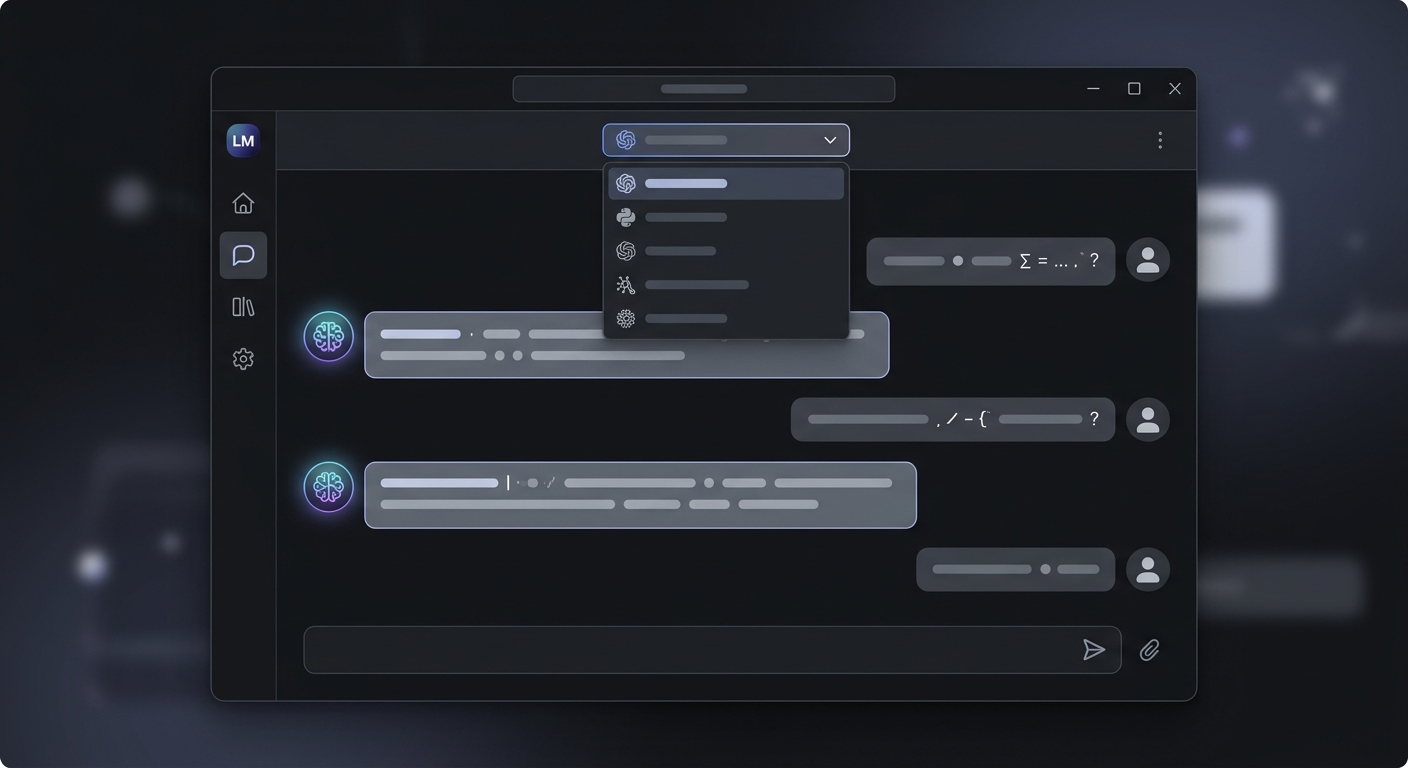
Nie lubisz terminala? LM Studio to aplikacja z interfejsem graficznym - klikasz, wybierasz model, uruchamiasz. Działa na Windows, macOS i Linux.
LM Studio automatycznie zapisuje modele w lokalnym folderze. Pobierasz raz, używasz bez limitu.
LM Studio ma też ustawienia zaawansowane - możesz regulować "temperature" (kreatywność odpowiedzi), "top-p" (różnorodność), długość kontekstu. Ale domyślne wartości działają dobrze.
Masz setki modeli open-source do wyboru. Jak nie zgubić się w tym zoo?
Większy model = lepsza jakość, ale wolniejsze odpowiedzi i większe wymagania sprzętowe.
Kwantyzacja to kompresja modelu z 16-bitowych liczb do 4-8 bitów. Tracisz ~5-10% jakości, ale model zajmuje 4x mniej miejsca i działa 2-3x szybciej.
Formaty kwantyzacji (od najlepszej jakości do najmniejszego rozmiaru):
W Ollama i LM Studio widzisz te skróty przy nazwach modeli. Jeśli masz wątpliwości - bierz Q4_K_M.
Niektóre modele są trenowane do konkretnych zadań:
Jeśli pracujesz głównie z kodem - weź model specjalizowany. Jeśli potrzebujesz uniwersalnego asystenta - Llama 3.2 lub Mistral.
Ollama działa jak lekki kontener - zarządza modelami i udostępnia je przez lokalny interfejs API. Żadne dane nie wychodzą poza Twój komputer. To oznacza:
Wklejasz poufny dokument firmowy do lokalnego LLM-a? Zostaje w Twojej pamięci RAM. Nie trafia do logów OpenAI, nie jest używany do treningu następnej wersji modelu, nie przechodzi przez serwery w USA.
Dla firm z RODO, klauzulami NDA, danymi medycznymi czy finansowymi - to zmienia wszystko. Możesz używać AI bez ryzyka wycieku.
ChatGPT Plus to 20 USD miesięcznie. Claude Pro - też 20 USD. I dostajesz limity - 40 wiadomości na 3 godziny w GPT-5, 50 wiadomości dziennie w Claude Opus.
Lokalny model? Uruchamiasz raz, używasz bez limitu. Chcesz przetworzyć 1000 dokumentów? Działaj. Generować kod przez 8 godzin? Nie ma problemu. Twój komputer, Twoje zasady.
Lecisz samolotem? Pracujesz w pociągu bez WiFi? Lokalny LLM działa bez internetu. Pobierasz model raz (wymaga połączenia), potem uruchamiasz offline.

Ollama udostępnia API kompatybilne z OpenAI. To znaczy, że większość narzędzi działających z ChatGPT zadziała z Ollamą po zmianie endpointu.
Cursor (fork VS Code z wbudowanym AI) obsługuje lokalne modele. Otwierasz ustawienia, zmieniasz endpoint API z https://api.openai.com na http://localhost:11434, wybierasz model Ollama - i masz asystenta kodowania offline.
W VS Code instalujesz rozszerzenie "Continue" (darmowe, open-source), konfigurujesz endpoint Ollamy - działa identycznie jak GitHub Copilot, ale lokalnie.
Jeśli budujesz własną aplikację z AI (np. chatbot dla klientów, system RAG do przeszukiwania dokumentów), Ollama zastępuje OpenAI API. Przykład w Pythonie:
import requests

response = requests.post('http://localhost:11434/api/generate', json={
 'model': 'llama3.2',
 'prompt': 'Wyjaśnij, czym jest RODO w 2 zdaniach'
})

print(response.json()['response'])
Zero kosztów API, zero limitów, pełna kontrola.
Obsidian ma wtyczkę "Obsidian Ollama" - możesz generować notatki, streszczać teksty, zadawać pytania o zawartość swojej bazy wiedzy. Wszystko lokalnie.
Notion oficjalnie nie wspiera lokalnych modeli, ale możesz zbudować własną integrację przez Notion API + Ollama (wymaga podstaw programowania).
Jeśli odpowiedzi generują się po 30 sekund zamiast 3:
ollama ps (pokaże aktywne modele i czy używają GPU). Jeśli widzisz CPU - zainstaluj sterowniki CUDA (NVIDIA) lub ROCm (AMD)Jeśli odpowiedzi są chaotyczne, niespójne lub po prostu złe:
ollama rm nazwa_modelu) i pobierz ponownieNa Linux sprawdź logi:
sudo journalctl -u ollama -fNajczęstsze przyczyny:
sudo lsof -i :11434sudo systemctl restart ollamadf -hNa Windows sprawdź Task Manager - czy proces "ollama" działa. Jeśli nie - uruchom ponownie aplikację.
| Funkcja | Ollama | LM Studio |
|---|---|---|
| Interfejs | Terminal (CLI) | Graficzny (GUI) |
| Łatwość użycia | Wymaga podstaw terminala | Klikaj i działaj |
| API | Wbudowane (port 11434) | Opcjonalne (trzeba włączyć) |
| Automatyzacja | Świetna (skrypty, CI/CD) | Słabsza |
| Zużycie RAM | Minimalne (tylko model) | Większe (aplikacja + model) |
| Systemy | Linux, macOS, Windows | Linux, macOS, Windows |
| Licencja | MIT (open-source) | Darmowa (closed-source) |
Wybierz Ollamę, jeśli: Nie boisz się terminala, chcesz zintegrować model z kodem, automatyzować procesy, minimalizować zużycie zasobów.
Wybierz LM Studio, jeśli: Wolisz interfejs graficzny, testujesz różne modele ręcznie, nie planujesz integracji z API.
Możesz też używać obu - Ollama do automatyzacji, LM Studio do eksperymentów.
Tak, modele open-source (Llama, Mistral, DeepSeek) są darmowe do pobrania i użytku komercyjnego. Płacisz tylko za sprzęt - prąd, amortyzację komputera. Zero abonamentów, zero opłat za API.
Zależy od modelu. Małe modele (3B-7B) są słabsze od GPT-5. Duże modele (70B+, np. Llama 3.1 70B) dorównują GPT-5 w wielu zadaniach - szczególnie w kodowaniu i analizie tekstu. Ale GPT-5 wciąż wygrywa w złożonym rozumowaniu i kreatywności.
Instalacja Ollama lub LM Studio: 5-10 minut. Pobranie pierwszego modelu (3B-7B): 5-20 minut (zależy od internetu). Uruchomienie modelu: 5-30 sekund. Pierwsza odpowiedź: 3-10 sekund. Kolejne odpowiedzi: 1-5 sekund.
Tak, ale będzie wolniej. Modele działają na CPU, ale generowanie odpowiedzi zajmuje 10-30x więcej czasu niż na GPU. Dla małych modeli (3B) i krótkich promptów - akceptowalne. Dla dużych modeli (13B+) - frustrujące.
Większość nowoczesnych modeli (Llama 3.2, Mistral, Qwen) obsługuje polski - ale jakość jest gorsza niż w angielskim. Jeśli potrzebujesz świetnego polskiego - GPT-5 lub Claude Opus 4.7 wciąż wygrywają. Ale do podstawowych zadań (streszczenia, Q&A, proste pisanie) lokalne modele radzą sobie dobrze.
Lokalne modele to dopiero początek. Jeśli chcesz nauczyć się wybierać narzędzia AI, pisać skuteczne prompty i oceniać wyniki - bez marketingowego bełkotu - "Wszyscy kłamią o AI" to 350 stron i 12 rozdziałów o tym, jak to robić z głową. Z polskiej perspektywy, na 90 źródłach.
Czytam 30 stron za darmo →Wolisz uczyć się na żywo? Zapisz się na darmowy webinar
Lokalne modele AI to nie przyszłość - to teraźniejszość. Ollama instalujesz w minutę, model pobierasz w 10 minut, uruchamiasz offline bez abonamentów. LM Studio daje interfejs graficzny dla tych, którzy wolą klikać niż pisać komendy.
Tracisz trochę jakości w porównaniu do GPT-5. Ale zyskujesz pełną kontrolę nad danymi, zero limitów, zero kosztów API. Dla firm z RODO, freelancerów z NDA, osób pracujących z poufnymi dokumentami - to jedyna sensowna opcja.
Jeden krok na start: Wejdź na ollama.com, pobierz instalator dla swojego systemu, uruchom ollama run llama3.2. Za 10 minut będziesz rozmawiać z AI lokalnie. Bez rejestracji, bez karty płatniczej, bez wysyłania danych do chmury.
Na podstawie: Innasiec.pl - Ollama, Corsair - Lokalny LLM

Przewodnik po Azure ML SDK: jak stworzyć workspace, wytrenować model AutoML i wdrożyć go jako endpoint bez klikania w panelu GUI.

GPTZero, Originality, Turnitin - jak działają narzędzia do wykrywania tekstu AI, gdzie się mylą i czy w ogóle warto im ufać.

Praktyczny poradnik: w których etapach pisania książki AI realnie pomaga, a gdzie sabotuje Twój głos autorski. Konkretne kroki i techniki.

Qualcomm pokazał chipy, które uruchamiają model AI z 30 miliardami parametrów prosto na telefonie. Sprawdzamy, co to oznacza i jak to zweryfikować u siebie.

Twój prompt do generatora obrazów wygląda jak lista zakupów, a efekt jak przypadek? Sprawdź, z czego składa się skuteczny prompt graficzny i jak go poskładać krok po kroku.

Krok po kroku: jak zbudować prompt do obrazu AI - struktura, styl, kompozycja, negatywy i parametry techniczne dla Midjourney i DALL-E.