
Jak zabezpieczyć Claude Desktop przed zmianą ustawień przeglądarki
Przejdź do treści i przykładów

Grafika: go.theregister.com
Grafika: go.theregister.com
Instalujesz aplikację AI na komputerze, żeby ułatwić sobie pracę. A ona w tym czasie zmienia ustawienia w przeglądarkach, których nawet nie masz. Dokładnie to robi Claude Desktop - i dopiero gdy ktoś zajrzał pod maskę, sprawa wyszła na jaw.
W tym poradniku dowiesz się, jak sprawdzić i kontrolować, co Claude Desktop (i inne aplikacje AI) robią z ustawieniami Twojego systemu. Bez paniki, bez paranoi - tylko konkretne kroki.
Claude Desktop to aplikacja desktopowa od Anthropic, która daje dostęp do asystenta AI bezpośrednio z pulpitu. Działa na macOS i Windows, pozwala na rozmowy tekstowe, analizę plików i - od niedawna - integrację z przeglądarką.
Problem? Aplikacja modyfikuje ustawienia dostępu w przeglądarkach, które mogą nawet nie być zainstalowane na Twoim komputerze. Użytkownicy zauważyli, że Claude Desktop zmienia konfigurację dla Chrome, Edge, Brave i innych - niezależnie od tego, czy ich używasz.
Czego potrzebujesz:
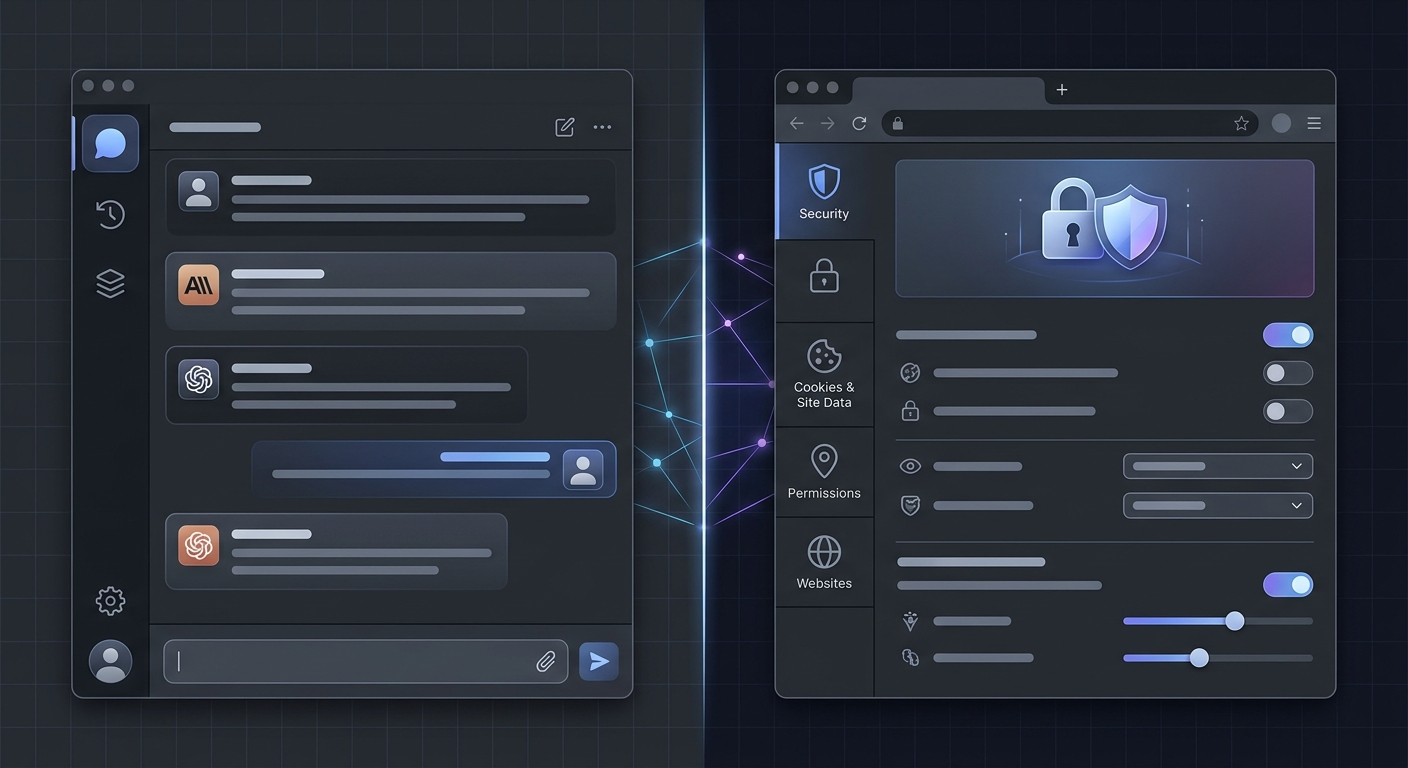
Pierwsza rzecz - zobacz, co aplikacja faktycznie może robić na Twoim komputerze.
Jeśli widzisz tam przeglądarki, których nie używasz (albo w ogóle nie masz zainstalowanych) - to właśnie ten problem.
Możesz też zajrzeć do Rejestru Windows (regedit), ale to już poziom zaawansowany - i nie musisz, żeby zabezpieczyć system.
Czas odciąć Claude Desktop od tego, czego nie potrzebuje.
Jeśli nie korzystasz z funkcji integracji z przeglądarką - wyłącz wszystkie. Claude Desktop będzie działał normalnie, tylko bez dostępu do kart i zakładek.
Claude Desktop potrzebuje dostępu do plików, jeśli chcesz analizować dokumenty. Nie musi jednak mieć dostępu do wszystkiego.
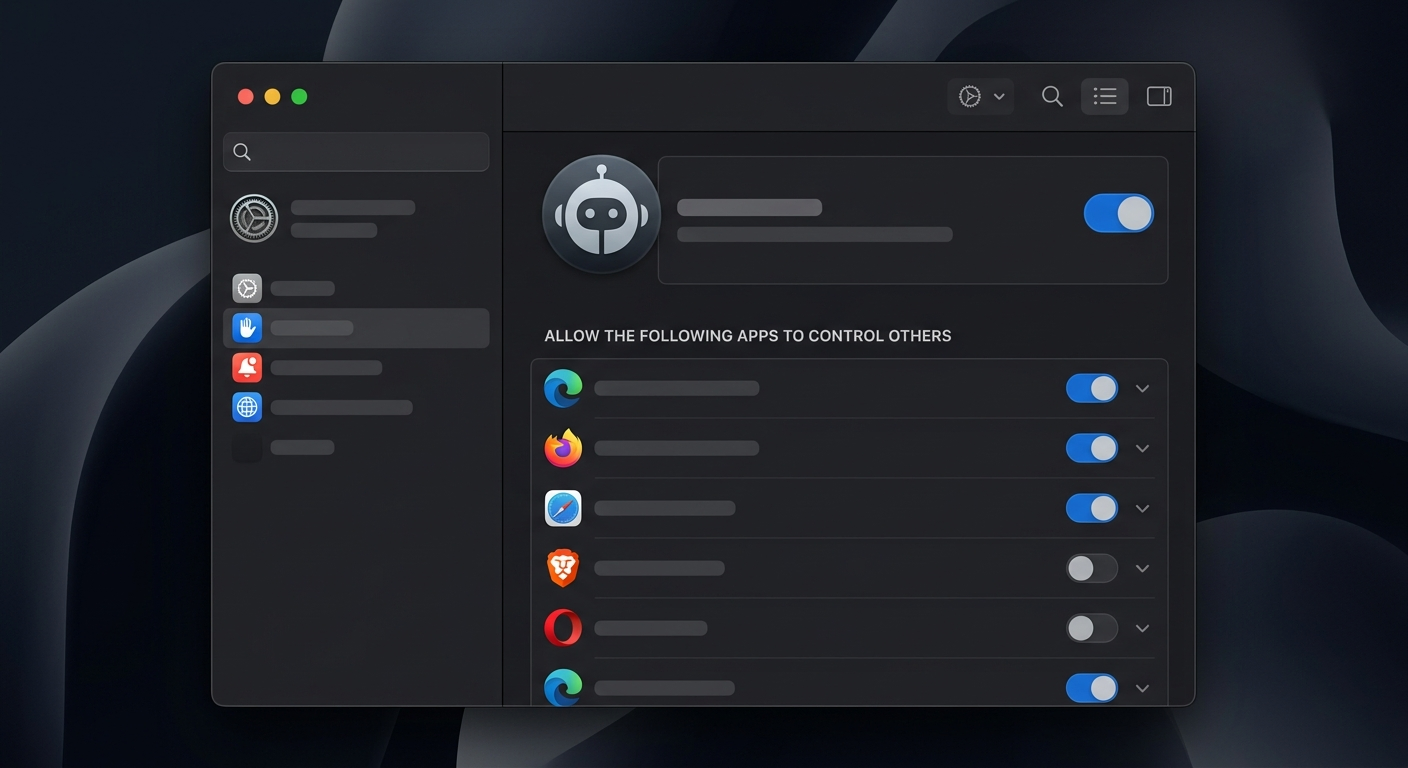
Niektóre przeglądarki pozwalają zablokować zewnętrzne aplikacje przed modyfikacją ustawień. Warto to wykorzystać.
Te ustawienia nie zatrzymają Claude Desktop całkowicie, ale utrudnią automatyczne zmiany bez Twojej zgody.
Żeby być na bieżąco, warto regularnie sprawdzać, co się zmieniło.
Na macOS możesz użyć wbudowanego Console.app, żeby śledzić logi systemowe. Szukaj wpisów związanych z Claude Desktop i zmianami w uprawnieniach.
Na Windows - Event Viewer pokaże Ci, kiedy aplikacje modyfikują ustawienia systemowe. Filtruj po nazwie aplikacji (Claude Desktop) i sprawdzaj, co się dzieje.
Zajmuje to 2 minuty, a daje Ci kontrolę nad tym, co aplikacje robią w tle.

Jeśli zauważyłeś zmiany, których nie zatwierdziłeś - oto co robisz:
Anthropic nie skomentował oficjalnie tej sytuacji, ale użytkownicy na Reddicie i Hacker News już dzielą się workaroundami. Jeśli chcesz być na bieżąco, śledź jak chronić firmę przed AI, które przyspiesza ataki - tam znajdziesz więcej o bezpieczeństwie aplikacji AI.
Jeśli nie chcesz ryzykować, masz kilka opcji:
Claude działa świetnie w przeglądarce (claude.ai). Nie musisz instalować niczego, a funkcje są praktycznie identyczne. Tracisz tylko integrację z systemem - ale jeśli właśnie to Cię niepokoi, to akurat plus.
Jeśli korzystasz z Claude w pracy, możesz zintegrować go przez API. Masz pełną kontrolę nad tym, co aplikacja robi, bo sam piszesz kod (albo używasz gotowych narzędzi typu jak zbudować chatbota AI bez kodowania krok po kroku).
ChatGPT Desktop (od OpenAI) też ma wersję desktopową, ale - jak dotąd - nie zauważono podobnych problemów z automatyczną zmianą ustawień. Grok, Gemini i inne asystenci działają głównie w przeglądarce.
Jeśli szukasz porównania narzędzi AI do codziennej pracy, sprawdź jak działają agenci AI i dlaczego zmienią Twoją pracę.
Nie. Wiele aplikacji desktopowych - nie tylko AI - modyfikuje ustawienia systemowe bez wyraźnego pytania. Slack, Notion, Discord - wszystkie proszą o uprawnienia do automatyzacji, powiadomień, dostępu do plików.
Różnica? Claude Desktop zmienia ustawienia w przeglądarkach, których nie masz zainstalowanych. To sugeruje, że aplikacja przygotowuje się na przyszłe instalacje - albo po prostu ma zbyt szerokie uprawnienia domyślne.
Anthropic prawdopodobnie nie robi tego ze złych intencji. Bardziej przypomina to brak precyzji w kodzie - aplikacja sprawdza listę popularnych przeglądarek i dodaje uprawnienia "na wszelki wypadek". Nie zmienia to faktu, że użytkownik powinien mieć wybór.
Jeśli chcesz lepiej zrozumieć, jak działają aplikacje AI i co robią w tle, zajrzyj do jak zrozumieć żargon AI - słownik 15 najważniejszych pojęć.
Nie. Spyware to oprogramowanie, które celowo zbiera dane bez zgody użytkownika. Claude Desktop modyfikuje ustawienia dostępu, ale nie wykrada informacji. To raczej zbyt szerokie uprawnienia domyślne niż złośliwe oprogramowanie. Mimo to - warto kontrolować, co aplikacja robi.
Nie. Claude Desktop będzie działał normalnie, tylko bez integracji z przeglądarką. Stracisz możliwość automatycznego otwierania linków czy synchronizacji zakładek - ale podstawowe funkcje (czat, analiza plików) pozostaną bez zmian.
Wejdź w Ustawienia systemowe → Prywatność i bezpieczeństwo → Automatyzacja (macOS) lub Uprawnienia aplikacji (Windows). Sprawdź każdą aplikację AI na liście i zobacz, jakie uprawnienia ma aktywne. Jeśli widzisz dostęp do przeglądarek, których nie używasz - wyłącz.
Jak dotąd (marzec 2026) nie było oficjalnego komentarza. Użytkownicy zgłaszają problem na forach i w supportcie, ale brak informacji o planowanej aktualizacji. Najlepsze, co możesz zrobić - kontrolować uprawnienia ręcznie i zgłosić problem przez formularz wsparcia Anthropic.
Nie musisz. Jeśli kontrolujesz uprawnienia (kroki z tego poradnika), aplikacja jest bezpieczna. Jeśli jednak wolisz unikać ryzyka - używaj wersji przeglądarkowej (claude.ai) albo API. Funkcjonalność jest praktycznie identyczna.
Ten poradnik to dopiero początek. W naszym kursie AI Evolution nauczysz się korzystać z ChatGPT, Claude i innych narzędzi AI w sposób systematyczny - od zera do zaawansowanego poziomu.
Sprawdź kurs →Claude Desktop zmienia ustawienia przeglądarek bez pytania - ale nie musisz się z tym godzić. Kontrola uprawnień systemowych zajmuje kilka minut i daje Ci pewność, że aplikacja robi tylko to, na co się zgadzasz.
Otwórz ustawienia systemowe, wejdź w sekcję Automatyzacja (macOS) lub Uprawnienia aplikacji (Windows) i sprawdź, co Claude Desktop faktycznie może robić. Wyłącz to, czego nie potrzebujesz. To 2 minuty, które dają Ci kontrolę nad Twoim komputerem.
A jeśli wolisz uniknąć problemu całkowicie - używaj Claude przez przeglądarkę. Działa tak samo, tylko bez dostępu do systemu.
Na podstawie: The Register AI
Darmowy webinar na żywo z Janem Gajosem · w najbliższą środę o 19:00
Czytasz o AI, a w pracy dalej robisz wszystko ręcznie? Znam to.
Sam tak robiłem. Na webinarze pokazuję na swoim ekranie, jak oddać AI powtarzalne zadania: maile, proste automatyzacje, asystenta do pracy. Bez programowania i bez teorii. 90 minut, a na końcu pytasz, o co chcesz.
Link do pokoju przyjdzie mailem. Zapisując się, zgadzasz się na wiadomości e-mail zgodnie z polityką prywatności. Wolisz zacząć od lektury? Zobacz e-booki Jana Gajosa

Claude czy ChatGPT - który wybrać? Tabela do czego który, modele Opus 5.5, Fable 5.1 i GPT-6, ceny planów i API ze źródeł producentów. Stan na 23.09.2026.

Artifacts w Claude to miejsce, w którym możesz tworzyć i rozwijać dokument, stronę lub małą aplikację.

AI w szkole i na studiach nie musi oznaczać ściągania. Sprawdź, jak legalnie i etycznie korzystać z ChatGPT, Claude i innych narzędzi - do nauki, tworzenia materiałów i sprawdzania prac.

Jak napisać książkę z AI i nie stracić głosu: proces od konspektu do redakcji, które AI wybrać, prawo autorskie i co zgłosić na Amazon KDP. Stan na 17.10.2026.

Jak przejrzeć ustawienia danych i usunąć niepotrzebne informacje. Wyjaśniamy, dlaczego jeden przełącznik nie usuwa wszystkiego.

Claude i ChatGPT nie są tym samym narzędziem w innym kolorze. Sprawdź prostą metodę testu, porównaj odpowiedzi i wybierz chatbot do swoich zadań.