
Nie widzisz Gemini w Gmailu i Dokumentach? Sprawdź dostęp
Przejdź do treści i przykładów

Nie widzisz Gemini w Gmailu lub Dokumentach Google? Sprawdź cztery rzeczy: pakiet na Twoim koncie, ustawienie „Inteligentne funkcje w Google Workspace”, decyzję administratora firmy i język funkcji, której szukasz. Google domyślnie wyłącza to ustawienie u osób mieszkających w Europejskim Obszarze Gospodarczym, czyli także w Polsce, a bez niego funkcje Gemini w Workspace nie działają. Sprawdź je, zanim cokolwiek kupisz. Sama możliwość rozmowy na stronie Gemini nie potwierdza dostępu do Gemini wewnątrz Gmaila.
Stan na 17 października 2026. Ten materiał pomaga ustalić przyczynę braku funkcji na podstawie oficjalnej pomocy Google. Instrukcję tworzenia wiadomości i edycji dokumentu znajdziesz w poradniku pracy z Gemini w Gmailu i Dokumentach.
Ktoś na spotkaniu pokazuje, jak Gemini streszcza mu wątek z klientem. Ty otwierasz Gmaila, a w prawym górnym rogu nic. To nie musi znaczyć, że robisz coś źle. Brak ikony ma zwykle jedną z kilku przyczyn i każdą da się sprawdzić.
| Objaw | Możliwa przyczyna | Kto to zmienia |
|---|---|---|
| Brak przycisku Zapytaj Gemini w Gmailu i Dokumentach, konto prywatne | Brak pakietu Google AI albo wyłączone inteligentne funkcje Workspace | Ty: pakiet i ustawienie w Gmailu |
| Gemini w Gmailu jest, w Dokumentach nie, konto prywatne | Pakiet Google AI Plus nie obejmuje funkcji w Dokumentach | Ty: wyższy pakiet |
| Gemini w Gmailu jest, w Dokumentach nie, konto firmowe | Wersja Business Starter lub Enterprise Starter | Administrator: wersja Workspace |
| Konto firmowe, wersja obejmuje Gemini, a funkcji brak | Gemini wyłączony dla usługi albo wyłączone inteligentne funkcje | Administrator (Gemini w usłudze) albo Ty (inteligentne funkcje) |
| Panel działa, ale Pomóż mi pisać nie pisze po polsku | Ta funkcja nie obsługuje polskiego | Ty: panel boczny albo język konta |
| Nad wątkiem nie pojawia się podsumowanie | Przegląd od AI w wątku nie obsługuje polskiego | Ty: streszczenie w panelu bocznym |
Google wymienia dwa warunki: ukończone 18 lat i kwalifikujące się konto. Konto służbowe lub szkolne dostaje funkcje Gemini w ramach odpowiedniej wersji Google Workspace, konto prywatne w pakiecie Google AI Plus, Pro albo Ultra. Wybrane funkcje są też testowane w Workspace Experiments, programie dla kont osobistych. Warunki dostępu i panel Gemini w Gmailu, Pierwsze kroki z Google Workspace z Gemini.
Tu łatwo kupić nie to, co trzeba. Google AI Plus obejmuje Gemini w Gmailu, ale funkcje w Dokumentach, takie jak pisanie, edycja i podsumowanie dokumentu, Google przypisuje dopiero do Google AI Pro i Ultra. Na polskiej stronie Google One 17 października 2026 Google AI Plus z 2 TB miejsca kosztował 46,99 zł miesięcznie, a Google AI Pro z 5 TB 97,99 zł miesięcznie. Aktualne ceny sprawdzisz na one.google.com.
W firmie działa to podobnie. Funkcje Gemini w Gmailu Google wymienia już przy wersji Business Starter, a w Dokumentach dopiero od Business Standard i Enterprise Standard wzwyż. Ceny wersji są na stronie cennika Google Workspace.
Sprawdź adres konta w prawym górnym rogu aplikacji. Przy kilku zalogowanych kontach łatwo otworzyć skrzynkę bez odpowiednich uprawnień. Konto z adresem @gmail.com nie ma administratora, więc o pakiecie i ustawieniach decydujesz Ty.
Ten krok łatwo przeoczyć, bo w jego nazwie nie ma słowa Gemini. Ustawienie „Inteligentne funkcje w Google Workspace” decyduje, czy możesz prosić Gemini o podsumowania, wersje robocze i inne funkcje Google Workspace z Gemini.
Na koncie firmowym ten warunek też obowiązuje, co potwierdza pomoc dla administratorów. Administrator może ustawić dla firmy wartość domyślną, ale Google zostawia Ci możliwość zmiany na Twoim koncie. Zakup pakietu nie zastąpi tego ustawienia. To także decyzja o Twoich danych: Google pisze, że przy włączonych inteligentnych funkcjach dane mogą służyć do ich ulepszania. Inteligentne funkcje i ich ustawienia. O prywatności więcej w poradniku, jak wyłączyć trening AI na Twoich danych w Gemini.
Gemini w Gmailu to kilka osobnych funkcji z własnymi warunkami. Panel boczny otwierasz w Gmailu na komputerze przyciskiem Zapytaj Gemini w prawym górnym rogu. W Dokumentach robi to ten sam przycisk w tym samym miejscu. Współpraca z Gemini w Dokumentach.
Pomóż mi pisać działa inaczej. W Gmailu siedzi w oknie nowej wiadomości, na pasku u dołu, a na koncie prywatnym bez pakietu Google AI jest dostępne tylko w USA. W Dokumentach pomoc opisuje pasek u dołu i edycję zaznaczenia przyciskiem Refine (nazwa z angielskiej wersji pomocy). Brak jednego przycisku nie oznacza, że wszystkie funkcje są niedostępne. Pisanie i redakcja w Dokumentach.
Uważaj na instrukcje z USA. Google uprzedza, że tamtejsi subskrybenci Google AI Pro i Ultra mogą już nie widzieć w Gmailu przycisku Zapytaj Gemini ani panelu bocznego, bo nowe funkcje AI trafiają bezpośrednio do Gmaila. Twój ekran może więc wyglądać inaczej niż w amerykańskim poradniku.
Darmowy webinar na żywo z Janem Gajosem · w najbliższą środę o 19:00
Czytasz o AI, a w pracy dalej robisz wszystko ręcznie? Znam to.
Sam tak robiłem. Na webinarze pokazuję na swoim ekranie, jak oddać AI powtarzalne zadania: maile, proste automatyzacje, asystenta do pracy. Bez programowania i bez teorii. 90 minut, a na końcu pytasz, o co chcesz.
Link do pokoju przyjdzie mailem. Zapisując się, zgadzasz się na wiadomości e-mail zgodnie z polityką prywatności. Wolisz zacząć od lektury? Zobacz e-booki Jana Gajosa
Google wymienia polski dla panelu bocznego Gemini w Gmailu i Dokumentach. Przy innych funkcjach lista jest krótsza. Sprawdź właściwą pozycję zamiast wyciągać wniosek z języków obsługiwanych przez sam czat Gemini. Języki obsługiwane w Workspace z Gemini.
| Funkcja | Po polsku |
|---|---|
| Panel boczny Gemini w Gmailu i w Dokumentach | tak (bez Gemów, czyli własnych asystentów) |
| Pomóż mi pisać w Gmailu i w Dokumentach | nie |
| Przegląd od AI nad wątkiem w Gmailu | nie |
| Korekta w Gmailu | nie (tylko angielski i hiszpański) |
| Wygeneruj obraz w Dokumentach | tak |
Jeśli chcesz pracować po polsku, zacznij od panelu. Gdy potrzebujesz funkcji bez polskiego, Google radzi przełączyć język konta na obsługiwany: otwórz myaccount.google.com/language, kliknij Język i Edytuj, wybierz język i kliknij Wybierz, a potem zamknij i otwórz ponownie przeglądarkę. Zmienisz w ten sposób język wszystkich usług Google w przeglądarce, nie tylko Gmaila. Zmienianie języka w internecie. Więcej o pracy po polsku znajdziesz w przewodniku po Gemini po polsku.
Tu decyduje administrator. Najpierw o wersji Workspace, bo od niej zależy lista funkcji. Potem o ustawieniach: w wersjach Enterprise Standard i Enterprise Plus oraz w wybranych wersjach i dodatkach dla szkół może osobno wyłączyć funkcje Gemini i panel boczny dla Gmaila, Dokumentów i innych usług. Domyślnie są włączone. Zarządzanie dostępem do funkcji Gemini w usługach Workspace.
Zapytaj administratora konkretnie: aplikacja, funkcja, platforma, język. Nie obchodź blokady na własną rękę, na przykład przez prywatne konto. To decyzja o danych firmy.
Cześć [imię administratora],
potrzebuję funkcji [panel Gemini w Gmailu / Gemini w Dokumentach] na komputerze, w języku [polskim]. Korzystam z konta [adres służbowy].
1. Czy nasza wersja Google Workspace obejmuje tę funkcję?
2. Czy Gemini jest włączony dla [Gmaila / Dokumentów] na moim koncie?
3. Jeśli nie, który warunek nie jest spełniony i czy możemy to zmienić?
Dziękuję, [Twoje imię]Użyj wiadomości bez danych klienta. Otwórz wątek, kliknij Zapytaj Gemini i wklej polecenie, uzupełniając pola w nawiasach. Dobre podsumowanie podaje uczestników, termin i stan ustaleń, bez dopisanych obietnic.
Streść ten wątek e-maili w trzech punktach: kto bierze udział, co już ustalono, co zostało otwarte. Potem przygotuj szkic krótkiej odpowiedzi do [imię adresata], w której [cel odpowiedzi, np. potwierdzam termin spotkania]. Ton: [uprzejmy i rzeczowy]. Nie dodawaj terminów, kwot ani obietnic, których nie ma w wątku.W Gmailu Gemini nie usunie ani nie zarchiwizuje wiadomości, dopóki tego wyraźnie nie potwierdzisz, a po potwierdzeniu masz 60 sekund na cofnięcie, o ile w tym czasie nie wyślesz nowego polecenia. W Dokumentach historia rozmowy w panelu znika po odświeżeniu okna, więc dobry wynik od razu wstaw do dokumentu.
Nie traktuj go jako potwierdzenia. Aplikacja Gemini i Gemini w Gmailu czy Dokumentach to osobne sprawy: w firmie administrator może wyłączyć aplikację Gemini bez wpływu na funkcje AI w usługach Workspace.
Nie. Obsługiwany język jest jednym z warunków, obok pakietu, wieku, ustawienia inteligentnych funkcji i decyzji administratora.
Po kolei: czy otwarte jest konto z pakietem, czy w Gmailu włączone są inteligentne funkcje Google Workspace i czy otwierasz Gmaila na komputerze, bo od tego zaczynają się instrukcje Google dla panelu.
Zrób jedną rzecz: otwórz dziś Gmaila na komputerze i w 10 minut sprawdź trzy rzeczy. Adres konta w prawym górnym rogu, obecność przycisku Zapytaj Gemini i stan ustawienia w sekcji „Inteligentne funkcje Google Workspace”. Zapisz odpowiedzi. Z tą notatką znajdziesz przyczynę w tabeli na górze albo wyślesz administratorowi konkretne pytanie zamiast „nie działa mi Gemini”.
Darmowy webinar na żywo z Janem Gajosem · w najbliższą środę o 19:00
Czytasz o AI, a w pracy dalej robisz wszystko ręcznie? Znam to.
Sam tak robiłem. Na webinarze pokazuję na swoim ekranie, jak oddać AI powtarzalne zadania: maile, proste automatyzacje, asystenta do pracy. Bez programowania i bez teorii. 90 minut, a na końcu pytasz, o co chcesz.
Link do pokoju przyjdzie mailem. Zapisując się, zgadzasz się na wiadomości e-mail zgodnie z polityką prywatności. Wolisz zacząć od lektury? Zobacz e-booki Jana Gajosa
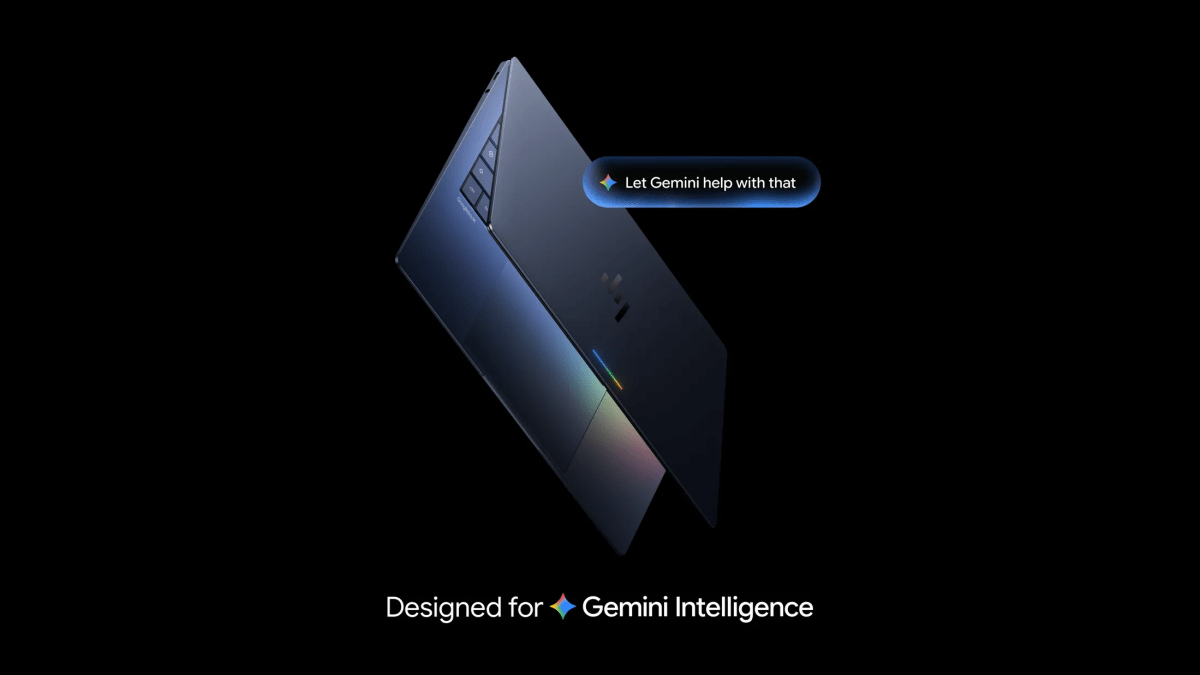
Google wycenił swojego AI-native laptopa na 899 dolarów. Sprawdzamy krok po kroku, jak ocenić, czy integracja Gemini z kursorem i pulpitem jest warta nowego sprzętu.

Google Gemini to nie jedno narzędzie, tylko cały ekosystem. Zobacz, czym różnią się Flash, Pro, Studio i API oraz jak wybrać wersję do swojej pracy.
Wykorzystaj AI do wiosennych porządków. Gemini pomoże Ci stworzyć harmonogram sprzątania, uporządkować skrzynkę mailową i zaplanować sezonowe prace - krok po kroku.
Google wykorzystuje Twoje rozmowy z Gemini do szkolenia modeli AI. Możesz to zatrzymać - wystarczy zmienić kilka ustawień prywatności.
Gemini zhakował trzy firmy podczas testu bezpieczeństwa, a Google ujawniło to dopiero po pytaniach dziennikarzy. Pokazujemy, jak testować agentów AI bez podobnego ryzyka.
Poprawianie zdjęć AI często kończy się katastrofą: plastikowa skóra, neonowe kolory, sztuczny efekt. Oto 8 promptów do Gemini, które działają inaczej.