Jak analizować dokumenty PDF z pomocą Claude - przewodnik
Przejdź do treści i przykładów

Źródło: Link
Źródło: Link
Mind Architect to 180-dniowy program Jana Gajosa: decyzje, nawyki i granice przeniesione do codziennych reakcji. 180 lekcji w 6 modulach, Manfred AI Coach i powtorki rozlozone w czasie.
Masz 50-stronicowy raport w PDF i potrzebujesz wyciągnąć z niego konkretne dane. Możesz spędzić dwie godziny na przewijaniu, zaznaczaniu i kopiowaniu - albo wgrać plik do Claude i zapytać wprost. Druga opcja brzmi prościej, bo jest prostsza. W tym przewodniku przejdziesz przez cały proces krok po kroku.
Potrzebujesz trzech rzeczy:
Jeśli pracujesz z danymi wrażliwymi - sprawdź politykę prywatności Anthropic. Darmowy plan może wykorzystywać dane do treningu modelu (możesz to wyłączyć w ustawieniach), plan Pro nie trenuje się na Twoich plikach.

Otwierasz claude.ai i logujesz się. Widzisz okno czatu - dokładnie jak w ChatGPT, tylko interfejs jest nieco inny.
Klikasz ikonę spinacza (📎) obok pola tekstowego albo po prostu przeciągasz plik PDF z eksploratora do okna przeglądarki. Claude akceptuje pliki do kilkudziesięciu megabajtów - dokładny limit zależy od planu. Darmowy ma niższy, Pro wyższy.
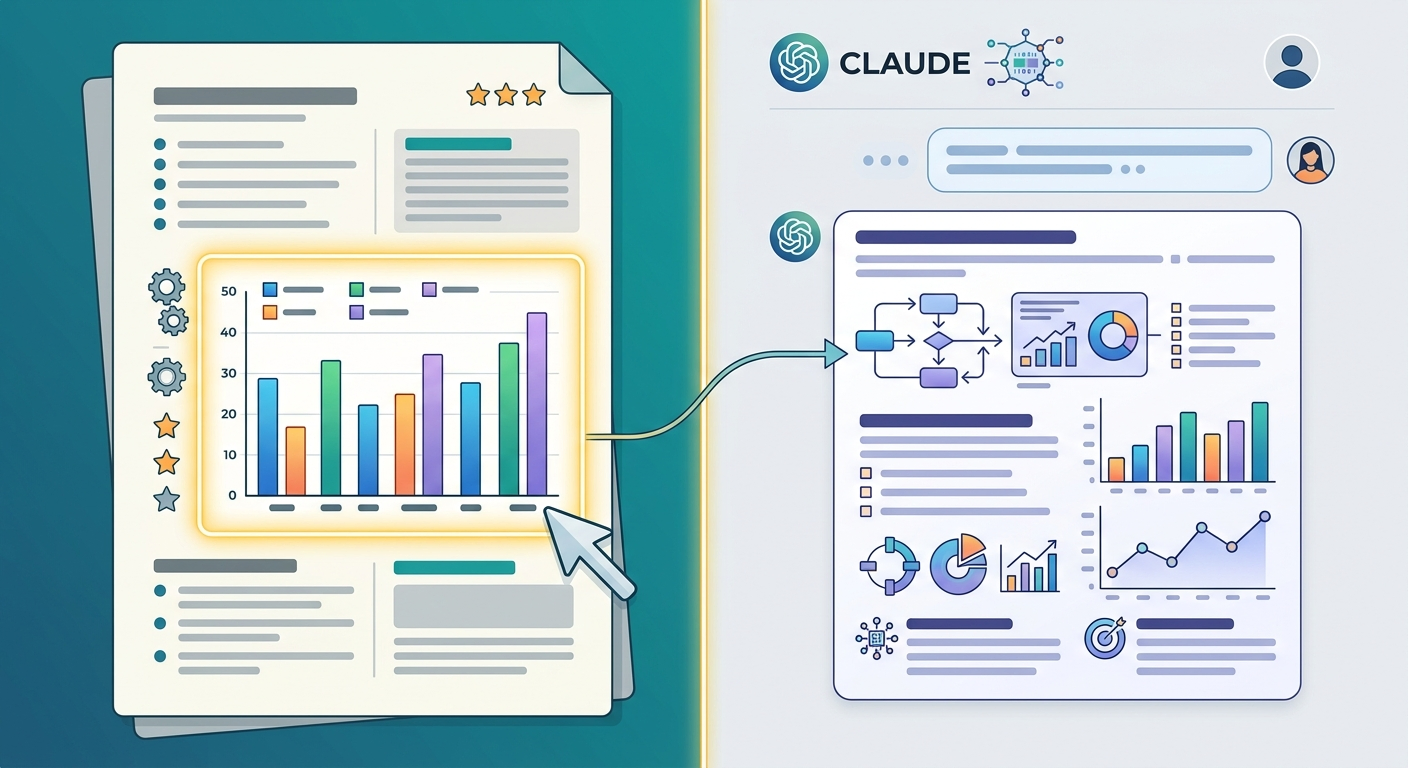
Po wgraniu zobaczysz miniaturkę dokumentu w oknie czatu. Teraz zaczyna się magia - Claude konwertuje każdą stronę PDF na obraz i jednocześnie wyciąga z niej tekst. Dzięki temu "widzi" zarówno treść napisaną, jak i wykresy, schematy czy tabele. To rozróżnienie ma znaczenie - jeśli masz raport z wykresem słupkowym, Claude potrafi go przeanalizować wizualnie, nie tylko odczytać podpisy osi.
Anthropic opisuje proces tak: system najpierw ekstraktuje tekst ze stron (jak zwykły parser PDF), a potem traktuje każdą stronę jako obraz. Claude dostaje więc dwa źródła informacji - surowy tekst i wizualną reprezentację. Gdy zadajesz pytanie o wykres, model analizuje obraz. Gdy pytasz o konkretną liczbę z tabeli, używa wyekstraktowanego tekstu - to szybsze i dokładniejsze niż OCR z obrazu.
Dla Ciebie oznacza to jedno: nie musisz się martwić, czy Twój PDF jest "tekstowy" czy zeskanowany. Claude radzi sobie z oboma, choć tekstowe PDFy dają lepszą precyzję przy kopiowaniu liczb i cytatów.
Teraz kluczowy moment - formułujesz pytanie. Im bardziej precyzyjne, tym lepsza odpowiedź. Porównaj:
Słabe pytanie: "Co jest w tym dokumencie?"
Dobre pytanie: "Jakie były trzy główne rekomendacje z rozdziału 4 dotyczącego optymalizacji kosztów?"
Słabe pytanie: "Podsumuj raport."
Dobre pytanie: "Wypisz wszystkie kwoty wydatków z tabeli na stronie 12 i podaj sumę."
Claude działa lepiej, gdy wie czego szukasz. Możesz też poprosić o konkretny format odpowiedzi - "wypisz w punktach", "stwórz tabelę porównawczą", "podaj tylko liczby bez komentarza".
Zauważ wzorzec - każde pytanie wskazuje co szukasz i opcjonalnie gdzie (numer strony, rozdział, sekcja). To pomaga Claude zawęzić obszar analizy.
Claude odpowiada w ciągu kilku sekund (dłuższe dokumenty mogą zająć 10-15 sekund). Odpowiedź pojawia się w oknie czatu, często z odniesieniami do konkretnych stron.
Teraz krytyczny krok: weryfikujesz odpowiedź. Otwierasz PDF i sprawdzasz czy Claude nie wymyślił danych. Modele AI (wszystkie, nie tylko Claude) mają tendencję do "halucynacji" - generowania prawdopodobnie brzmiących, ale fałszywych informacji. Szczególnie przy liczbach i cytatach.
Jak weryfikować:
Jeśli coś się nie zgadza - pytasz ponownie, bardziej precyzyjnie. "Sprawdź jeszcze raz tabelę na stronie 12, wiersz trzeci - jaka jest wartość w kolumnie 'Koszty Q2'?"
Zdarza się. Model może pomylić podobne liczby, źle odczytać wykres lub "zobaczyć" coś czego nie ma. Nie oznacza to, że narzędzie jest bezużyteczne - tylko że wymaga nadzoru.
Strategia: używaj Claude do wstępnej analizy i lokalizacji informacji. Model świetnie nadaje się do przeszukania 100-stronicowego raportu i wskazania "dane o których pytasz są prawdopodobnie na stronach 34, 67 i 89". Potem weryfikujesz te strony ręcznie. Nadal oszczędzasz czas - zamiast czytać 100 stron, czytasz 3.

Claude pamięta kontekst rozmowy. Możesz budować na poprzednich odpowiedziach:
Ty: "Jakie były przychody w Q1 2025?"
Claude: "Według tabeli na stronie 5, przychody w Q1 2025 wyniosły 2.3M USD."
Ty: "A w Q2?"
Claude: "W Q2 2025 przychody wzrosły do 2.7M USD (strona 5, wiersz drugi)."
Ty: "Jaki to wzrost procentowy?"
Claude: "Wzrost o około 17.4% kwartał do kwartału."
Widzisz jak to działa? Nie musisz za każdym razem powtarzać całego kontekstu. Claude wie, że rozmawiasz o tym samym dokumencie i tych samych danych.
Możesz też prosić o przekształcenie danych: "Zamień te liczby na tabelę w formacie markdown", "Wypisz to jako lista punktowana", "Stwórz podsumowanie w trzech zdaniach".
Podstawowa analiza to jedno. Claude potrafi też rzeczy, które zajęłyby Ci godziny ręcznej pracy:
Masz fakturę w PDF z 50 pozycjami. Prosisz: "Wyciągnij wszystkie pozycje z tabeli i sformatuj jako CSV - kolumny: nazwa, ilość, cena jednostkowa, wartość". Claude generuje gotowy tekst, który kopiujesz do Excela lub Google Sheets.
Wgrywasz dwa raporty roczne (2024 i 2025) i pytasz: "Porównaj kluczowe wskaźniki finansowe - co się zmieniło?". Claude analizuje oba pliki i wskazuje różnice.
Masz raport z 20 wykresami. Pytasz: "Który wykres pokazuje największy spadek w okresie czerwiec-sierpień?". Claude przegląda wszystkie wykresy i wskazuje konkretny.
Dostałeś 80-stronicowy raport po angielsku. Prosisz: "Przetłumacz executive summary na polski i wypisz 5 najważniejszych wniosków". Claude robi to w 30 sekund.
Jeśli chcesz nauczyć się więcej praktycznych zastosowań AI w codziennej pracy, sprawdź gotowe prompty do pracy biurowej - wiele z nich działa też w Claude.
Claude nie jest idealny. Oto co nie zadziała dobrze:
Skomplikowane obliczenia matematyczne: Claude potrafi dodać kilka liczb, ale jeśli prosisz o złożoną analizę statystyczną 500 wierszy danych - lepiej użyj Pythona lub Excela. Model może pomylić się w obliczeniach.
Bardzo długie dokumenty: Darmowy plan ma limit kontekstu. Jeśli wgrywasz 200-stronicowy PDF, Claude może "zapomnieć" początek dokumentu gdy analizujesz koniec. Plan Pro ma większy kontekst (do 1 miliona tokenów), ale nadal nie nieskończony.
Dokumenty chronione hasłem: Oczywiste, ale warto wspomnieć - jeśli PDF wymaga hasła do otwarcia, musisz je najpierw odblokować.
Skanowane dokumenty niskiej jakości: Jeśli PDF to scan z rozmazanym tekstem lub niską rozdzielczością, Claude będzie miał problem z odczytaniem treści. OCR działa, ale ma granice.
Dane wrażliwe: Nie wgrywaj dokumentów z danymi osobowymi, medycznymi czy finansowymi klientów bez sprawdzenia czy Twoja firma ma odpowiednie umowy z Anthropic. RODO nadal obowiązuje.
Claude to nie jedyne narzędzie do analizy PDF. Inne opcje:
ChatGPT: Podobne możliwości, nieco inny interfejs. Plan Plus za 20 USD miesięcznie pozwala wgrywać pliki. Dobry wybór jeśli już masz subskrypcję OpenAI.
Google Gemini: Darmowy plan pozwala analizować PDF. Interfejs mniej dopracowany niż Claude, ale nie płacisz.
NotebookLM: Narzędzie Google specjalnie do analizy dokumentów. Możesz wgrać wiele plików i zadawać pytania odnoszące się do całej biblioteki. Darmowe, ale ograniczone do 50 źródeł.
Adobe Acrobat AI Assistant: Wbudowany w Adobe Acrobat (wymaga subskrypcji). Jeśli już płacisz za Acrobat, masz AI w pakiecie.
Każde narzędzie ma nieco inne mocne strony. Claude wyróżnia się długim kontekstem i dobrą analizą wizualną. ChatGPT ma lepszą integrację z innymi narzędziami OpenAI. Gemini jest darmowy. NotebookLM świetnie radzi sobie z wieloma dokumentami naraz.
Chcesz zrozumieć jak te modele działają pod maską? Zobacz jak działają transformery AI - to fundament wszystkich tych narzędzi.
Po kilku miesiącach pracy z Claude i podobnymi narzędziami wyłapujesz wzorce. Oto co naprawdę przyspiesza pracę:
Dziel duże zadania na małe pytania: Zamiast "przeanalizuj cały raport", pytaj o konkretne sekcje. "Podsumuj rozdział 3", potem "Podsumuj rozdział 4", itd. Dostajesz lepsze odpowiedzi i łatwiej weryfikujesz.
Używaj numerów stron: "Znajdź dane o sprzedaży" to pytanie otwarte. "Znajdź dane o sprzedaży na stronach 10-15" daje Claude konkretny obszar do przeszukania.
Proś o cytaty: "Zacytuj fragment, w którym autor mówi o budżecie" - wtedy dostajesz dokładny tekst i możesz go łatwo zweryfikować w źródle.
Testuj na prostych przykładach: Zanim zaufasz Claude z ważnym dokumentem, przetestuj na czymś prostym. Wgraj fakturę i zapytaj o sumę - sprawdź czy się zgadza. Jak model radzi sobie z prostymi danymi, tak będzie z trudnymi.
Zapisuj dobre prompty: Gdy znajdziesz formulację pytania, która działa świetnie - zapisz ją. Następnym razem użyjesz tego samego wzorca z innym dokumentem.
Jeśli chcesz pogłębić umiejętność pisania promptów, przydatny może być przewodnik po ocenianiu odpowiedzi AI - dowiesz się jak sprawdzać jakość wyników.
Zanim wgrasz pierwszy dokument firmowy, przeczytaj politykę prywatności Anthropic. Kluczowe punkty (stan na sierpień 2026):
Jeśli pracujesz z danymi wrażliwymi (medyczne, finansowe, osobowe), sprawdź czy Twoja firma ma podpisaną umowę DPA (Data Processing Agreement) z Anthropic. W wielu branżach to wymóg prawny.
Alternatywa: uruchom lokalny model AI - wtedy dane w ogóle nie opuszczają Twojego komputera. Wymaga więcej pracy technicznej, ale daje pełną kontrolę.
Tak, Claude radzi sobie zarówno z PDF tekstowymi jak i zeskanowanymi. Używa OCR do wyciągania tekstu z obrazów, choć jakość zależy od rozdzielczości skanu. Dokumenty niskiej jakości mogą sprawiać problemy.
Darmowy plan pozwala analizować dokumenty z ograniczeniami (mniejszy limit kontekstu, wolniejsze odpowiedzi). Plan Pro kosztuje 20 USD miesięcznie i daje większy kontekst oraz szybsze przetwarzanie. Przez API płacisz za tokeny - około 15 USD za milion tokenów wejściowych.
Tak, możesz wgrać wiele plików do jednej rozmowy. Claude będzie analizował wszystkie jednocześnie. Pamiętaj tylko o limicie kontekstu - kilka dużych dokumentów może go przekroczyć.
Zawsze weryfikuj odpowiedzi w oryginalnym dokumencie. Claude podaje numery stron - otwórz je i sprawdź ręcznie. Szczególnie uważaj na liczby, cytaty i wnioski - modele AI mają tendencję do halucynacji w tych obszarach.
Tak, Claude obsługuje polski język zarówno w dokumentach jak i w odpowiedziach. Możesz wgrać polski PDF i zadawać pytania po polsku - model zrozumie kontekst i odpowie w tym samym języku.
Analiza PDF to dopiero początek - AI potrafi automatyzować dziesiątki zadań w Twojej pracy. "Wszyscy kłamią o AI" to 350 stron i 12 rozdziałów o tym, jak wybierać narzędzia, pisać prompty i oceniać wyniki - z polskiej perspektywy, na 90 źródłach.
Czytam 30 stron za darmo →Wolisz uczyć się na żywo? Zapisz się na darmowy webinar
Analiza PDF z Claude to trzy kroki: wgrywasz dokument, zadajesz konkretne pytanie, weryfikujesz odpowiedź. Model radzi sobie świetnie z ekstrakcją danych, podsumowaniami i analizą wykresów - ale wymaga nadzoru. Nie ufaj ślepo liczom i cytatom, sprawdzaj je w źródle.
Największa wartość? Oszczędność czasu. Zamiast przeszukiwać 100 stron ręcznie, pytasz Claude i dostajesz wskazówkę gdzie szukać. Potem weryfikujesz te kilka stron. Nadal robisz finalną kontrolę, ale tracisz minuty zamiast godzin.
Jeden krok na start: Weź dowolny PDF z pracy (niepoufny!), wgraj do Claude i zapytaj o coś prostego - "Ile stron ma ten dokument?", "Kto jest autorem?", "Jaka jest data wydania?". Sprawdź odpowiedzi. Gdy zobaczysz że działa, zaczniesz zadawać trudniejsze pytania.

Claude i ChatGPT nie są tym samym narzędziem w innym kolorze. Sprawdź prostą metodę testu, porównaj odpowiedzi i wybierz chatbot do swoich zadań.

Claude dla prawników może przyspieszyć analizę umów, research i pisma. Oto konkretny workflow, gotowe prompty i zasady bezpiecznej pracy z AI.

Claude nie generuje obrazów - to model tekstowy. Sprawdź, co potrafi naprawdę, jak wypada na tle DALL-E i Midjourney oraz jakie masz alternatywy do tworzenia grafik AI.

Konkretny poradnik: szablony promptów, integracje z Gmail i Outlook oraz automatyzacja odpowiedzi, która realnie skraca czas w skrzynce.

Twój prompt do generatora obrazów wygląda jak lista zakupów, a efekt jak przypadek? Sprawdź, z czego składa się skuteczny prompt graficzny i jak go poskładać krok po kroku.

Stan na 23.09.2026: w Polsce Pro kosztuje 18 EUR (ok. 96 zł z VAT), Max 90 lub 180 EUR, Team od 18 EUR za osobę, Enterprise 20 USD za miejsce + zużycie.