Poradniki
·
10 min czytania
·
29 marca 2026
Jak analizować dokumenty PDF z pomocą Claude – przewodnik krok po kroku

Źródło: Link
Źródło: Link
90 minut praktyki. Co tydzień na żywo.
Większość ludzi używa Claude jak wyszukiwarki – wklejają pytanie, dostają odpowiedź, koniec. Tymczasem Claude potrafi przeczytać 200-stronicowy raport roczny i wyciągnąć z niego dokładnie te dane, których potrzebujesz. W 30 sekund.
Problem? Nikt Cię nie nauczył, jak to zrobić.
Claude obsługuje pliki PDF natywnie – nie musisz niczego instalować ani konwertować. Potrzebujesz tylko:
Ważna informacja: Claude czyta tekst z PDF-ów, ale nie "widzi" obrazków jak człowiek. Jeśli Twój PDF to zeskanowany dokument (obraz, nie tekst), musisz go najpierw przepuścić przez OCR. W praktyce większość współczesnych PDF-ów to prawdziwy tekst, więc problem rzadko występuje.

Otwierasz Claude (claude.ai). W polu do wpisywania wiadomości widzisz ikonę spinacza lub plusa. Klikasz.
Wybierasz plik z dysku. Claude akceptuje formaty: PDF, TXT, CSV, DOCX i kilka innych. Dla nas liczy się PDF.
Plik się wgrywa – widzisz miniaturkę lub nazwę dokumentu nad polem tekstowym. To wszystko. Nie musisz czekać na "przetwarzanie" ani "analizę". Claude ma dokument w pamięci kontekstu i jest gotowy do pracy.
Ważne: Claude Opus 4.6 ma kontekst 200 000 tokenów (około 150 000 słów). To mniej więcej 500 stron tekstu. Jeśli Twój PDF jest większy, Claude przeczyta tylko tyle, ile zmieści się w kontekście – resztę zignoruje. W praktyce rzadko kto analizuje dokumenty dłuższe niż 200 stron za jednym razem.
Masz 800-stronicowy raport? Podziel go na logiczne części (rozdziały, sekcje) i analizuj osobno. Albo najpierw zapytaj Claude o spis treści – wtedy będzie wiedział, gdzie szukać konkretnych informacji.
Masz wgrany dokument. Teraz najważniejsza część – jak pytać, żeby dostać to, czego potrzebujesz.
Złe: "Co jest w tym dokumencie?"
Dobre: "Wypisz wszystkie kluczowe wnioski z sekcji 'Rekomendacje' w punktach."
Złe: "Powiedz mi o budżecie."
Dobre: "Ile firma przeznaczyła na marketing w Q4 2025? Podaj kwotę i numer strony."
Widzisz różnicę? Im bardziej konkretne pytanie, tym bardziej użyteczna odpowiedź.
Claude odpowiada na podstawie treści dokumentu. Jeśli czegoś nie ma w PDF-ie, powie Ci to wprost (w teorii – w praktyce czasem próbuje "domyślać", dlatego zawsze weryfikuj krytyczne informacje).
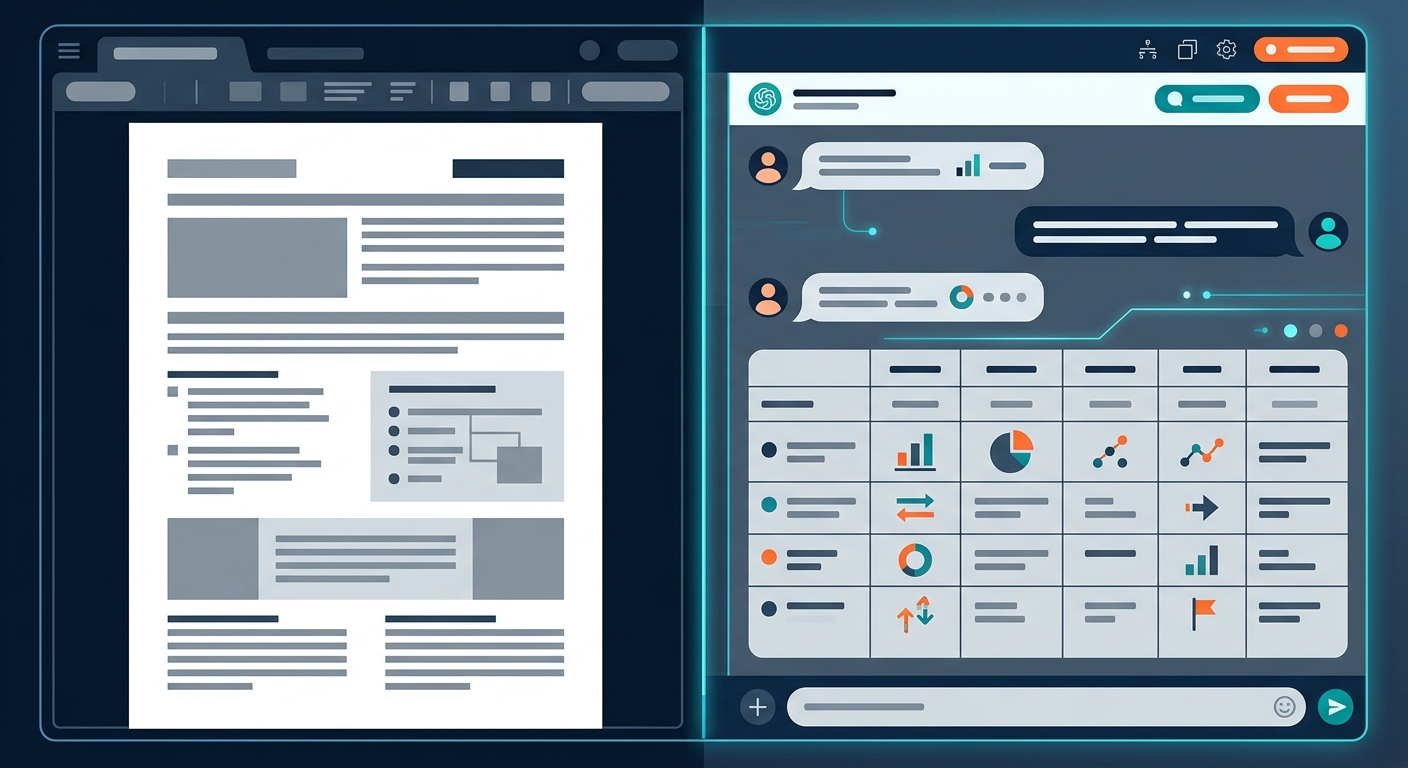
Tutaj Claude naprawdę błyszczy. Zamiast przedzierać się przez 80 stron umowy szukając jednej liczby, robisz to:
Przykład 1: Ekstrakcja dat i kwot
Wpisujesz: "Znajdź wszystkie terminy płatności i kwoty z sekcji 'Harmonogram'. Ułóż w tabeli: data | kwota | opis."
Claude skanuje dokument, znajduje informacje i zwraca gotową tabelę. Kopiujesz do Excela – gotowe.
Przykład 2: Lista działań do wykonania
Wpisujesz: "Wypisz wszystkie zadania, które dokument przypisuje do 'Działu IT'. Numerowana lista, bez komentarza."
Dostajesz czystą listę – bez zbędnego tekstu, bez interpretacji. Tylko fakty z dokumentu.
Przykład 3: Cytaty i źródła
Wpisujesz: "Znajdź fragmenty mówiące o 'zrównoważonym rozwoju'. Dla każdego podaj cytat i numer strony."
Claude zwraca dokładne cytaty z lokalizacją. Idealne do raportów, prezentacji, weryfikacji faktów.
Podsumowanie to nie to samo co ekstrakcja. Tutaj chcesz, żeby Claude zrozumiał dokument i wyciągnął sens – nie tylko przepisał fragmenty.
Poziom 1: Ultra-krótkie (elevator pitch)
"Podsumuj ten dokument w 2-3 zdaniach – co to jest i po co."
Poziom 2: Executive summary
"Stwórz podsumowanie dla managera – 5 najważniejszych punktów, każdy max 2 zdania."
Poziom 3: Szczegółowa synteza
"Przeanalizuj dokument i wypisz: (1) główny cel, (2) kluczowe dane, (3) wnioski, (4) rekomendacje."
Możesz też poprosić o podsumowanie konkretnej sekcji: "Podsumuj tylko rozdział 3 'Analiza rynku' – w punktach, bez wstępu."
Claude potrafi pisać w różnych stylach. Wystarczy dodać instrukcję:
Im bardziej precyzyjnie określisz, czego chcesz, tym lepszy wynik.

Claude pozwala wgrać kilka plików naraz (do limitu kontekstu). To otwiera nowe możliwości.
Wgrywasz dwa PDF-y: umowę z 2024 i umowę z 2025. Pytasz:
"Porównaj te dwie umowy. Wypisz wszystkie zmiany w warunkach: co dodano, co usunięto, co się zmieniło."
Claude przejdzie przez oba dokumenty i pokaże różnice. Oszczędzasz godziny ręcznego porównywania.
Wgrywasz 5 raportów miesięcznych. Pytasz:
"Wyciągnij z każdego raportu wartość sprzedaży i ułóż w tabeli: miesiąc | sprzedaż | wzrost r/r."
Claude skanuje wszystkie pliki i buduje zbiorczą tabelę. Gotowe do wklejenia w prezentację.
Wgrywasz 3 artykuły naukowe na ten sam temat. Pytasz:
"Na podstawie tych trzech źródeł napisz syntezę: jakie są wspólne wnioski, a gdzie autorzy się nie zgadzają?"
Claude analizuje wszystkie dokumenty i pokazuje pełny obraz – bez czytania 150 stron tekstu.
"Powiedz mi o tym dokumencie" to za mało. Claude nie wie, czego szukasz – dostaniesz ogólnikową odpowiedź.
Rozwiązanie: Pytaj konkretnie. "Ile razy w dokumencie pojawia się słowo 'budżet'?" albo "Wypisz wszystkie osoby wymienione w sekcji 'Zespół projektowy'."
Claude czasem "halucynuje" – wymyśla dane, których nie ma w dokumencie. Rzadko, ale się zdarza.
Rozwiązanie: Zawsze proś o numery stron. "Podaj cytat i numer strony." Potem szybko sprawdzisz w oryginale.
Wgrywasz 600-stronicowy dokument – Claude przeczyta tylko część.
Rozwiązanie: Podziel duże pliki na sekcje. Albo najpierw zapytaj o spis treści, żeby Claude wiedział, gdzie szukać konkretnych informacji.
Jeśli Twój PDF to zeskanowany dokument (obraz, nie tekst), Claude go nie przeczyta.
Rozwiązanie: Użyj narzędzia OCR (np. Adobe Acrobat, Google Drive), żeby przekonwertować obraz na tekst. Potem wgrywaj do Claude.
Analiza umów, wyciąganie klauzul, porównywanie wersji dokumentów. Zamiast 3 godzin – 10 minut.
Przykład: "Znajdź wszystkie klauzule dotyczące odpowiedzialności odszkodowawczej. Wypisz z numerami paragrafów."
Analiza CV, wyciąganie kwalifikacji, porównywanie kandydatów.
Przykład: "Wyciągnij z tego CV: wykształcenie, lata doświadczenia w Python, znajomość języków. Tabela."
Analiza raportów, wyciąganie danych o kampaniach, synteza wyników.
Przykład: "Z raportu Q4 wyciągnij: koszt kampanii, liczba leadów, konwersja, ROI. Dla każdego kanału osobno."
Synteza literatury, wyciąganie cytatów, porównywanie źródeł.
Przykład: "Znajdź wszystkie fragmenty mówiące o 'wpływie AI na rynek pracy'. Cytat + autor + rok."
Jeśli często pracujesz z dokumentami w Google Workspace, sprawdź jak używać Gemini w Gmailu i Dokumentach Google – podobne możliwości, inna platforma.
Nie. Każda rozmowa w Claude to osobna sesja. Jak zamkniesz okno, dokument znika z pamięci. Jeśli chcesz wrócić do analizy tego samego PDF-a jutro, musisz wgrać go ponownie.
Wyjątek: jeśli używasz Projects w Claude Pro – tam możesz zapisać dokumenty i wracać do nich wielokrotnie. To przydatne, gdy pracujesz długoterminowo z tym samym zestawem plików.
Według polityki Anthropic: dokumenty wgrane do Claude nie są używane do trenowania modeli. Są przetwarzane tylko w ramach Twojej sesji i usuwane po jej zakończeniu.
Mimo to – jeśli masz dokumenty objęte NDA lub zawierające dane wrażliwe, nie wgrywaj ich do publicznej wersji Claude. Użyj Claude for Work (wersja enterprise z dodatkowymi zabezpieczeniami) albo po prostu nie ryzykuj.
Więcej o bezpieczeństwie AI znajdziesz w artykule jak chronić prywatność w ChatGPT – zasady są podobne.
Tak. Claude obsługuje dziesiątki języków – polski, angielski, niemiecki, francuski, hiszpański i wiele innych. Możesz wgrać dokument po polsku i zadawać pytania po angielsku (albo odwrotnie) – Claude zrozumie.
Działa też tłumaczenie w locie: "Przetłumacz podsumowanie tego dokumentu na angielski" – dostaniesz gotowe tłumaczenie bez kopiowania tekstu do Google Translate.
ChatGPT (GPT-5) też potrafi czytać PDF-y, ale Claude ma dwie przewagi:
W praktyce oba narzędzia działają dobrze. Wybór zależy od tego, z którego ekosystemu już korzystasz. Jeśli chcesz połączyć analizę PDF z automatyzacją, sprawdź jak podłączyć ChatGPT do własnej aplikacji przez API.
Tak, darmowa wersja Claude pozwala wgrywać PDF-y. Limity:
Dla okazjonalnej pracy z PDF-ami darmowa wersja wystarczy. Jeśli analizujesz dokumenty codziennie – Pro się opłaca (20 USD/miesiąc).
Ten poradnik to dopiero początek. W naszym kursie "Praktyczna AI" nauczysz się korzystać z ChatGPT, Claude i innych narzędzi AI w sposób systematyczny — od zera do zaawansowanego poziomu.
Sprawdź kurs →Analiza PDF-ów w Claude to nie magia – to po prostu narzędzie, które robi dokładnie to, o co je poprosisz. Im precyzyjniejsze pytanie, tym lepsza odpowiedź.
Pamiętaj trzy rzeczy:
Weź dowolny PDF z pracy (raport, umowa, prezentacja) i wgraj do Claude. Zapytaj: "Podsumuj ten dokument w 3 punktach". Zobaczysz efekt w 30 sekund – i zrozumiesz, ile czasu możesz zaoszczędzić.
Na podstawie: Dokumentacja Anthropic Claude, testy własne z Claude Opus 4.6 i Sonnet 4.6 (marzec 2026)
90 minut praktycznej wiedzy o AI. Pokaze Ci krok po kroku, jak zaczac oszczedzac 10 godzin tygodniowo dzieki sztucznej inteligencji.
Zapisz sie na webinar
Kompletny poradnik używania ChatGPT do maili, raportów, analizy danych i automatyzacji zadań. Konkretne kroki, gotowe prompty i sprawdzone techniki.

Odkryj, jak Data Science może zmienić Twoje podejście do danych. Dowiedz się, jak zacząć swoją przygodę z tym fascynującym obszarem!

Artifacts w Claude to interaktywne okno do tworzenia dokumentów i kodu. Dowiedz się, jak z nich korzystać, kiedy się włączają i jakie dają możliwości.