Poradniki
·
9 min czytania
·
30 kwietnia 2026
Jak oszczędzić 2 godziny dziennie dzięki AI do pisania maili


Źródło: Link
Źródło: Link
Wklej swój prompt, a AI przepisze go na wersję pro. 3 darmowe generacje co miesiąc, bez karty.
Większość ludzi spędza 2-3 godziny dziennie na pisaniu maili. Nie chodzi o to, że to skomplikowane - po prostu każdy wymaga przełączenia kontekstu, dopasowania tonu i walki z pustą kartką. A potem przychodzi kolejny. I kolejny.
AI może to zmienić. Nie zastąpi Cię w myśleniu, ale przejmie rutynę - odpowiedzi na powtarzalne pytania, formatowanie, dopasowanie tonu. W tym poradniku pokażę Ci dokładnie, jak to skonfigurować. Zero teorii - same konkretne kroki.
Żeby wdrożyć AI do pisania maili, potrzebujesz:
Nie musisz umieć programować. Nie musisz płacić za drogie narzędzia. Wystarczy przejść przez poniższe kroki.

Otwórz swoją skrzynkę i przejrzyj ostatnie 20-30 wysłanych wiadomości. Zapisz sobie, które typy powtarzają się najczęściej. Przykłady:
Wybierz 3-5 typów, które zabierają Ci najwięcej czasu. To będą Twoje pierwsze szablony. Nie próbuj od razu automatyzować wszystkiego - zacznij od tego, co boli najbardziej.
Dobry mail do zautomatyzowania ma strukturę:
Zły kandydat: mail wymagający głębokiej analizy kontekstu, negocjacji warunków, empatii w trudnej sytuacji. Tam AI może pomóc w drafcie - nie zastąpi Cię w myśleniu.
Teraz nauczysz AI pisać w Twoim stylu. Nie wystarczy napisać "napisz mail" - musisz dać kontekst, ton i strukturę.
Wklej do ChatGPT lub Claude:
"Napisz mail potwierdzający spotkanie. Ton: profesjonalny, ale ciepły. Struktura: (1) potwierdzenie daty i godziny, (2) krótkie przypomnienie tematu, (3) pytanie czy coś jeszcze przygotować. Dane do wstawienia: [DATA], [GODZINA], [TEMAT], [IMIĘ ROZMÓWCY]. Długość: max 5 zdań."
Przetestuj. Jeśli brzmi za sztywno - dodaj do promptu "użyj prostego języka, bez korporacyjnych zwrotów". Jeśli za luźno - dodaj "zachowaj profesjonalizm".
"Napisz follow-up po spotkaniu. Ton: partnerski, konkretny. Struktura: (1) podziękowanie za rozmowę, (2) podsumowanie ustaleń w 2-3 punktach, (3) next steps z deadline. Dane: [IMIĘ], [USTALENIA], [DEADLINE]. Bez zbędnych uprzejmości."
"Napisz odpowiedź na zapytanie ofertowe. Ton: profesjonalny, konkretny. Struktura: (1) potwierdzenie otrzymania zapytania, (2) krótka informacja o tym, co oferujemy, (3) propozycja rozmowy lub wysłania szczegółów. Dane: [NAZWA FIRMY], [PRODUKT/USŁUGA], [TERMIN ROZMOWY]. Max 6 zdań."
Zapisz te prompty w dokumencie (Google Docs, Notion, zwykły notatnik). Będziesz do nich wracać i ulepszać.
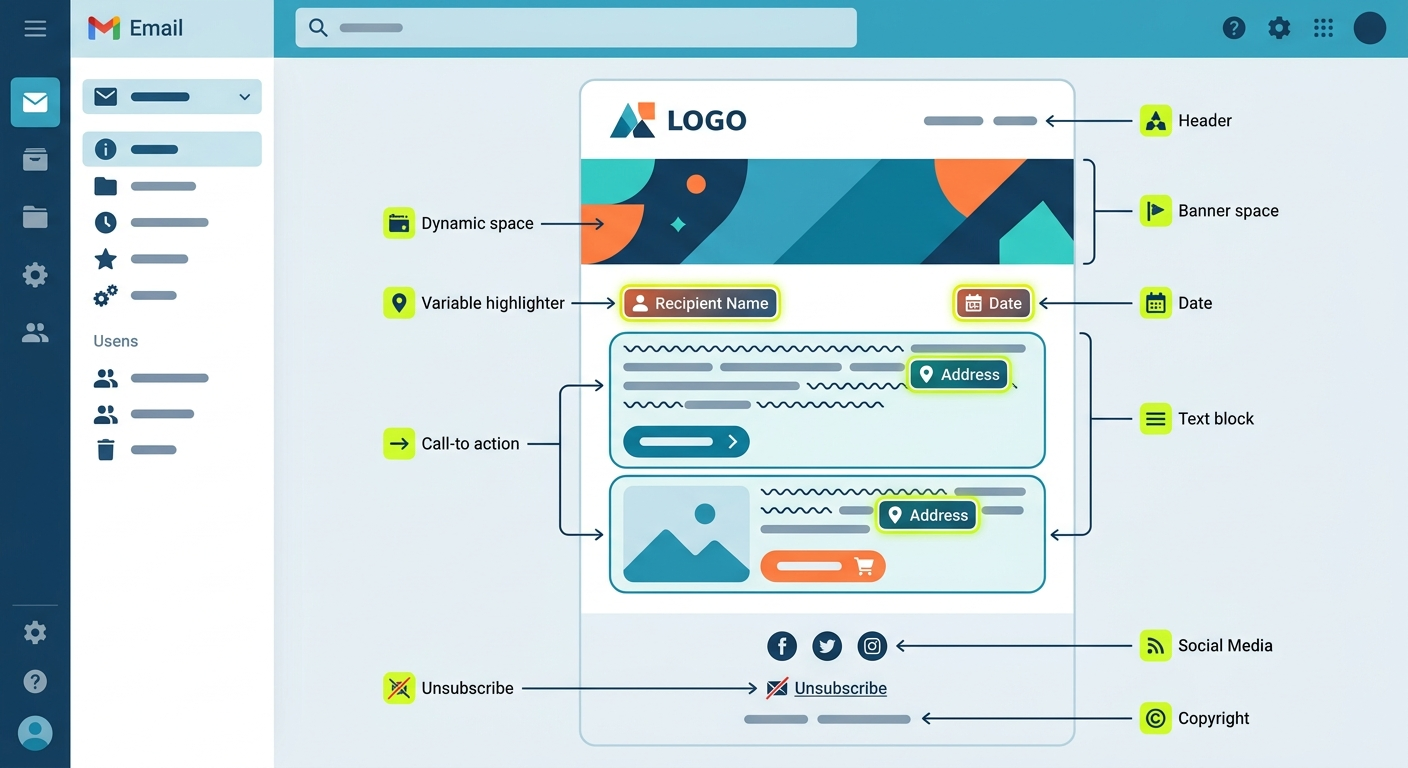
Masz dwie opcje: lekka (kopiuj-wklej) i ciężka (pełna integracja).
Zajmuje 30 sekund zamiast 5 minut. Działa od zaraz. Zero instalacji.
Jeśli piszesz 20+ maili dziennie, warto zainwestować w rozszerzenie, które wbudowuje AI bezpośrednio w Gmail lub Outlook. Najlepsze opcje (kwiecień 2026):
Pierwsze 2-3 maile będą dziwne - AI uczy się Twojego stylu. Po tygodniu dopasuje się do Ciebie.
AI domyślnie pisze jak korporacyjny robot. Musisz je nauczyć, jak TY piszesz.
Wklej do ChatGPT 3-5 Twoich najlepszych maili (usuń dane wrażliwe) i napisz:
"To przykłady moich maili. Przeanalizuj ton, styl, długość zdań. Od teraz pisz w tym samym stylu. Potwierdzenie: napisz mail potwierdzający spotkanie z Anną Kowalską na 15 maja, godz. 10:00, temat: strategia marketingowa Q2."
AI zapamięta kontekst w ramach tej rozmowy. Jeśli używasz ChatGPT Plus lub Claude - możesz zapisać to jako "Custom Instructions" (ustawienia → personalizacja).
Dodaj do każdego promptu sekcję "Zasady stylu":

Jeśli dostajesz 10 razy dziennie to samo pytanie ("Jakie są godziny otwarcia?", "Czy macie dostępność?"), możesz to w pełni zautomatyzować.
Czas odpowiedzi: 5 sekund.
Dla maili, które nie wymagają Twojej uwagi, możesz ustawić pełną automatyzację.
Przykład: wszystkie maile z tematem "Newsletter" → oznacz jako przeczytane, przenieś do folderu "Do przeczytania".
W automatyzacji marketingu pokazuję podobne podejście do kampanii mailowych - warto sprawdzić, jeśli zarządzasz większą liczbą kontaktów.
Po tygodniu użytkowania przejrzyj wysłane maile. Sprawdź:
Zapisz statystyki: ile maili dziennie, ile czasu zaoszczędziłeś. To motywuje do dalszego usprawniania.
Problem: AI pisze za długo.
Rozwiązanie: Dodaj do promptu "Max 5 zdań" lub "Max 100 słów".
Problem: AI używa korporacyjnych zwrotów.
Rozwiązanie: Dodaj "Bez formalnych zwrotów typu 'uprzejmie informuję', 'w nawiązaniu do'. Pisz prosto."
Problem: AI nie dopasowuje się do kontekstu.
Rozwiązanie: Daj więcej zmiennych w prompcie (np. "Jeśli klient jest niezadowolony, dodaj przeprosiny").
AI nie tylko pisze - może też czytać za Ciebie. Użyj tego do:
Jeśli pracujesz z dużą ilością danych w mailach, ChatGPT może też pomóc w organizacji procesu rekrutacji - podobna logika, inna dziedzina.

Może. Dlatego ZAWSZE przeglądaj wygenerowany tekst przed wysłaniem. AI to narzędzie do draftu, nie autopilot. W mailach wymagających precyzji (umowy, dane finansowe, sprawy prawne) używaj AI tylko jako punktu wyjścia, a potem edytuj ręcznie.
Jeśli nauczysz AI swojego stylu - nie. Jeśli użyjesz domyślnego promptu - tak, będzie brzmiało jak automat. Klucz: pokaż AI 3-5 swoich najlepszych maili i każ mu naśladować ton. Po tygodniu nikt nie pozna różnicy.
Tak. GPT-5, Claude Opus 4.7 i Gemini 3.1 Pro świetnie radzą sobie z polskim. Możesz pisać prompty po polsku lub po angielsku (angielski czasem daje lepsze rezultaty, ale różnica jest minimalna). Unikaj tylko bardzo specjalistycznego żargonu - tam AI może potrzebować więcej przykładów.
ChatGPT w wersji darmowej wystarczy do 90% zastosowań. Jeśli piszesz 50+ maili dziennie, ChatGPT Plus ($20/mies) lub Claude Pro ($20/mies) dadzą Ci szybsze odpowiedzi i brak limitów. Rozszerzenia: Compose AI jest darmowe, Flowrite kosztuje $15/mies.
Tak, ale z ograniczeniami. AI świetnie pisze pojedyncze maile, gorzej radzi sobie z długimi treściami wymagającymi spójnej narracji. Do newsletterów używaj AI do: generowania tematów, pisania intro, formatowania sekcji. Finalną redakcję i ton zostawiaj sobie. Więcej o tym w przewodniku po AI w marketingu.
Ten poradnik to dopiero początek. W kursie "Praktyczna AI" nauczysz się korzystać z ChatGPT, Claude i innych narzędzi AI w sposób systematyczny - od zera do zaawansowanego poziomu. 118 lekcji, 5 poziomów trudności, aktualizacje na bieżąco.
Sprawdź kurs →Automatyzacja maili to nie magia - to system. Zidentyfikuj powtarzalne maile, stwórz szablony promptów, naucz AI swojego tonu, zintegruj z Gmail lub Outlook. Po tygodniu zobaczysz konkretne liczby: 2 godziny dziennie to 10 godzin tygodniowo. 40 godzin miesięcznie. Cały tydzień pracy.
Co z tym zrobisz - to już Twoja sprawa. Możesz wziąć więcej projektów. Możesz wreszcie skończyć ten kurs, na który nie masz czasu. Możesz po prostu wyjść z biura o 16:00 zamiast o 18:00.
Otwórz swoją skrzynkę mailową. Znajdź 3 maile, które piszesz najczęściej. Skopiuj jeden do ChatGPT i napisz: "Stwórz szablon promptu, który wygeneruje taki mail". To zajmie 2 minuty. I to jedyne 2 minuty, które musisz zainwestować, żeby sprawdzić, czy to działa.
Na podstawie: Evergreen Content
Podoba Ci się ten artykuł?
Co piątek wysyłam podsumowanie najlepszych artykułów tygodnia. Zapisz się!
90 minut praktycznej wiedzy o AI. Pokaze Ci krok po kroku, jak zaczac oszczedzac 10 godzin tygodniowo dzieki sztucznej inteligencji.
Zapisz sie na webinar
Konkretne zastosowania AI w content marketingu, SEO, social media, email marketingu i analityce. Praktyczny przewodnik bez buzzwordów.

Google Gemini to nie jedno narzędzie, tylko cały ekosystem. Zobacz, czym różnią się Flash, Pro, Studio i API oraz jak wybrać wersję do swojej pracy.

Siri, Alexa i Google potrafią oszczędzić czas, jeśli ustawisz je sensownie. Zobacz, jak wybrać asystenta, jakie komendy działają najlepiej i jak ogarnąć automatyzacje.

Platformy, integracje i najlepsze praktyki wdrożenia chatbotów AI nowej generacji. Przewodnik dla firm, które chcą zautomatyzować obsługę bez utraty jakości kontaktu.

Midjourney, DALL-E 3, Flux, Ideogram, Stable Diffusion - które narzędzie wybrać? Porównanie funkcji, cen i najlepszych promptów do generowania obrazów AI.

Gamma, Beautiful.ai, Canva AI i ChatGPT tworzą slajdy szybciej niż ty w PowerPoincie. Sprawdzam, które narzędzie wybrać i jak z niego korzystać.