Narzedzia AI
·
9 min czytania
·
30 kwietnia 2026
Claude Code — jak skonfigurować i używać w praktyce


Źródło: Link
Źródło: Link
118 lekcji bez kodowania. ChatGPT, Claude, Gemini, automatyzacje. Notatnik AI i AI Coach w cenie.
Otwierasz IDE, patrzysz na asystenta AI i myślisz: "OK, co teraz?". Masz Claude Code, wiesz że ma pomóc w kodowaniu, ale między instalacją a realną produktywnością jest przepaść. Większość poradników kończy się na "zainstaluj i używaj" — jakby to wyjaśniało cokolwiek.
Dobra, rozbijmy to na czynniki pierwsze. Claude Code to nie magiczna różdżka — to narzędzie, które wymaga konkretnej konfiguracji i świadomego workflow. Pokażę Ci, jak to zrobić krok po kroku.
Claude Code to rozszerzenie do Visual Studio Code, które łączy Twoje IDE z API Anthropic. Nie jest to standalone aplikacja — działa jako warstwa między Tobą a modelem Claude (obecnie Opus 4.7, Sonnet 4.6 lub Haiku 4.5, w zależności od Twojego wyboru).
Instalacja:
Po restarcie zobaczysz ikonę Claude w lewym panelu. Klikniesz, a wyświetli się prompt o klucz API.
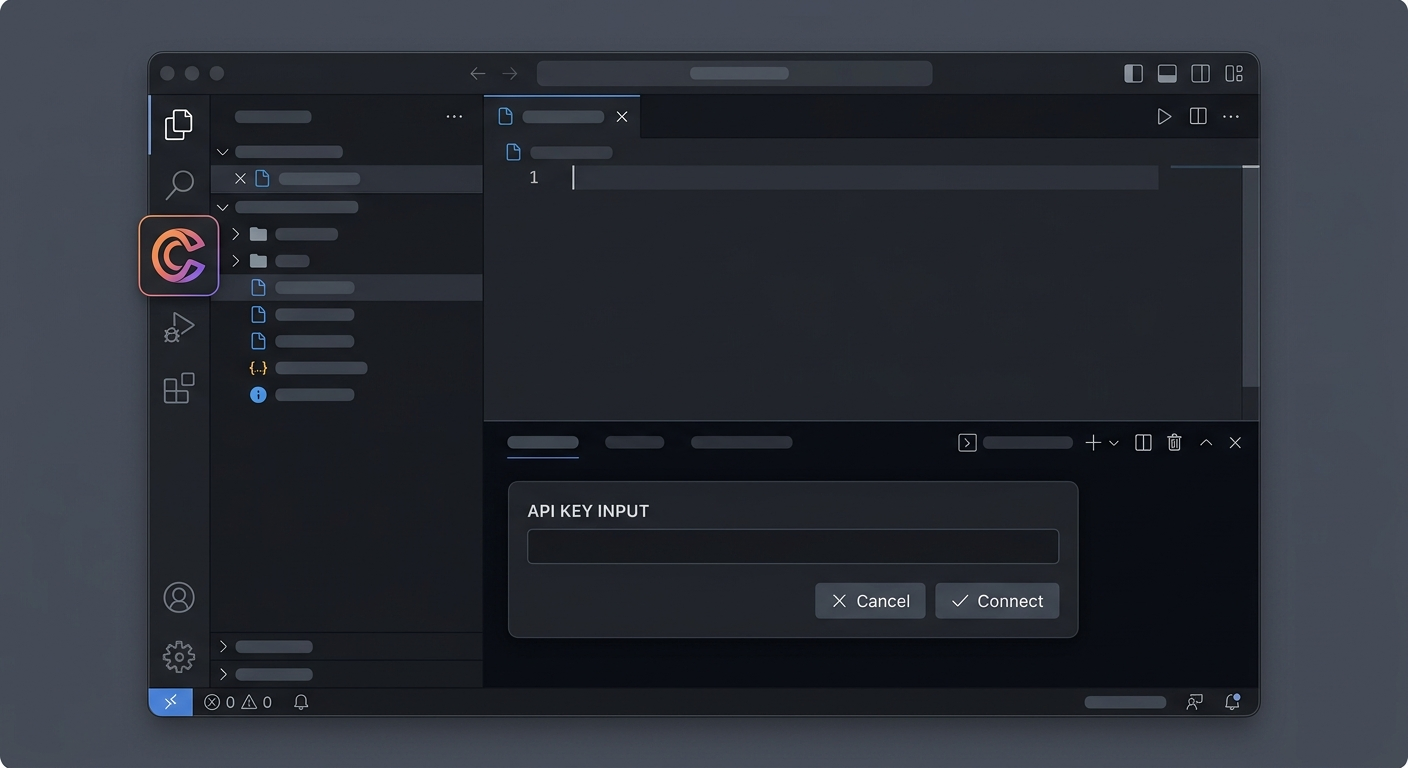
Przejdź na console.anthropic.com, zaloguj się (lub załóż konto) i wygeneruj klucz API. Masz dwie opcje:
Skopiuj klucz i wklej do Claude Code. Rozszerzenie zapisze go lokalnie w VS Code — nie w chmurze. Twój klucz zostaje na Twoim dysku.
Częsty błąd: wklejasz klucz z białymi znakami na końcu. Obetnij je — inaczej dostaniesz błąd "Invalid API key" i będziesz się zastanawiać co poszło nie tak.
Domyślne ustawienia są OK, ale nie optymalne. Przejdź do Settings (Ctrl+, / Cmd+,) i wyszukaj "Claude Code". Zobaczysz kilkanaście opcji — te są najważniejsze:
Claude Code daje Ci dostęp do trzech wariantów:
Możesz przełączać modele w locie — kliknij nazwę modelu w dolnym pasku VS Code. Ja używam Sonnet jako domyślnego i przełączam się na Opus tylko gdy Sonnet nie ogarnia kontekstu.
Jeśli chcesz porównać Claude Code z innymi asystentami AI w kodowaniu, sprawdź szczegółowe porównanie Copilot, Cursor i Claude Code.
Claude Opus 4.7 i Sonnet 4.6 mają 1M tokenów kontekstu. To dużo — zmieścisz całą średnią bazę kodu. Ale więcej kontekstu = wyższy koszt i wolniejsze odpowiedzi.
W ustawieniach Claude Code możesz ograniczyć kontekst do np. 100k tokenów. Dla większości zadań to wystarczy. Pełny milion używaj tylko gdy pracujesz z dużym monorepo i potrzebujesz cross-file reasoning.
Claude Code ma dwa tryby:
Ja używam głównie chatu. Inline suggestions są fajne, ale często generują kod "na wyrost". Chat daje Ci kontrolę: widzisz propozycję, oceniasz, decydujesz czy wkleić.
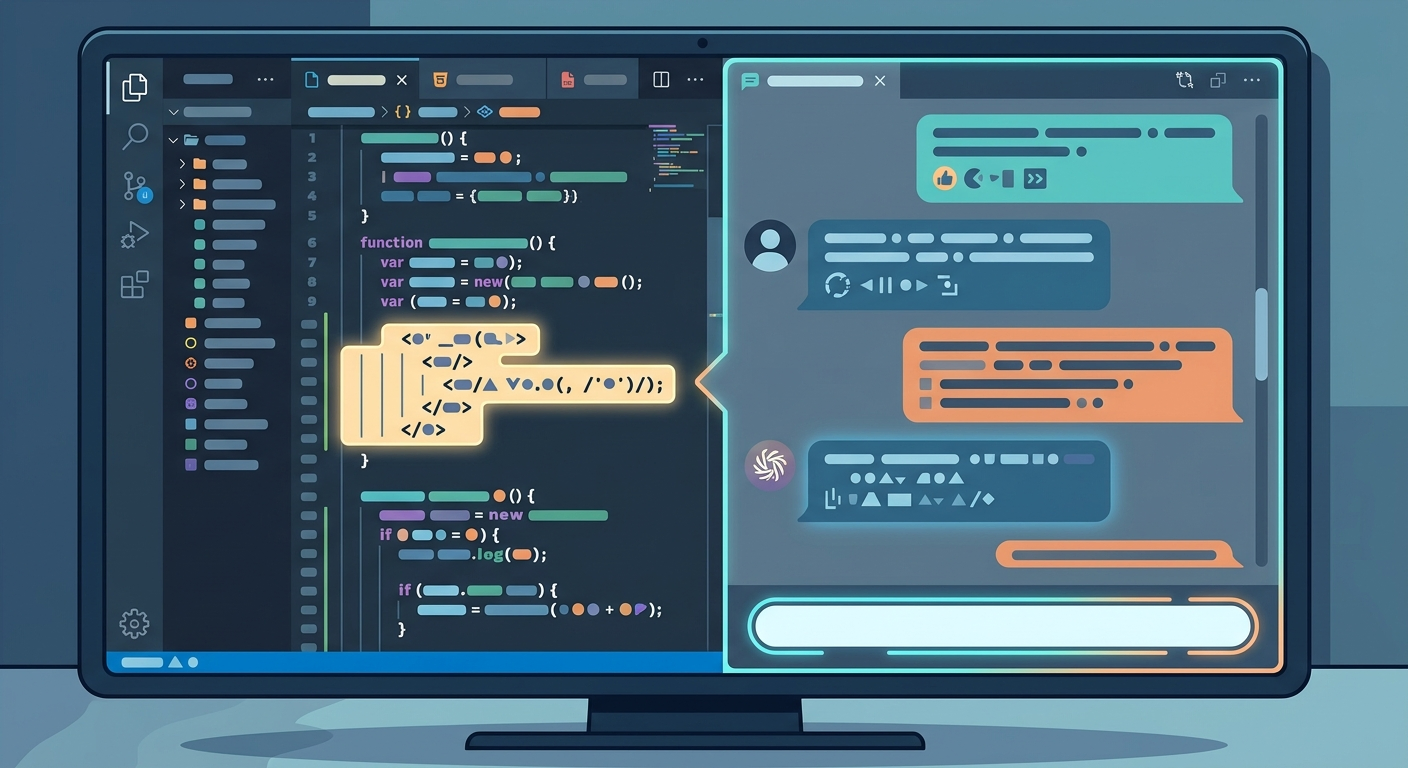
Instalacja i konfiguracja to jedno. Realna produktywność to drugie. Oto workflow, który sprawdza się u mnie (i u kilkudziesięciu programistów, z którymi rozmawiałem).
Najczęstszy błąd: otwierasz Claude Code i piszesz "napisz funkcję do parsowania JSON". Dostajesz generyczny kod, który nie pasuje do Twojego projektu.
Lepiej: zaznacz fragment istniejącego kodu (Ctrl+A w pliku lub zaznacz kilka plików w explorerze), kliknij prawym przyciskiem myszy → "Add to Claude context". Teraz Claude widzi Twój styl, Twoje konwencje, Twoje zależności.
Dopiero wtedy zadaj pytanie: "Napisz funkcję do parsowania JSON w stylu tego projektu, z obsługą błędów jak w utils.ts".
Różnica? Pierwszy prompt daje Ci kod do wyrzucenia. Drugi daje Ci kod do wklejenia.
Claude Code nie jest wyroczną — pierwsza odpowiedź rzadko jest idealna. Zamiast kasować i pytać od nowa, iteruj:
Claude pamięta kontekst rozmowy — każda iteracja jest lepsza niż poprzednia. Po 3-4 rundach masz kod, który faktycznie działa w Twoim projekcie.
Zamiast "Mam błąd w funkcji X" → skopiuj cały stack trace i wklej do chatu. Claude zobaczy dokładnie co poszło nie tak i zaproponuje fix.
Jeszcze lepiej: zaznacz funkcję, która wywala błąd, dodaj do kontekstu, wklej stack trace i napisz "Co tu jest nie tak?". Claude przeanalizuje kod + błąd i pokaże Ci dokładnie którą linijkę naprawić.
Jeśli pracujesz z dokumentami technicznymi lub logami, sprawdź jak AI może wyciągnąć informacje z PDF w 3 minuty — przydatne przy analizie dokumentacji API.
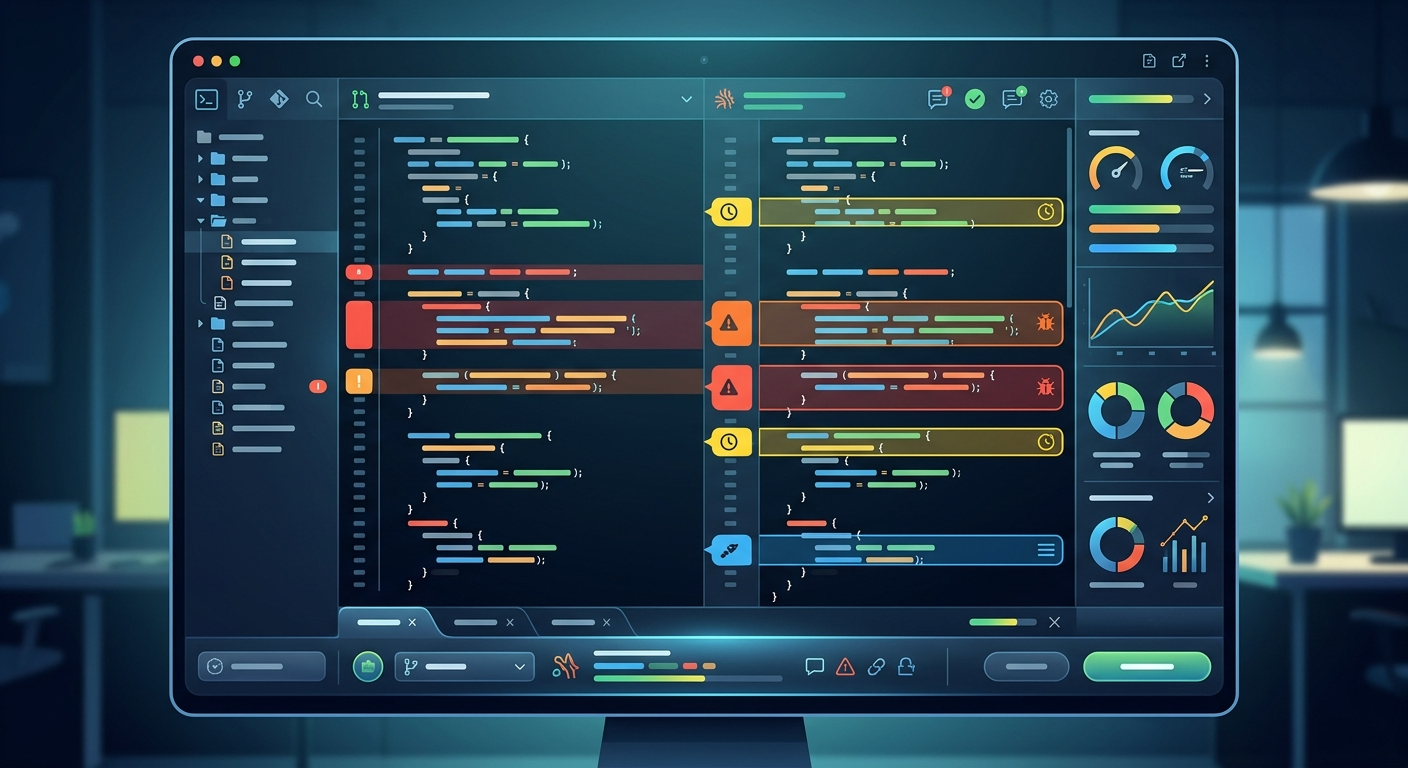
Przed commitem: zaznacz zmienione pliki, dodaj do kontekstu Claude i napisz "Code review — co można poprawić?". Claude wyłapie:
To nie zastąpi ludzkiego code review, ale wyłapie 80% oczywistych problemów zanim Twój kolega z zespołu je zobaczy.
Domyślnie Claude Code nie ma przypisanych skrótów. Dodaj je ręcznie w Keyboard Shortcuts (Ctrl+K Ctrl+S / Cmd+K Cmd+S):
Oszczędzisz kilkadziesiąt kliknięć dziennie.
Jeśli często prosisz Claude o te same rzeczy ("napisz unit testy", "dodaj TypeScript typy", "zrefaktoryzuj do czytelniejszej formy") — zapisz te prompty jako snippety w VS Code.
File → Preferences → User Snippets → New Global Snippets File. Przykład:
{
 "Claude: Add tests": {
 "prefix": "ctest",
 "body": [
 "Napisz unit testy dla tej funkcji używając Jest. Pokryj edge cases i happy path."
 ]
 }
}
Teraz wpisujesz ctest, Enter — i masz gotowy prompt. Szybciej niż przepisywać za każdym razem.
Claude Code nie ma wbudowanego licznika kosztów. Jeśli nie uważasz, możesz spalić $50 w tydzień na eksperymentowanie z Opus.
Rozwiązanie: wejdź na console.anthropic.com → Billing → Usage limits. Ustaw miesięczny limit (np. $20). Jak przekroczysz — API przestanie działać, ale nie dostaniesz niespodzianki na koncie.
Dla porównania: DeepSeek V4 kosztuje ułamek Claude przy podobnej jakości w zadaniach kodowania — warto rozważyć jako alternatywę jeśli budżet jest ograniczony.
Claude Code domyślnie analizuje WSZYSTKIE pliki w projekcie — włącznie z node_modules, .env, package-lock.json. To marnowanie tokenów.
Dodaj .claudeignore w rootu projektu (działa jak .gitignore):
node_modules/
.env
package-lock.json
*.log
dist/
build/
Claude przestanie tracić kontekst na rzeczy, które nie mają znaczenia.
Prawdopodobnie nie dodałeś wystarczającego kontekstu. Claude nie widzi całego projektu automatycznie — musisz mu pokazać co jest ważne.
Rozwiązanie: zaznacz 3-5 kluczowych plików (główne komponenty, utils, typy) i dodaj do kontekstu. Dopiero wtedy zadaj pytanie.
Dwa powody: albo używasz Opus z pełnym milionem tokenów kontekstu, albo Twoje API jest throttlowane (darmowy tier ma limity).
Rozwiązanie: przełącz się na Sonnet (szybszy) lub ogranicz kontekst do 100k tokenów. Jeśli nadal wolno — sprawdź limity w Anthropic Console.
To znaczy że nie widzi Twoich zależności lub TypeScript config. Dodaj package.json i tsconfig.json do kontekstu — Claude zrozumie jakie biblioteki używasz i jakie typy są dostępne.
Nie. Claude Code wymaga połączenia z API Anthropic — model działa w chmurze, nie lokalnie. Jeśli potrzebujesz offline asystenta, musisz użyć lokalnego modelu (np. Llama 4 Scout przez Ollama).
Tak — to jak działa API. Fragmenty kodu, które dodajesz do kontekstu, są wysyłane do serwerów Anthropic, przetwarzane przez model i usuwane po zakończeniu sesji. Anthropic deklaruje że nie trenuje modeli na danych użytkowników API (w przeciwieństwie do darmowego Claude.ai).
Jeśli pracujesz z wrażliwym kodem (NDA, dane klientów) — nie używaj Claude Code lub negocjuj umowę enterprise z dodatkowymi gwarancjami.
Zależy od modelu i intensywności użycia. Przykład: programista używający Sonnet 4.6 przez 8h dziennie (średnio 10 zapytań/h, każde ~5k tokenów input + 2k output) wydaje ~$15-20 miesięcznie. Opus to 5x więcej. Haiku to 10x mniej.
Dla porównania: GitHub Copilot to $10/miesiąc flat fee. Claude Code może być tańszy (jeśli używasz Haiku) lub droższy (jeśli używasz Opus intensywnie).
Tak, ale każdy członek zespołu potrzebuje własnego klucza API. Anthropic nie oferuje (jeszcze) team planów z centralnym billingiem — każdy płaci za siebie. Jeśli chcesz centralizować koszty, możesz stworzyć wspólny klucz API i rozdać go zespołowi, ale wtedy tracisz kontrolę nad tym kto ile używa.
Claude Code to jedno narzędzie. W kursie AI Evolution pokazuję jak używać asystentów AI (Claude, GPT, DeepSeek) w realnych projektach — od konfiguracji przez workflow po zaawansowane techniki promptowania. 118 lekcji, od zera do poziomu, na którym AI faktycznie przyspiesza Twoją pracę, zamiast ją komplikować.
Sprawdź AI Evolution →Na podstawie: dokumentacji Anthropic, testów własnych i feedbacku społeczności programistów używających Claude Code
Podoba Ci się ten artykuł?
Co piątek wysyłam podsumowanie najlepszych artykułów tygodnia. Zapisz się!
90 minut praktycznej wiedzy o AI. Pokaze Ci krok po kroku, jak zaczac oszczedzac 10 godzin tygodniowo dzieki sztucznej inteligencji.
Zapisz sie na webinar
ChatGPT, Claude i NotebookLM potrafią przeczytać PDF szybciej niż Ty. Porównanie narzędzi, które działają — i tych, które tylko udają.

<p>Klasyczne Google pokazuje 10 niebieskich linków, nowe wyszukiwarki AI dają gotową odpowiedź. Sprawdzam, która naprawdę działa i kiedy warto wrócić do starego Google.</p>
GitHub Copilot, Cursor i Claude Code obiecują, że napiszą kod za Ciebie. Sprawdzamy, co faktycznie potrafią i dla kogo mają sens.