
Jak automatycznie naprawiać kod z Codex CLI w GitLab - przewodnik
Przejdź do treści i przykładów
Większość zespołów programistycznych polega na automatycznych testach i skanach bezpieczeństwa przed wdrożeniem kodu na produkcję. Problem? Tradycyjne narzędzia wykrywają tylko znane błędy według sztywnych reguł, a potem zasypują Cię długą listą alertów, w której trudno odróżnić to, co pilne, od fałszywych alarmów. Przegląd takiego raportu to jak szukanie igły w stogu siana.
Aktualizacja 13.10.2026: przepisaliśmy konfigurację według aktualnej dokumentacji OpenAI i GitLaba (stan na 13.10.2026). Poprzednia wersja tekstu zawierała polecenia, których Codex CLI nie ma - instalację przez pip, opcje --mode, --format codeclimate, --diff-only i plik .codex.yml - oraz szacunki kosztów i czasu bez źródła. Dopisaliśmy też prostszą drogę: recenzje Codexa w GitLabie wywoływane komentarzem @codex review.
OpenAI wypuściło Codex CLI - narzędzie wiersza poleceń, które dodaje do tego procesu warstwę rozumowania. Zamiast tylko skanować kod według reguł, Codex analizuje kontekst, łączy duplikaty i podpowiada konkretne kroki naprawy. W tym przewodniku pokażę Ci, jak wpiąć to do GitLab CI/CD krok po kroku - na podstawie przykładu przygotowanego przez OpenAI, zaktualizowanego do obecnej wersji narzędzia. Bez zakładania, że jesteś ekspertem DevOps.
Żeby podążać za tym poradnikiem, potrzebujesz:
api.openai.com - autorzy przykładu OpenAI testowali go na runnerze z Linuksem: 2 vCPU, 8 GB RAM i 30 GB dysku. Codex wykonuje polecenia w piaskownicy, a OpenAI w przewodniku Codex Security dla GitLaba wymaga runnera obsługującego przestrzenie nazw użytkownika (user namespaces), z których ta piaskownica korzysta.gitlab-ci.ymlJeśli nigdy nie konfigurowałeś GitLab CI/CD, spokojnie. Poniżej wszystko rozpisuję na czynniki pierwsze.
Codex CLI to open-source'owe narzędzie wiersza poleceń od OpenAI (licencja Apache-2.0, napisane głównie w Ruście). Możesz je znaleźć na github.com/openai/codex. W skrócie: pozwala Ci wpiąć modele OpenAI bezpośrednio do Twojego workflow programistycznego. W skryptach i CI uruchamia się je poleceniem codex exec - to tryb nieinteraktywny, który wykonuje zadanie i zwraca wynik bez otwierania okna rozmowy.
Co to daje w praktyce? Zamiast dostawać raport "znaleziono 47 problemów" bez kontekstu, możesz dostać:
W tym poradniku skupimy się na dwóch scenariuszach: automatycznej analizie jakości kodu i porządkowaniu wyników skanów bezpieczeństwa (SAST).
Zanim uruchomisz jakikolwiek pipeline, musisz przekazać GitLabowi Twój klucz API OpenAI. Robisz to przez zmienne CI/CD - miejsce na sekrety, które nie trafiają do repozytorium.
Otwierasz swój projekt w GitLab (potrzebujesz roli Maintainer), wybierasz Settings → CI/CD, rozwijasz sekcję Variables i klikasz Add variable.
Wypełniasz:
OPENAI_API_KEYsk-)Uwaga na pułapkę z chronioną zmienną: pipeline merge requesta dostaje chronione zmienne tylko wtedy, gdy obie gałęzie (źródłowa i docelowa) są chronione i należą do tego samego projektu, osoba uruchamiająca pipeline może pushować lub mergować do gałęzi docelowej, a w ustawieniach projektu włączono dostęp pipeline'ów MR do chronionych zasobów. Przy zwykłej, niechronionej gałęzi z nową funkcją job z kroku 2 po prostu się nie uruchomi, bo nie zobaczy klucza. Jeśli zostawisz zmienną niechronioną, klucz zobaczy każdy pipeline w projekcie - wtedy pilnuj, kto może zmieniać .gitlab-ci.yml. OpenAI podkreśla, że maskowanie i ukrywanie zmiennej nie chroni przed złośliwym kodem uruchomionym w tym samym jobie.
Klikasz Add variable. Gotowe. W przykładach poniżej skrypt tuż przed wywołaniem Codexa usuwa OPENAI_API_KEY ze środowiska joba i przekazuje klucz tylko samemu poleceniu codex (jako CODEX_API_KEY) - podobnie robi to przewodnik OpenAI dla GitLaba. OpenAI odradza też uruchamianie w jobie z kluczem kodu z repozytorium, np. instalacji zależności projektu czy testów, bo mógłby ten klucz odczytać.
Najpierw dodajesz do repozytorium plik ze schematem odpowiedzi. Codex ma opcję --output-schema: podajesz w niej schemat JSON, a końcowa odpowiedź musi mu odpowiadać. Dzięki temu nie musisz wyłuskiwać JSON-a z tekstu, jak w pierwotnym przykładzie OpenAI. Zapisz plik jako ci/codex-code-quality-schema.json:
{
  "type": "object",
  "properties": {
    "issues": {
      "type": "array",
      "items": {
        "type": "object",
        "properties": {
          "description": { "type": "string" },
          "check_name": { "type": "string" },
          "severity": {
            "type": "string",
            "enum": ["info", "minor", "major", "critical", "blocker"]
          },
          "location": {
            "type": "object",
            "properties": {
              "path": { "type": "string" },
              "lines": {
                "type": "object",
                "properties": { "begin": { "type": "integer" } },
                "required": ["begin"],
                "additionalProperties": false
              }
            },
            "required": ["path", "lines"],
            "additionalProperties": false
          }
        },
        "required": ["description", "check_name", "severity", "location"],
        "additionalProperties": false
      }
    }
  },
  "required": ["issues"],
  "additionalProperties": false
}
Pola odpowiadają tym, których GitLab wymaga w raporcie Code Quality: description, check_name, severity (jedno z: info, minor, major, critical, blocker), location.path i location.lines.begin. Brakujące pole fingerprint job wyliczy sam.
Teraz edytujesz (lub tworzysz) plik .gitlab-ci.yml w głównym katalogu swojego repozytorium i dodajesz job codex_code_quality:
codex_code_quality:
  stage: test
  image: node:24
  variables:
    GIT_DEPTH: "0"
  rules:
    # MR z forka: nie uruchamiaj joba, który ma dostęp do klucza API
    - if: '$CI_PIPELINE_SOURCE == "merge_request_event" && $CI_MERGE_REQUEST_SOURCE_PROJECT_ID != $CI_PROJECT_ID'
      when: never
    - if: '$CI_PIPELINE_SOURCE == "merge_request_event" && $OPENAI_API_KEY'
  script:
    - npm install -g @openai/codex@0.162.1
    - codex --version
    - |
      set -euo pipefail
      klucz="$OPENAI_API_KEY"
      unset OPENAI_API_KEY
      git diff "$CI_MERGE_REQUEST_DIFF_BASE_SHA" HEAD \
        | CODEX_API_KEY="$klucz" codex exec \
            --sandbox read-only \
            --ephemeral \
            -m gpt-6.1-sol \
            --output-schema ci/codex-code-quality-schema.json \
            -o codex-wynik.json \
            "Jesteś recenzentem kodu. Na wejściu masz diff tego merge requesta.
            Znajdź realne problemy jakości i bezpieczeństwa w zmienionych liniach.
            Dla każdego podaj: description (po polsku, z konkretną poprawką),
            check_name (krótka nazwa reguły), severity (info, minor, major,
            critical albo blocker), location.path (ścieżka względna w repozytorium,
            bez ./) i location.lines.begin. Zgłaszaj tylko istniejące pliki.
            Jeśli nie masz pewności, pomiń znalezisko. Gdy problemów nie ma,
            zwróć pustą listę issues."
    - |
      node -e '
        const fs = require("fs");
        const crypto = require("crypto");
        const wynik = JSON.parse(fs.readFileSync("codex-wynik.json", "utf8"));
        const raport = wynik.issues.map((i) => ({
          ...i,
          fingerprint: crypto.createHash("sha256")
            .update(i.check_name + "|" + i.location.path + "|" + i.location.lines.begin)
            .digest("hex"),
        }));
        fs.writeFileSync("gl-code-quality-report.json", JSON.stringify(raport, null, 2));
        console.log("Znaleziska: " + raport.length);
      '
  artifacts:
    when: always
    reports:
      codequality: gl-code-quality-report.json
    expire_in: 14 days
Co tu się dzieje?
@openai/codex). Wersję warto przypiąć - 0.162.1 to najnowsza w npm w dniu aktualizacji (13.10.2026)codex exec)gpt-6-lunacodex-wynik.jsonfingerprint (skrót z nazwy reguły, pliku i linii) i zapisuje raport gl-code-quality-report.jsonWażne: jeśli Codex się wywali albo zwróci niepoprawny JSON, job kończy się błędem, a nie pustym raportem. OpenAI w nocie do swojego przykładu wprost przestrzega, żeby nieudanego przebiegu nie traktować jak braku znalezisk. Jeśli na początek nie chcesz, żeby awaria Codexa blokowała pracę, dodaj do joba allow_failure: true - pamiętając, że brak raportu nie oznacza czystego kodu.
Zapisujesz plik, commitujesz i pushujesz. Przy następnym merge requeście GitLab uruchomi ten job automatycznie.
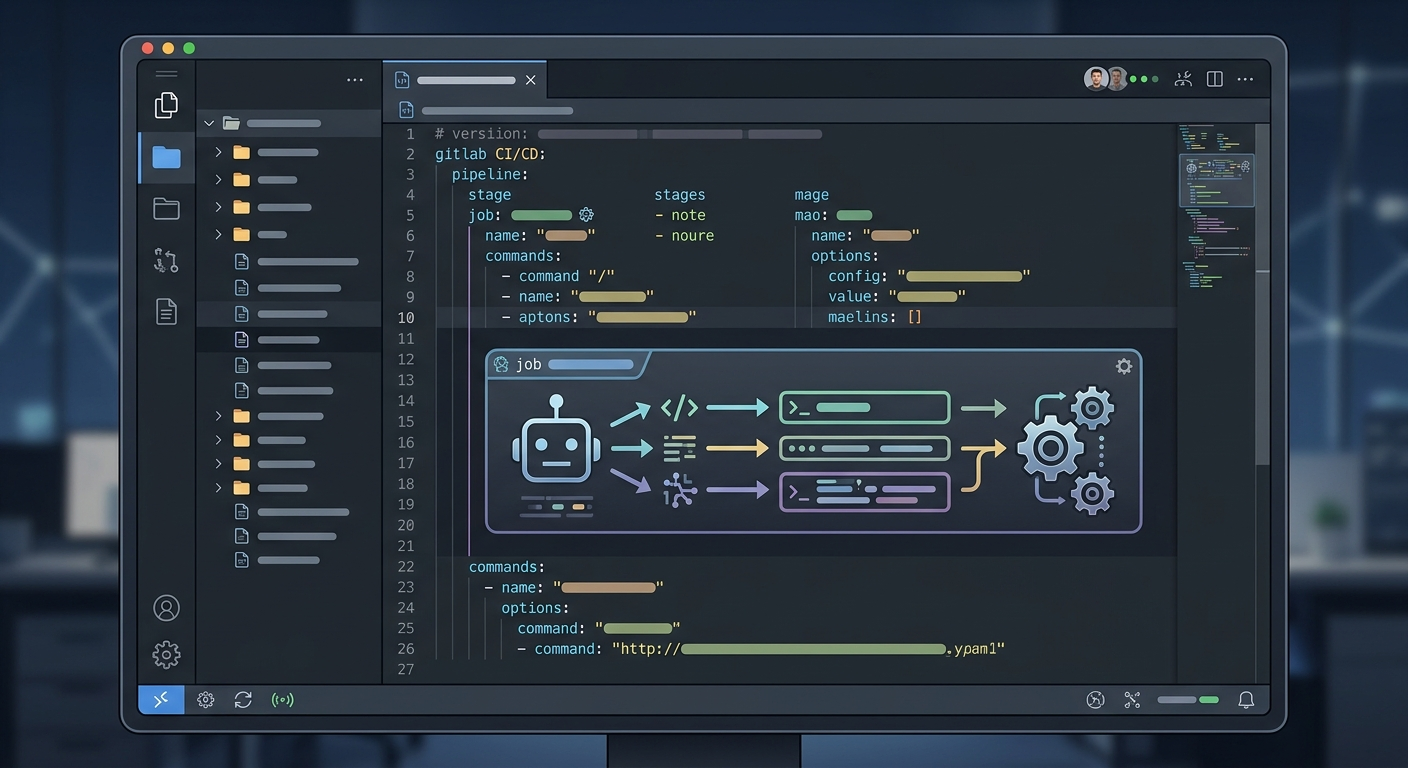
Jeśli używasz skanera SAST (Static Application Security Testing) z GitLaba, możesz dodać Codex jako warstwę porządkującą. Podstawowy skaner SAST i raport gl-sast-report.json do pobrania są dostępne we wszystkich planach GitLaba. Codex nie skanuje kodu od zera - bierze istniejący raport, łączy duplikaty, układa znaleziska według ryzyka i opisuje, co naprawić najpierw.
Domyślnie skanery bezpieczeństwa GitLaba działają tylko w pipeline'ach gałęzi. Żeby działały w pipeline'ach merge requestów, ustaw zmienną AST_ENABLE_MR_PIPELINES na "true" (od GitLaba 18.0). Dodajesz szablon SAST, etap codex po etapie test (jeśli w pliku są już inne etapy, na przykład build i deploy, zostaw je) i nowy job:
include:
  - template: Jobs/SAST.gitlab-ci.yml

variables:
  AST_ENABLE_MR_PIPELINES: "true"

stages:
  - test
  - codex

codex_sast_priorytety:
  stage: codex
  image: node:24
  needs:
    - job: semgrep-sast
      artifacts: true
      optional: true
  rules:
    - if: '$CI_PIPELINE_SOURCE == "merge_request_event" && $CI_MERGE_REQUEST_SOURCE_PROJECT_ID != $CI_PROJECT_ID'
      when: never
    - if: '$CI_PIPELINE_SOURCE == "merge_request_event" && $OPENAI_API_KEY'
  script:
    - npm install -g @openai/codex@0.162.1
    - |
      set -euo pipefail
      if [ ! -s gl-sast-report.json ]; then
        echo "Brak gl-sast-report.json - sprawdź, czy job SAST się uruchomił."
        exit 1
      fi
      klucz="$OPENAI_API_KEY"
      unset OPENAI_API_KEY
      CODEX_API_KEY="$klucz" codex exec \
        --sandbox read-only \
        --ephemeral \
        -m gpt-6.1-sol \
        -o priorytety-bezpieczenstwa.md \
        "Przeczytaj plik gl-sast-report.json (raport SAST z GitLaba).
        Połącz duplikaty (ten sam CWE i ta sama niebezpieczna funkcja albo ten sam
        wzorzec źródło-ujście). Uszereguj znaleziska według realnej możliwości
        wykorzystania: najpierw dane od użytkownika trafiające do niebezpiecznych
        funkcji w publicznie dostępnych miejscach. Wypisz tabelę priorytetów
        i 5 najpilniejszych działań z plikiem i linią. Opieraj się wyłącznie
        na dowodach z raportu. Odpowiedz po polsku, w formacie Markdown."
  artifacts:
    when: always
    paths:
      - priorytety-bezpieczenstwa.md
    expire_in: 14 days
Co się zmieniło?
gl-sast-report.jsonoptional: true sprawia, że pipeline nie wywali się na starcie, gdy skaner nie ruszy (np. brak plików w obsługiwanym języku) - wtedy job zakończy się czytelnym komunikatemW przykładzie OpenAI jest też trzeci etap: Codex generuje dla każdej poważnej luki gotową łatkę w formacie git diff, a job sprawdza ją poleceniem git apply --check. Do takich zastosowań OpenAI ma dziś osobne narzędzie - Codex Security CLI z utrzymywanym przewodnikiem dla GitLab CI/CD. Skanuje zmiany w merge requestach, publikuje wyniki w formacie SARIF i może opcjonalnie otwierać szkice merge requestów ze sprawdzonymi poprawkami. Wymaga klucza API z dostępem do Codex Security, a wczytanie wyników do zakładki Security w GitLabie - planu Ultimate w wersji 19.2 lub nowszej.
Żeby sprawdzić, czy wszystko działa, użyj celowo wadliwego projektu. Autorzy przykładu OpenAI wzięli szablon Node.js Express z GitLaba i dopisali do niego typowe błędy: command injection, path traversal, niebezpieczne eval, słabe hashowanie MD5 i klucze zapisane w kodzie. Do testu skanu bezpieczeństwa użyli OWASP Juice Shop - celowo dziurawej aplikacji Node.js.
Tworzysz projekt (z szablonu albo z własnym, celowo zepsutym kodem), dodajesz konfigurację z kroków 2-3 i tworzysz merge request.
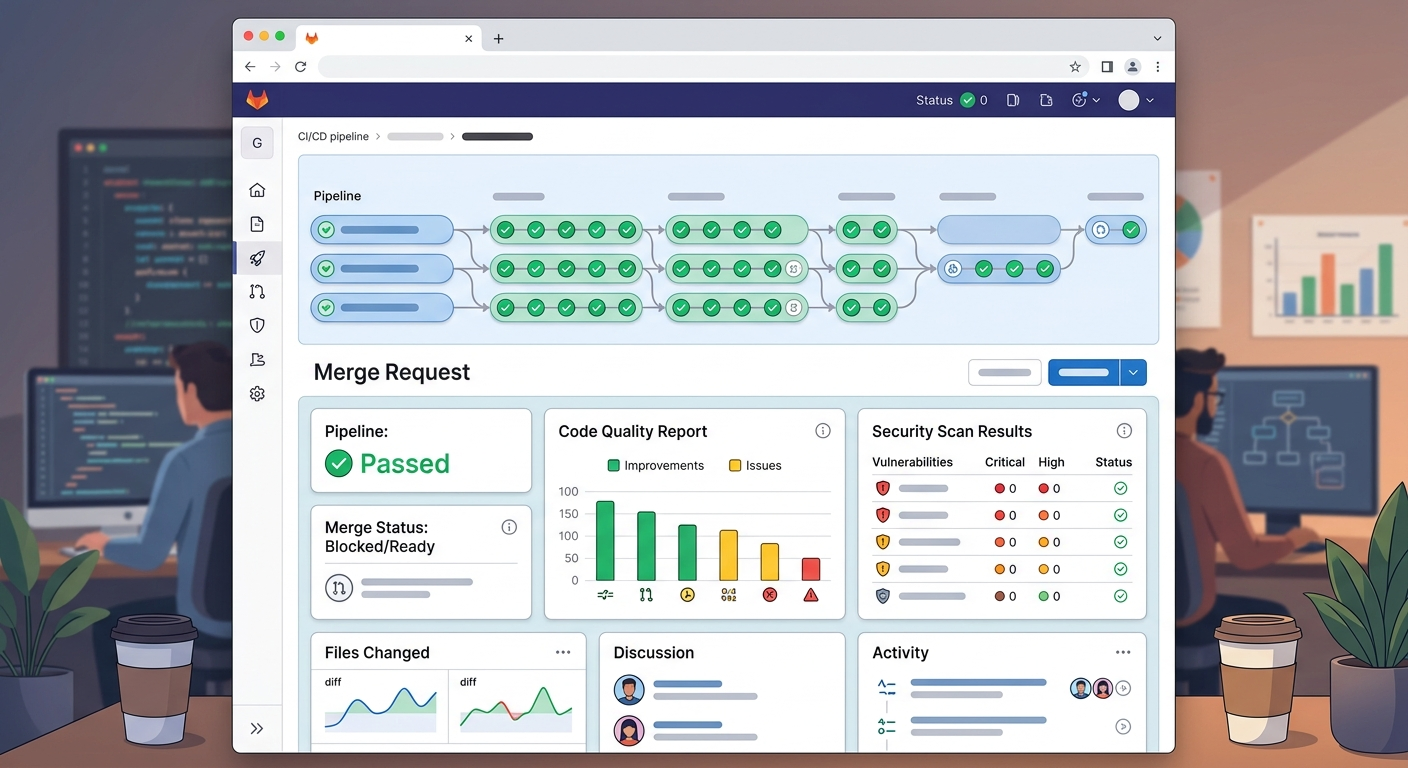
Po zakończeniu pipeline'u zobaczysz:
Jeśli coś nie działa, otwórz log joba (w widoku pipeline'u kliknij job). Najczęstsze problemy: job w ogóle się nie uruchomił, bo nie widzi klucza (patrz uwaga o chronionych zmiennych w kroku 1), Codex nie może uruchomić piaskownicy na runnerze albo nazwa pliku w artifacts nie zgadza się z tą, którą zapisuje skrypt.
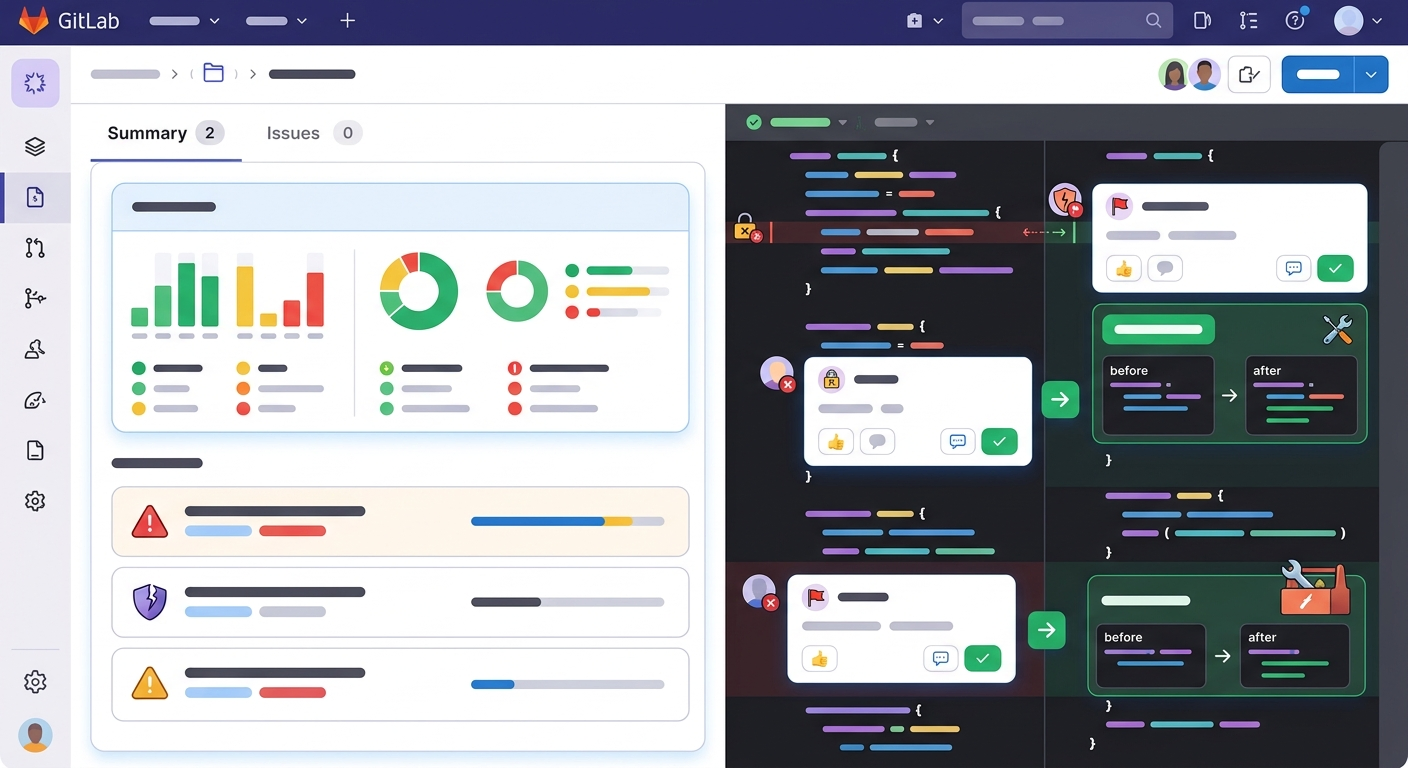
Możesz skonfigurować GitLab tak, żeby nie pozwalał zmergować MR, gdy pipeline się nie powiedzie. W ustawieniach projektu (Settings → Merge requests, potrzebna rola Maintainer lub Owner) w sekcji Merge checks zaznaczasz Pipelines must succeed i zapisujesz. To ustawienie blokuje też merge, gdy dla MR nie ma żadnego pipeline'u.
Sam job Codexa możesz zaostrzyć tak, żeby kończył się błędem przy znaleziskach o wadze critical lub blocker. Na końcu skryptu node -e z kroku 2, po zapisaniu raportu, dopisz:
        if (raport.some((i) => i.severity === "critical" || i.severity === "blocker")) {
          console.log("Są znaleziska critical albo blocker - job kończy się błędem.");
          process.exit(1);
        }
Raport i tak trafi do GitLaba (artefakty z sekcji artifacts: reports GitLab zapisuje także po nieudanym jobie), a merge zostanie zablokowany do czasu poprawki.
Przy logowaniu kluczem API każde uruchomienie Codexa jest rozliczane według zwykłego cennika API OpenAI. Koszt zależy od modelu i liczby tokenów. Stan na 13.10.2026: GPT-6.1 Sol kosztuje 2 USD za milion tokenów wejścia i 10 USD za milion tokenów wyjścia, GPT-6 Luna - 0,10 i 0,50 USD. Przykład rachunku (nie pomiar): przebieg, który zużyje 200 tys. tokenów wejścia i 10 tys. tokenów wyjścia, kosztuje na GPT-6.1 Sol około 0,40 + 0,10 = 0,50 USD.
Ile tokenów zużywa Twój job, sprawdzisz sam: z opcją --json polecenie codex exec wypisuje zdarzenia, a zdarzenie turn.completed zawiera liczbę tokenów wejścia i wyjścia.
Żeby nie przekroczyć budżetu:
Załóżmy, że jesteś deweloperem w zespole. Pracujesz nad nową funkcją, commitujesz kod i tworzysz merge request. Co się dzieje?
Całość wygląda jak zwykły code review, tylko że część uwag generuje AI zamiast człowieka. Reviewer może skupić się na logice biznesowej zamiast łapać oczywiste błędy typu "zapomniałeś walidacji inputu".
Jeśli nie potrzebujesz raportu w formacie Code Quality, możesz w ogóle nie pisać joba. Codex ma integrację z GitLabem (stan na 13.10.2026 w wersji beta, dostępna we wszystkich planach ChatGPT): łączysz konto GitLab w ustawieniach Codexa, a w komentarzu do merge requesta wpisujesz @codex review. Codex czyta diff, stosuje zasady z plików AGENTS.md w repozytorium i dodaje uwagi do MR jak członek zespołu. Można też włączyć automatyczne recenzje (np. przy otwarciu MR albo przy każdym pushu), a komentarzem w rodzaju @codex fix the P1 issue poprosić o poprawkę. Dla GitLab.com potrzebne jest środowisko projektu w Codex Cloud, a ta integracja działa w chmurze Codexa, nie na Twoim runnerze.
Lokalnie, przed wypchnięciem zmian, zrobisz podobną recenzję poleceniem codex review --base main - Codex porówna Twoją gałąź z gałęzią main i wypisze znaleziska bez zmieniania plików.
Żadne narzędzie nie jest idealne - Codex też czasem zgłasza problem, którego nie ma. Na przykład oznacza coś jako "potencjalny SQL injection", a Ty wiesz, że ten kod nigdy nie dostanie zewnętrznego inputu.
Masz trzy opcje:
AGENTS.md - Codex czyta pliki AGENTS.md z repozytorium przed rozpoczęciem pracy, także w codex exec. To najlepsze miejsce na wyjątki dla całego projektu.gitlab-ci.yml jest Twój. Możesz dopisać, czego nie zgłaszać albo jakie katalogi pominąć// bezpieczne: dane są walidowane w middleware. Codex czyta kod, więc to dla niego dodatkowy kontekst, ale nie gwarancja, że pominie znaleziskoPrzykładowy fragment AGENTS.md w głównym katalogu repo:
## Code Review Rules

- Katalog src/legacy/ przepisujemy w tym kwartale - nie zgłaszaj tam uwag o stylu.
- MD5 w src/utils/checksum.js służy tylko do sum kontrolnych plików, nie do haseł.
Nagłówek ## Code Review Rules to sekcja, której Codex szuka przy recenzjach w GitLabie - przy codex exec cały plik trafia do instrukcji, więc Codex dostanie te zasady w obu przypadkach.
Tak, codex exec uruchomisz w każdym systemie CI/CD, który potrafi wykonać skrypt w kontenerze, np. w Jenkinsie czy CircleCI - zmienia się tylko składnia konfiguracji. Wyjątek to GitHub Actions: tam OpenAI zaleca gotową akcję openai/codex-action zamiast samodzielnej instalacji CLI i przekazywania klucza do skryptu, bo akcja ogranicza ekspozycję klucza API.
To zależy od wielkości zmian, wybranego modelu i poziomu rozumowania - zmierz to na swoim projekcie, czas joba widać w GitLabie. Żeby skrócić czas i koszt, przekazuj Codexowi tylko diff merge requesta (jak w kroku 2), a pełne skany repozytorium uruchamiaj rzadziej, na przykład w nocnym harmonogramie. Codex nie ma do tego specjalnej opcji - zakres ustalasz tym, co mu przekażesz i o co poprosisz.
Tak, Codex CLI wysyła fragmenty kodu do API OpenAI do analizy. OpenAI deklaruje w dokumentacji (Your data), że od 1 marca 2023 roku dane wysłane przez API nie są używane do trenowania ani ulepszania modeli, chyba że wyraźnie się na to zgodzisz. Domyślnie OpenAI przechowuje je w logach monitorowania nadużyć do 30 dni; zatwierdzeni klienci mogą wnioskować o Zero Data Retention albo Modified Abuse Monitoring. Jeśli pracujesz z wrażliwym kodem (np. w branży finansowej lub medycznej), sprawdź te ustawienia i umowy Twojej firmy z OpenAI albo rozważ model lokalny - Codex CLI z opcją --oss korzysta z modeli uruchomionych w Ollama lub LM Studio.
Tak. W pliku config.toml możesz zdefiniować własnego dostawcę modeli (sekcja [model_providers.nazwa] z adresem base_url i nazwą zmiennej z kluczem), a Codex ma też wbudowane wsparcie dla Amazon Bedrock i lokalnych modeli przez --oss (Ollama, LM Studio). Dostawca musi udostępniać punkt końcowy zgodny z Responses API - według dokumentacji Codexa obecne wersje nie obsługują dostawców oferujących tylko Chat Completions - więc sprawdź to przed konfiguracją. Przykład: DeepSeek publikuje oficjalną instrukcję podłączenia do Codexa modeli deepseek-flash (V4.1 Flash) i deepseek-v4-pro. W opisie konfiguracji dostawców w dokumentacji Codexa nie ma przykładu dla modeli Anthropic ani Google (stan na 13.10.2026). Różne modele mają różną jakość analizy kodu, a rankingi (np. SWE-bench Pro - OpenAI od lutego 2026 nie ocenia już modeli na SWE-bench Verified, bo uznało go za zanieczyszczony) zmieniają się z każdą premierą - zamiast polegać na zestawieniach, porównaj dwa-trzy modele na kilku własnych merge requestach.
To uczciwa obawa. Niektórzy deweloperzy czują się niekomfortowo z ideą "AI ocenia mój kod". Kilka rzeczy, które warto podkreślić: po pierwsze, Codex to narzędzie wspomagające, nie zastępujące ludzi - ostateczną decyzję o merge zawsze podejmuje człowiek. Po drugie, możesz uruchomić Codex tylko jako informacyjny raport (z allow_failure: true, bez blokowania merge'a) i dać zespołowi czas na oswojenie się. Po trzecie, warto pokazać konkretne przykłady, gdzie Codex złapał rzeczywisty bug, który przeszedłby przez code review - to przekonuje lepiej niż argumenty teoretyczne.
Codex CLI to tylko jeden z wielu sposobów na wplecenie AI w Twój workflow. Na darmowym webinarze pokazuję krok po kroku, jak oszczędzać 10 godzin tygodniowo dzięki AI - bez wiedzy technicznej i bez ryzyka że coś zepsujesz.
Zapisz się na darmowy webinar →Wolisz uczyć się we własnym tempie? Sprawdź kurs AI Evolution
Codex CLI to narzędzie, które dodaje warstwę rozumowania do automatycznych skanów kodu. Zamiast dostawać setki niezrozumiałych alertów, dostajesz posortowane problemy z krokami naprawy. Integracja z GitLab to kilka kroków: dodanie klucza API, schemat odpowiedzi i job w .gitlab-ci.yml, opcjonalne porządkowanie wyników SAST, test na celowo wadliwym projekcie, blokada merge'a i kontrola kosztów.
Jeśli chcesz to przetestować bez ryzyka, zacznij od małego projektu testowego z celowo wadliwym kodem. Uruchom jeden merge request, zobacz, jak wygląda raport, sprawdź w panelu OpenAI, ile kosztował przebieg, i zdecyduj, czy to ma sens dla Twojego zespołu.
Skopiuj schemat i job z kroku 2, dodaj klucz API w Settings → CI/CD → Variables i stwórz testowy merge request. Jeśli wolisz zacząć bez konfiguracji pipeline'u - połącz GitLab z Codexem i wpisz w MR komentarz @codex review.
Na podstawie: Materiał kursu AI Evolution - Automating Code Quality and Security Fixes with Codex CLI in GitLab
Źródła aktualizacji (13.10.2026): OpenAI Cookbook - Codex CLI w GitLab (z notą o aktualizacji), Codex - tryb nieinteraktywny, Codex - polecenia CLI, Codex - modele, Codex - logowanie kluczem API, Codex - dostawcy modeli, Codex - AGENTS.md, Codex - recenzje w GitLab, Codex Security w GitLab CI/CD, OpenAI - limity wydatków i projekty, GitLab - Code Quality, GitLab - zmienne CI/CD, GitLab - pipeline'y merge requestów, GitLab - SAST, GitLab - Pipelines must succeed, DeepSeek - integracja z Codex, OpenAI - dlaczego nie oceniamy już SWE-bench Verified
Darmowy webinar na żywo z Janem Gajosem · w najbliższą środę o 19:00
Czytasz o AI, a w pracy dalej robisz wszystko ręcznie? Znam to.
Sam tak robiłem. Na webinarze pokazuję na swoim ekranie, jak oddać AI powtarzalne zadania: maile, proste automatyzacje, asystenta do pracy. Bez programowania i bez teorii. 90 minut, a na końcu pytasz, o co chcesz.
Link do pokoju przyjdzie mailem. Zapisując się, zgadzasz się na wiadomości e-mail zgodnie z polityką prywatności. Wolisz zacząć od lektury? Zobacz e-booki Jana Gajosa
Wgrywasz PDF do Claude, zadajesz pytania i dostajesz odpowiedzi z wykresów, tabel i tekstu. Konkretne kroki dla początkujących - bez żargonu technicznego.
Skąd wiesz, że odpowiedź AI jest dobra? Sprawdzasz ręcznie, zlecasz ludziom, czy pytasz inną AI? Poznaj LLM-evaluators - metodę, która ocenia jakość AI za pomocą AI.

Suno, Udio i inne generatory muzyki AI. Jak działają, jakie masz prawa do utworów i do czego naprawdę można ich używać - bez marketingowego bełkotu.
Dla programisty Claude ma dwa różne koszty: abonament aplikacji i Claude Code albo osobne rozliczenie API za tokeny.

<p>Aby korzystać z modelu lokalnie, uruchom Ollama z pobranym modelem i kieruj zapytania do adresu 127.0.0.1. Przy odczycie odpowiedzi w Pythonie dodaj <code>"stream": false</code>: domyślnie API zwraca serię obiektów JSON, a nie jeden dokument. Poniższy przykład sprawdzono na Linuxie z Ollama 0....
Rosyjski haker przekonał Gemini do zarządzania botnetem. Wystarczyło kilka prostych sztuczek manipulacyjnych. Sprawdź, jak działają jailbreaki i jak się przed nimi bronić.