Poradniki
·
9 min czytania
·
8 marca 2026
Jak stworzyć własnego asystenta AI w 10 minut (Custom GPT)


Źródło: Link
Źródło: Link
118 lekcji bez kodowania. ChatGPT, Claude, Gemini, automatyzacje. Notatnik AI i AI Coach w cenie.
Każdy dzień to te same pytania od klientów. Albo co tydzień przygotowujesz podobne raporty. Albo tłumaczysz nowym pracownikom te same procedury. ChatGPT pomaga, ale za każdym razem musisz wklejać kontekst, instrukcje, przykłady.
Custom GPT rozwiązuje ten problem. To asystent AI, który pamięta Twoje zasady, ma dostęp do Twoich dokumentów i działa dokładnie tak, jak go zaprogramujesz – bez pisania kodu. Konfigurujesz raz, potem tylko korzystasz.
Pokażę Ci dokładnie jak to zrobić. Każdy krok, każde kliknięcie.
Żeby stworzyć Custom GPT, potrzebujesz:
Nie potrzebujesz umiejętności programowania.
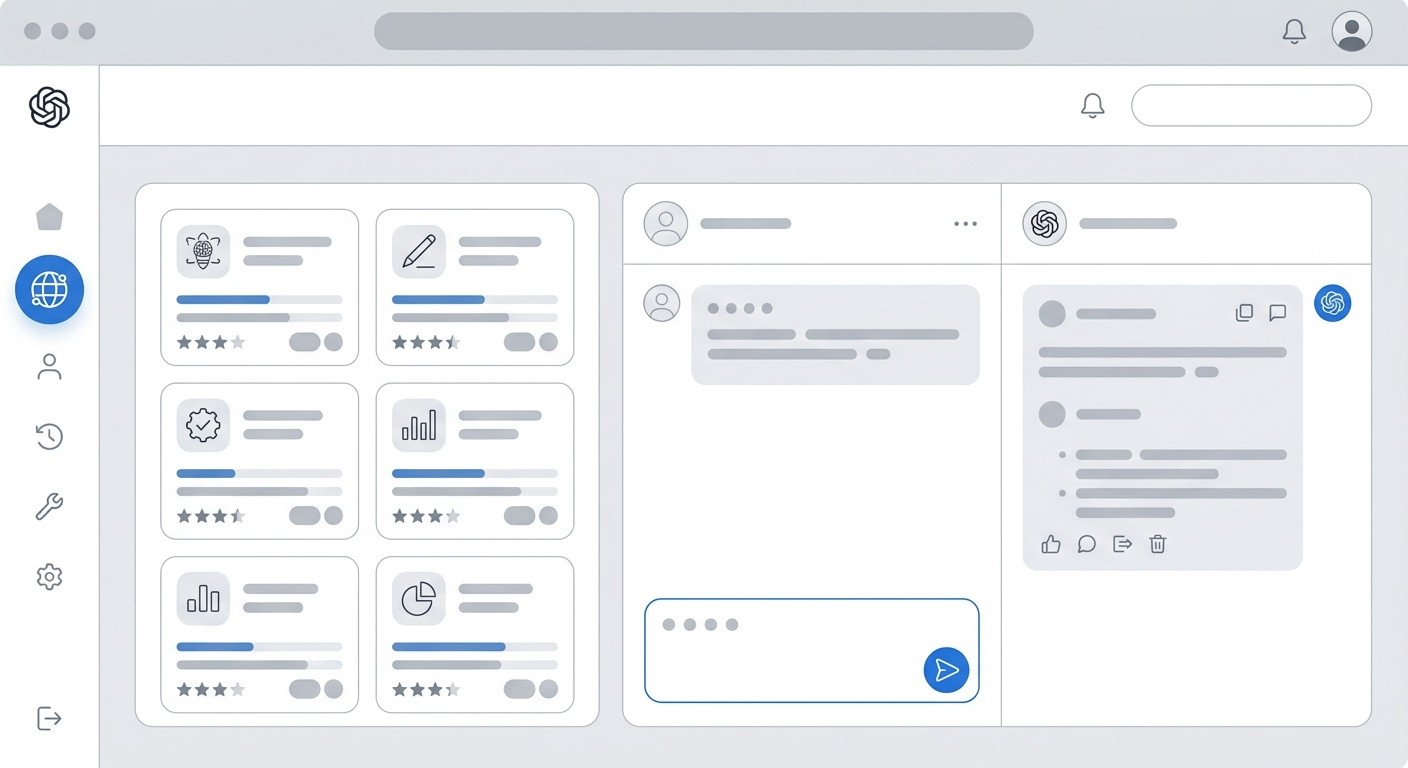
Logujesz się do ChatGPT. Po lewej stronie widzisz sidebar – klikasz "Explore GPTs" (albo "Eksploruj GPT" jeśli masz polską wersję).
W prawym górnym rogu ekranu znajdujesz przycisk "Create" ("Utwórz"). Klikasz.
Otworzy się kreator z dwoma zakładkami:
Zacznij od Create. To najprostszy sposób na start.
GPT Builder (tak nazywa się asystent w kreatorze) pyta Cię: "What would you like to make?" ("Co chcesz stworzyć?").
Odpowiadasz po polsku, konkretnie. Przykłady:
GPT Builder zadaje pytania doprecyzowujące: jaki ton ma mieć asystent? Jakie informacje są najważniejsze? Czy ma używać emoji?
Odpowiadasz. Po 3-4 wymianach zdań GPT generuje:
Po prawej stronie widzisz podgląd na żywo – możesz od razu przetestować jak działa.
Przełączasz się na zakładkę Configure. Tu masz pełną kontrolę.
Krótka, konkretna. Przykład: "Asystent Sprzedażowy", "Copywriter LinkedIn", "Analityk Danych".
Jedno-dwa zdania co robi Twój GPT. To widzi użytkownik przed uruchomieniem. Przykład: "Pomaga odpowiadać na pytania klientów o produkty i politykę zwrotów w sklepie XYZ".
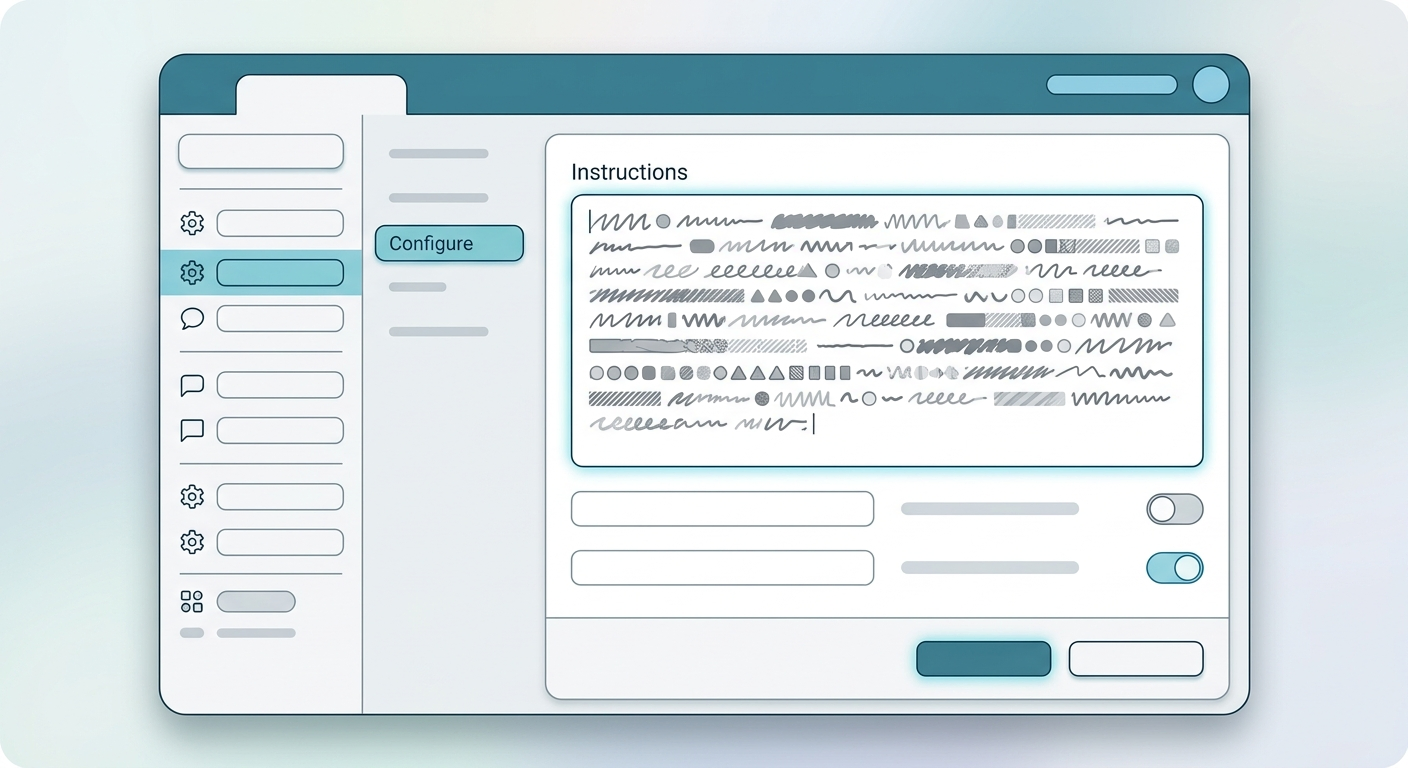
Tu definiujesz jak dokładnie ma działać Twój asystent. Im bardziej szczegółowo, tym lepiej.
Struktura dobrych instrukcji:
Przykład kompletnych instrukcji:
Jesteś asystentem obsługi klienta w sklepie RunFast. Pomagasz klientom wybierać buty do biegania, odpowiadasz na pytania o rozmiarówki, dostępność i zwroty.
Ton: przyjazny, konkretny, bez zbędnych słów. Odpowiedzi max 3-4 zdania.
Zawsze kończ pytaniem: "Czy mogę Ci jeszcze w czymś pomóc?"
Nie udzielasz rabatów powyżej 10%. Przy reklamacjach przekierowujesz do support@runfast.pl.
To przyciski, które widzi użytkownik po otwarciu GPT. Przykłady pytań, od których może zacząć. Dodaj 3-4 konkretne:
Tu wgrywasz pliki, które GPT ma znać na pamięć. Klikasz "Upload files" i dodajesz:
GPT przeanalizuje te pliki i będzie z nich czerpał odpowiedzi. Limit: 20 plików, każdy do 512 MB.
Ważne: GPT nie ma dostępu do internetu w czasie rzeczywistym (chyba że włączysz Web Browsing). Jeśli chcesz, żeby znał aktualne ceny – musisz wgrać plik z cenami.
Zaznaczasz checkboxy:
Dla podstawowego asystenta obsługi klienta wystarczy odznaczenie wszystkich. Dla asystenta do automatyzacji zadań – włącz Code Interpreter.
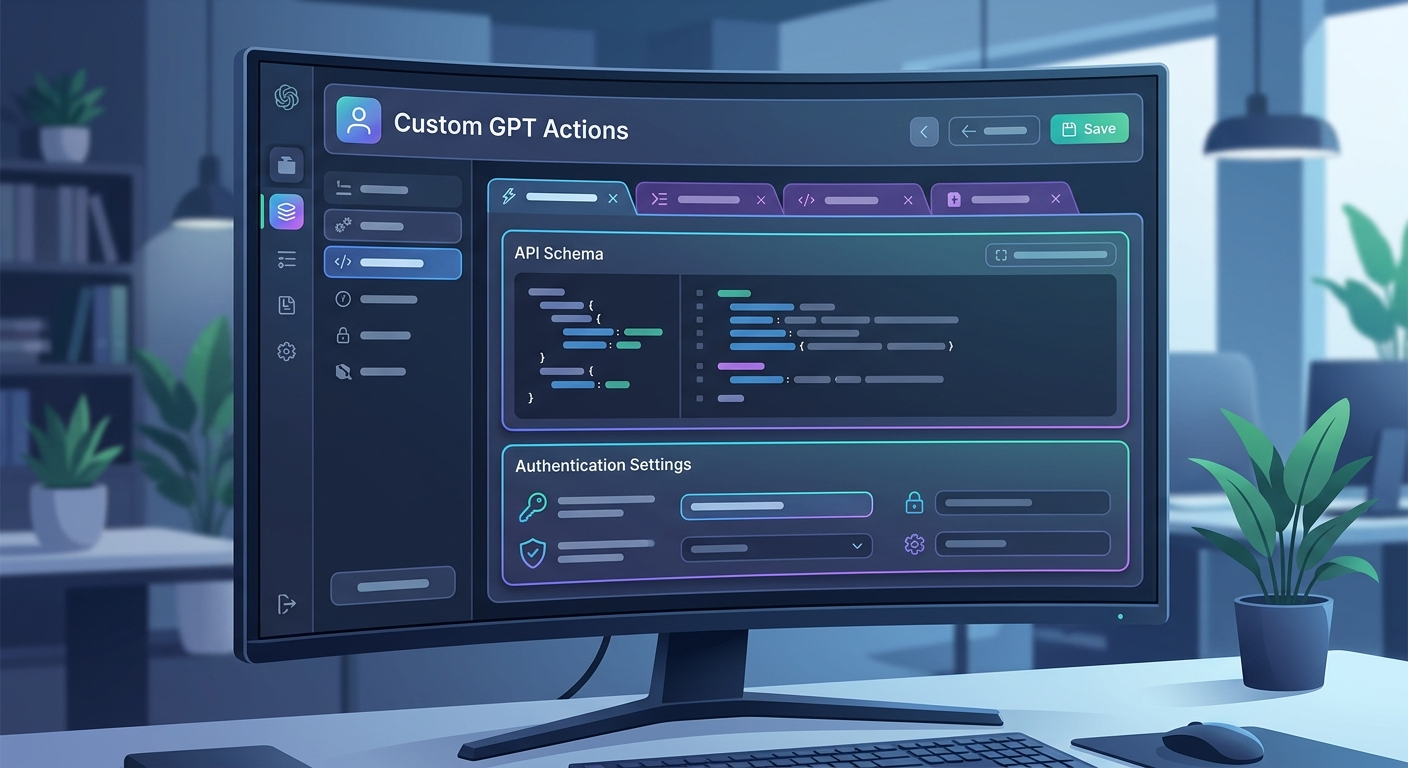
Actions to połączenia z zewnętrznymi narzędziami przez API. Dzięki nim Twój GPT może:
To wymaga trochę wiedzy technicznej (musisz mieć API endpoint i klucz dostępu). Jeśli zaczynasz – pomiń ten krok. Wrócisz do niego, jak opanujesz podstawy.
Jeśli jednak chcesz spróbować:
Przykład: połączenie z Google Sheets wymaga OAuth 2.0 i odpowiedniego schematu API. Dokumentacja OpenAI ma przykłady gotowych integracji.
Dla większości zastosowań wystarczy Knowledge (pliki) + Capabilities. Actions to poziom zaawansowany.
Po prawej stronie ekranu cały czas widzisz podgląd. Klikasz w pole czatu i zadajesz pytania – dokładnie takie, jakie zadaliby Twoi użytkownicy.
Sprawdzasz:
Jeśli coś nie gra – wracasz do zakładki Configure, poprawiasz instrukcje, zapisujesz (przycisk "Update" w prawym górnym rogu) i testujesz ponownie.
Iteruj. Pierwsze instrukcje nigdy nie są idealne. Po 3-4 poprawkach będziesz mieć asystenta, który działa tak jak chcesz.
Gdy jesteś zadowolony z testów, klikasz "Save" w prawym górnym rogu.
Pojawia się okno z opcjami udostępniania:
Dla asystenta firmowego wybierasz Only me lub Workspace. Dla narzędzia, którym chcesz się podzielić – Anyone with a link.
Klikasz "Confirm". Gotowe.
Twój Custom GPT jest aktywny. Możesz go znaleźć w sekcji "My GPTs" w sidebarze ChatGPT.
Żeby było konkretnie – oto scenariusze, które działają:
Knowledge: regulamin, FAQ, polityka zwrotów
Instrukcje: odpowiadaj na pytania klientów, ton przyjazny, przy skomplikowanych sprawach przekieruj do człowieka
Capabilities: żadne
Efekt: 60-70% standardowych pytań obsłużonych automatycznie
Knowledge: 10-15 Twoich najlepszych postów (jako przykłady stylu)
Instrukcje: pisz w moim stylu, krótkie akapity, konkretne przykłady, zero buzzwordów
Capabilities: żadne
Efekt: drafty postów w 2 minuty zamiast 30
Knowledge: raporty sprzedażowe z ostatnich 6 miesięcy (Excel)
Instrukcje: analizuj trendy, wskazuj anomalie, sugeruj działania
Capabilities: Code Interpreter (do tworzenia wykresów)
Efekt: analiza danych bez czekania na dział analityki
Jeśli prowadzisz e-commerce, sprawdź też jak wykorzystać AI do zwiększenia sprzedaży – Custom GPT to tylko jeden z elementów układanki.
Zbyt ogólne instrukcje
"Bądź pomocny" to nie instrukcja. "Odpowiadaj w max 3 zdaniach, zawsze podawaj źródło informacji, kończ pytaniem" – to instrukcja.
Brak przykładów
GPT uczy się z przykładów. Dodaj 2-3 przykłady dobrych odpowiedzi w instrukcjach. Różnica jest ogromna.
Za dużo plików w Knowledge
20 plików po 100 stron każdy = chaos. GPT gubi się w zbyt dużej ilości informacji. Lepiej 3-5 dobrze zorganizowanych dokumentów niż 20 przypadkowych.
Brak testowania
Zapisałeś GPT i od razu udostępniłeś klientom? Przepis na kłopot. Przetestuj 20-30 różnych pytań sam, zanim ktokolwiek inny zobaczy asystenta.
Nieaktualna wiedza
Wgrałeś cennik z marca, dziś jest październik. GPT podaje nieaktualne ceny. Knowledge trzeba aktualizować regularnie – najlepiej ustaw przypomnienie co miesiąc.
Jeśli dopiero zaczynasz przygodę z AI, przeczytaj jak wdrożyć AI w małej firmie – Custom GPT to część większej strategii.
Masz działającego Custom GPT. Co teraz?
Zbieraj feedback
Jeśli GPT używają inni ludzie – pytaj co działa, co nie. Poprawiaj instrukcje na podstawie rzeczywistych przypadków użycia.
Monitoruj rozmowy
W planie ChatGPT Team możesz przeglądać historię rozmów (z zachowaniem prywatności). Widzisz gdzie GPT się myli, gdzie użytkownicy się frustrują.
Twórz wersje specjalistyczne
Zamiast jednego GPT "do wszystkiego" – zrób kilka wyspecjalizowanych. Jeden do obsługi klienta, drugi do raportów, trzeci do pisania ofert handlowych. Każdy robi jedną rzecz, ale dobrze.
Integruj z workflow
Custom GPT to nie samodzielne narzędzie. Łącz je z innymi systemami – Notion do zarządzania wiedzą, chatbot na stronie www, narzędzia do automatyzacji marketingu.
Ucz się z użycia
Co miesiąc poświęć 30 minut na przejrzenie najpopularniejszych pytań. Czy są wzorce? Czy GPT radzi sobie z nimi dobrze? Aktualizuj instrukcje.
Otwórz ChatGPT. Kliknij "Explore GPTs", potem "Create". Powiedz GPT Builderowi: "Chcę stworzyć asystenta, który pomaga mi [wstaw swoje zadanie]".
Nie myśl o idealnym rozwiązaniu. Zrób wersję 0.1. Przetestuj. Popraw. Za 10 minut będziesz miał działającego asystenta. Za tydzień – narzędzie, które oszczędza Ci godzinę dziennie.
Reszta to iteracja.
Ten poradnik to dopiero początek. W naszym kursie "Praktyczna AI" nauczysz się korzystać z ChatGPT, Claude i innych narzędzi AI w sposób systematyczny — od zera do zaawansowanego poziomu.
Sprawdź kurs →Podoba Ci się ten artykuł?
Co piątek wysyłam podsumowanie najlepszych artykułów tygodnia. Zapisz się!
90 minut praktycznej wiedzy o AI. Pokaze Ci krok po kroku, jak zaczac oszczedzac 10 godzin tygodniowo dzieki sztucznej inteligencji.
Zapisz sie na webinar
Swin Transformer to architektura AI, która zmieniła wizję komputerową. Dowiedz się, jak działa i gdzie możesz ją wykorzystać – bez wiedzy technicznej.

Przestań tracić czas na rutynowe maile. Gotowe szablony promptów, integracje z Gmail i Outlook oraz automatyzacja odpowiedzi — wszystko krok po kroku.

CV, list motywacyjny, przygotowanie do rozmowy – ChatGPT może być Twoim asystentem w poszukiwaniu pracy. Sprawdź, jak to zrobić krok po kroku.