Jak usunąć tło ze zdjęcia AI: 3 metody w 2 minuty
Przejdź do treści i przykładów
Źródło: Link
Masz zdjęcie. Dobre zdjęcie. Twarz wyszła, światło wyszło, ale w tle stoi kosz na śmieci i fragment czyjegoś łokcia. Albo po prostu potrzebujesz białego tła do oferty, a Photoshopa nie masz - i szczerze, nie zamierzasz się go uczyć przez weekend.
Znam to. Byłem tam.
Dobra wiadomość: AI robi to teraz w dosłownie kilka sekund. Bez warstw, bez pędzli, bez "zaznaczania krawędzi". Klikasz, czekasz, pobierasz. W tym artykule pokażę Ci trzy metody - od najprostszej do tej, którą masz już w telefonie. Wybierz jedną i wróć do pracy, zanim kawa wystygnie.
---
Jeszcze 5 lat temu wycięcie osoby ze zdjęcia zajmowało godzinę i wymagało albo Photoshopa, albo cierpliwości świętej. Dziś algorytmy AI rozpoznają krawędzie, włosy i półprzezroczyste elementy szybciej niż Ty zdążysz odświeżyć stronę.
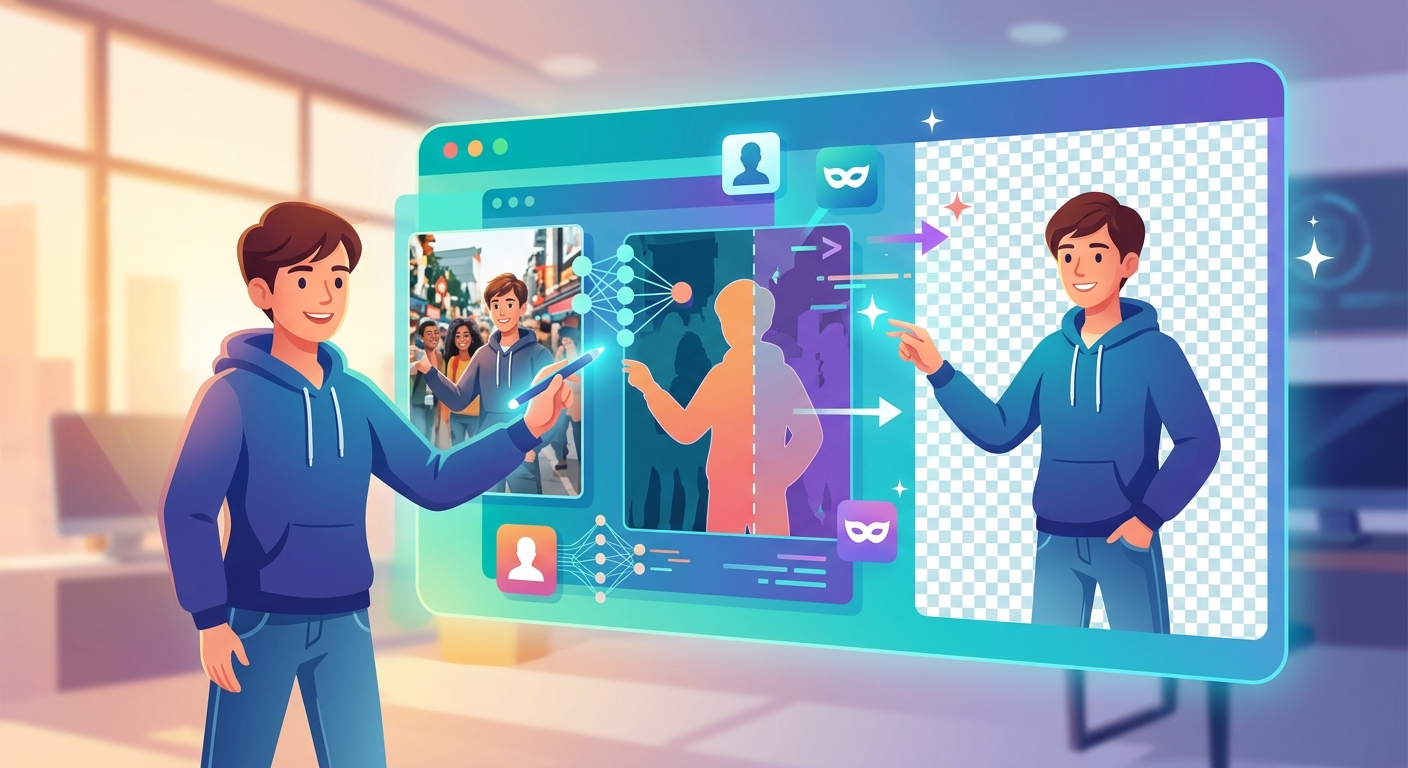
Narzędzia do usuwania tła AI działają na tzw. segmentacji semantycznej - model "rozumie" co jest pierwszym planem (człowiek, produkt, zwierzę), a co tłem. Nie zaznacza piksel po pikselu. Analizuje całe zdjęcie i odcina tło w jednym ruchu. Efekt jest dobry nawet przy skomplikowanych fryzurach czy tiulowych sukienkach.
Sam siedziałem 2 godziny przy zdjęciu produktowym, zanim ktoś mi pokazał Remove.bg. Dwie godziny kontra 5 sekund. Nigdy więcej.
Dziś masz trzy realne opcje:
Żadna z tych metod nie wymaga konta premium na start. Żadna nie wymaga wiedzy technicznej.
---
Remove.bg to najprostsze narzędzie do usuwania tła online za darmo. Wchodzisz, wrzucasz zdjęcie, pobierasz gotowy plik z przezroczystym tłem w formacie PNG. Zero rejestracji przy podstawowym użyciu.
Jak to zrobić krok po kroku:Bezpłatna wersja daje plik w rozdzielczości podglądu (około 0,25 MP). Do social mediów wystarczy. Do druku - potrzebujesz kredytów lub subskrypcji (od 9 euro miesięcznie za pakiet).
Ale uwaga. Remove.bg radzi sobie świetnie z ludźmi i produktami. Przy zdjęciach z dużą ilością szczegółów w tle (las, tłum, skomplikowana architektura) może potrzebować lekkiej korekty. Pokażę Ci jak to naprawić w sekcji piątej.
W zeszłym tygodniu klientka napisała mi, że usunęła tło ze zdjęcia do swojego LinkedIn w czasie, gdy czekała na kawę w kolejce. Dosłownie. Telefon, przeglądarka, gotowe.
---
Jeśli projektujesz posty, oferty albo prezentacje w Canvie, usuwanie tła masz już wbudowane. Nie musisz wychodzić do osobnego narzędzia. Canva AI usuwa tło jednym kliknięciem - bezpośrednio w projekcie.
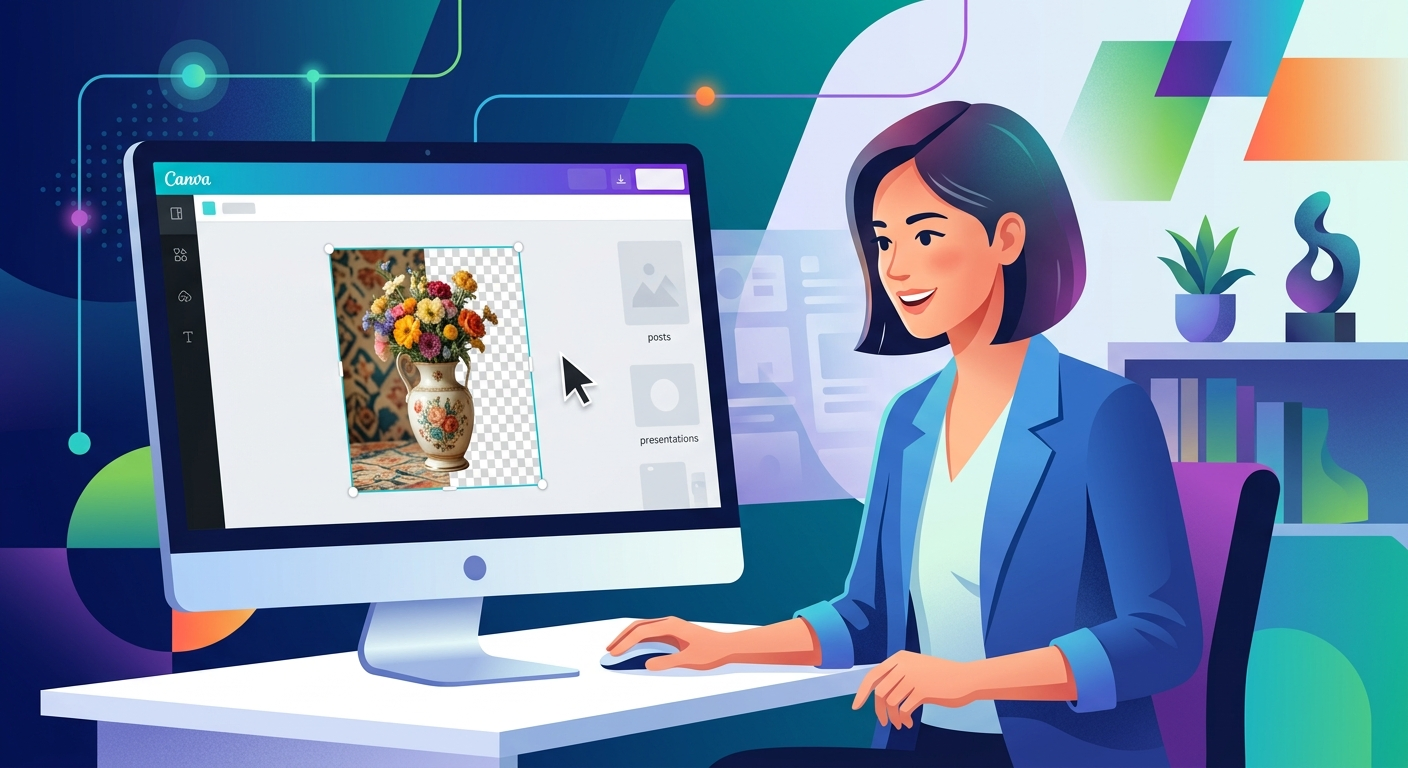
Funkcja "Usuń tło" w Canvie jest dostępna w planie Canva Pro (płatny) oraz w Canva Free z ograniczeniem do kilku użyć miesięcznie. Jeśli używasz Canvy przez pracę lub szkołę - sprawdź, czy masz dostęp do Pro, bo często jest aktywowany automatycznie.
Tu zaczyna się trick. Canva nie tylko usuwa tło - od razu możesz wstawić gotowe tła z biblioteki, dodać gradient albo zrobić kolaż. Wszystko w jednym oknie. Dla freelancerek, które tworzą materiały marketingowe, to ogromna oszczędność czasu.
Sam tak robiłem przy tworzeniu grafik do kursów - zamiast skakać między trzema narzędziami, robiłem wszystko w Canvie. Jedno okno, jeden eksport.
---
Nie wiesz, że masz to już w telefonie. Większość nie wie.
iPhone (iOS 16 i nowszy):Alternatywnie: w aplikacji Zdjęcia otwórz zdjęcie → dotknij i przytrzymaj podmiot → wybierz "Udostępnij" lub "Kopiuj". System automatycznie wycina tło.
Android (Google Photos, Android 14+ lub Pixel):Zrób jedną rzecz: otwórz teraz zdjęcie w telefonie i przytrzymaj palec na swojej twarzy. Serio, zrób to przed przeczytaniem dalej. Zaskoczenie gwarantowane.
Wbudowane funkcje telefonów są idealne do szybkich zastosowań - wklejanie do Stories, wysyłanie w wiadomościach, szybka grafika. Do profesjonalnych projektów lepiej użyć Remove.bg lub Canvy, bo dają więcej kontroli nad jakością.
---
AI jest dobra. Nie jest idealna. Znam to.
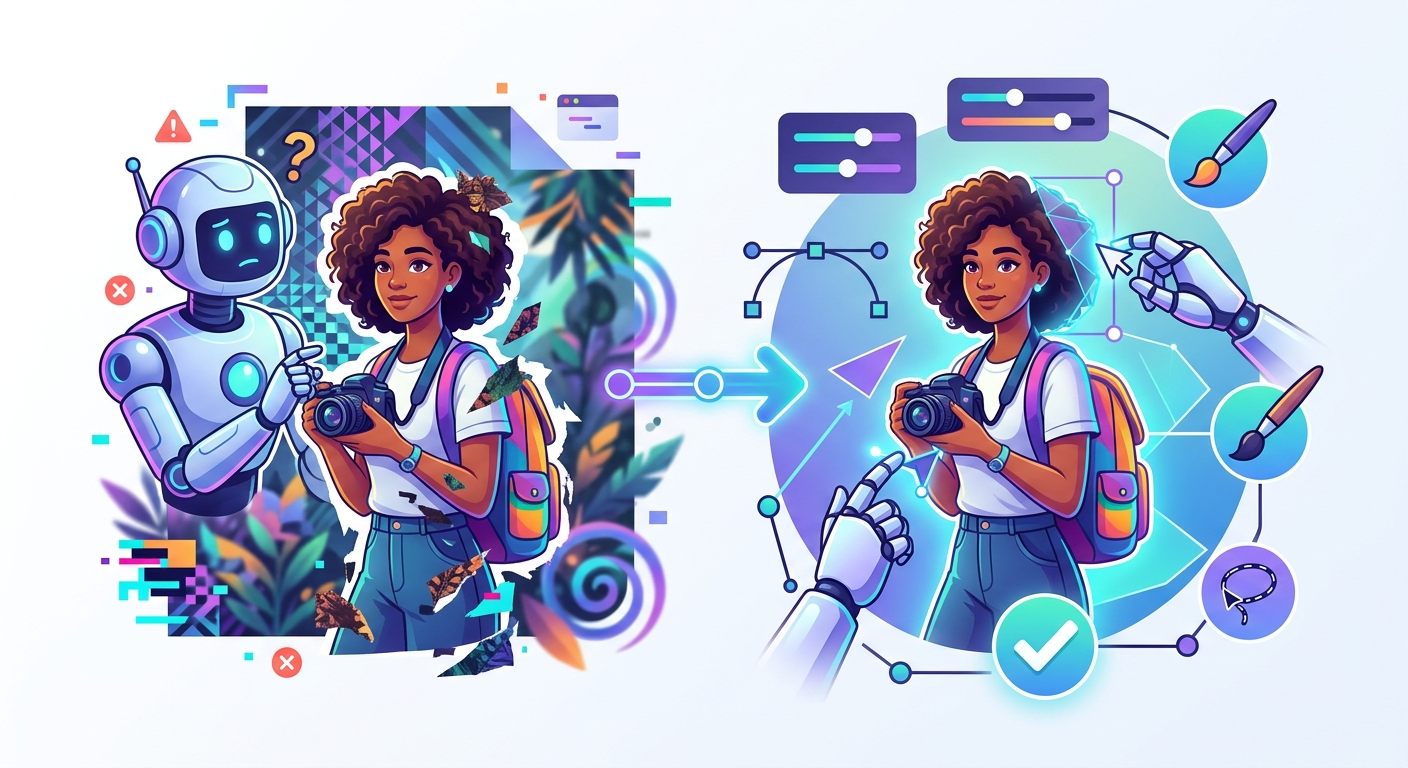
Problematyczne przypadki to: włosy na wietrze, tiulowe sukienki, zdjęcia z niskim kontrastem między osobą a tłem, i sytuacje gdy kolor ubrania zlewa się z kolorem tła (czarna kurtka na ciemnym tle - koszmar każdego algorytmu).
Co robić, gdy wynik jest słaby:| Problem | Rozwiązanie |
|---|---|
| Postrzępione krawędzie przy włosach | W Remove.bg użyj "Edytuj" → pędzel "Przywróć" przy detalach |
| Brakujące fragmenty obiektu | Canva: "Edytuj zdjęcie" → "Pędzel" → zamaluj brakujące miejsca |
| Tło nie zostało w pełni usunięte | Zwiększ kontrast zdjęcia przed wgraniem (jasność +10, kontrast +15) |
| Słaba jakość krawędzi | Użyj zdjęcia w wyższej rozdzielczości - AI pracuje lepiej na dużych plikach |
No i właśnie przez to wiele osób rezygnuje po pierwszej próbie. Jeden nieudany wynik i wraca stary mit "to jest za trudne". Nie jest. Wymaga jednej korekty.
Jeśli żadne narzędzie nie daje dobrego efektu - sprawdź oświetlenie oryginału. Zdjęcie zrobione przy złym świetle, z miękkim cieniem na tle, będzie trudne dla każdego AI. Lepsza fotografia na wejściu = lepszy wynik na wyjściu. Zawsze.
---
Masz PNG z przezroczystym tłem. I co teraz?
To nie koniec. To dopiero początek.
1. Profesjonalne zdjęcie profilowe Wstaw białe lub jednolite kolorowe tło. LinkedIn, strona www, oferta - wyglądasz profesjonalnie bez sesji fotograficznej. 2. Grafiki do social mediów Wklej siebie w grafikę z tekstem, tłem marki, cytatem. Canva ma setki gotowych szablonów - podmiot ze zdjęcia + szablon = gotowy post w 3 minuty. 3. Zdjęcia produktowe Fotografujesz produkty do sklepu lub oferty? Białe tło = standard e-commerce. Remove.bg robi to automatycznie dla każdego produktu. 4. Prezentacje i oferty Twoje zdjęcie bez tła w ofercie PDF wygląda o klasę lepiej niż prostokąt ze zdjęciem. Wstaw do Canvy, Keynote lub PowerPointa. 5. Naklejki i materiały drukowane PNG z przezroczystym tłem możesz wysłać do drukarni jako naklejkę, etykietę produktu albo element brandingu.Sam tak robiłem przy tworzeniu materiałów dla klientów - jedno zdjęcie, usunięte tło, dziesięć różnych zastosowań. Raz zrobione, używane miesiącami.
Jeśli chcesz wiedzieć więcej o tworzeniu grafik AI od zera, zajrzyj do [przewodnika po tworzeniu obrazów AI](jak-tworzyc-obrazy-ai-przewodnik) - tam jest cały workflow.
---
Krótka odpowiedź: nie zawsze. I warto to wiedzieć zanim zaczniesz.
Zdjęcia mają prawa autorskie. Fotograf, który zrobił zdjęcie, jest jego autorem - nawet jeśli jesteś na tym zdjęciu. Edytowanie cudzego zdjęcia (w tym usuwanie tła) bez zgody autora może naruszać prawa autorskie.
Kiedy możesz edytować:Masz prawo nie wiedzieć. Nie masz prawa udawać, że to nie ma znaczenia.
Przy zdjęciach do użytku komercyjnego (oferty, sklep, reklamy) zawsze sprawdzaj licencję. Przy własnych zdjęciach - rób co chcesz.
Więcej o legalnym korzystaniu z obrazów AI znajdziesz w artykule o [darmowych generatorach obrazów AI](darmowy-generator-obrazow-ai-po-polsku) - tam też jest sekcja o prawach.
---
Masz trzy metody. Każda działa. Każda zajmuje mniej niż 2 minuty.
Zrób jedną rzecz dzisiaj: weź dowolne zdjęcie - swoje, produktu, czegokolwiek - i usuń tło jedną z tych metod. Nie jutro. Teraz. Zanim zamkniesz tę kartę.
Jeśli dopiero zaczynasz z AI i chcesz wiedzieć, co jeszcze możesz zrobić bez technicznej wiedzy - przygotowałem AI Starter Kit: zestaw narzędzi, promptów i mini-tutoriali dla osób, które zaczynają od zera. Pobierz bezpłatnie i wróć tu powiedzieć mi, które narzędzie wybrałaś.
Ja już dokonałem wyboru. A Ty?
---
Więcej o AI dla początkujących znajdziesz w [kompletnym przewodniku AI na 2026 rok](ai-dla-poczatkujacych-2026).10 gotowych promptów do codziennej pracy + 5 narzędzi + plan na pierwszy tydzień. PDF, 4 strony konkretu.

Analytics Vidhya opisuje budowę ResolveAI: platformy do eskalacji skarg klientów z bramką menedżera dla dużych zwrotów, stworzonej przez Claude Fable 5.1 w Claude Code.

Kreatory stron z AI: Shopify, Jimdo, Appy Pie, Wix, Framer, Durable i inne. Co mówią źródła o darmowych planach i ograniczeniach, a czego nie wiadomo (m.in. o Bolt, v0, Lovable, Cursor).
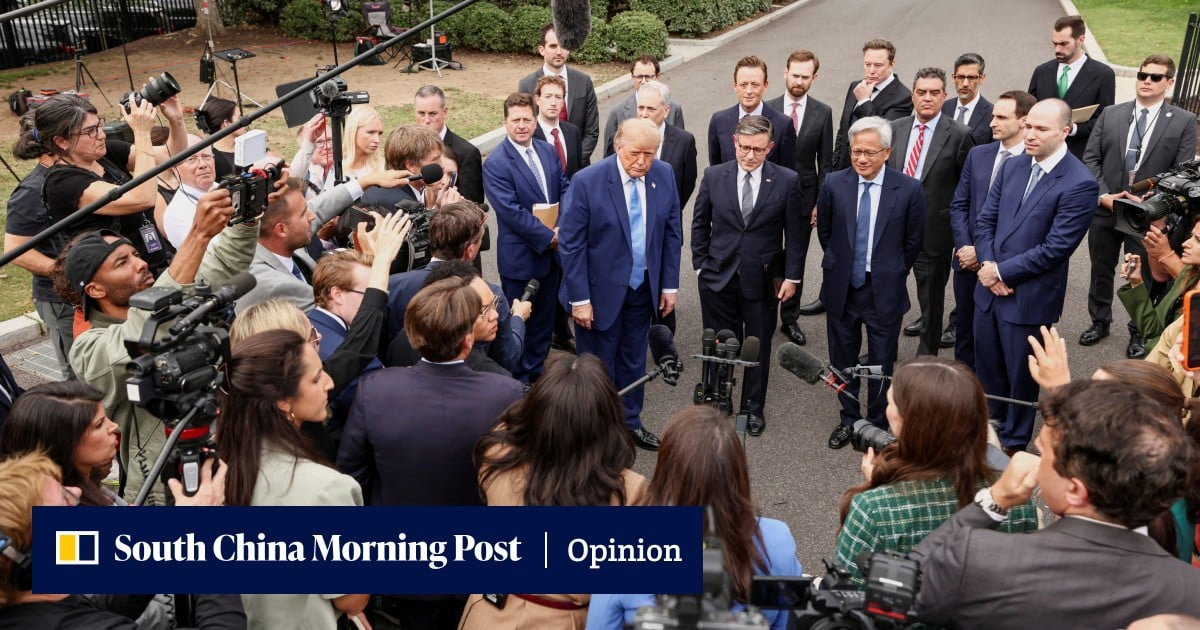
Trump ogłosił dobrowolne porozumienie największych firm AI. Denis Simon z Quincy Institute ostrzega, że USA mogą wygrać technologię, a przegrać wpływ na zasady gry.
Według The Information Microsoft i Meta zmniejszają wewnętrzne użycie Claude Code. W Mecie użytkowników ma być o połowę mniej, a Microsoft tnie licencje i budżet na AI Anthropic.
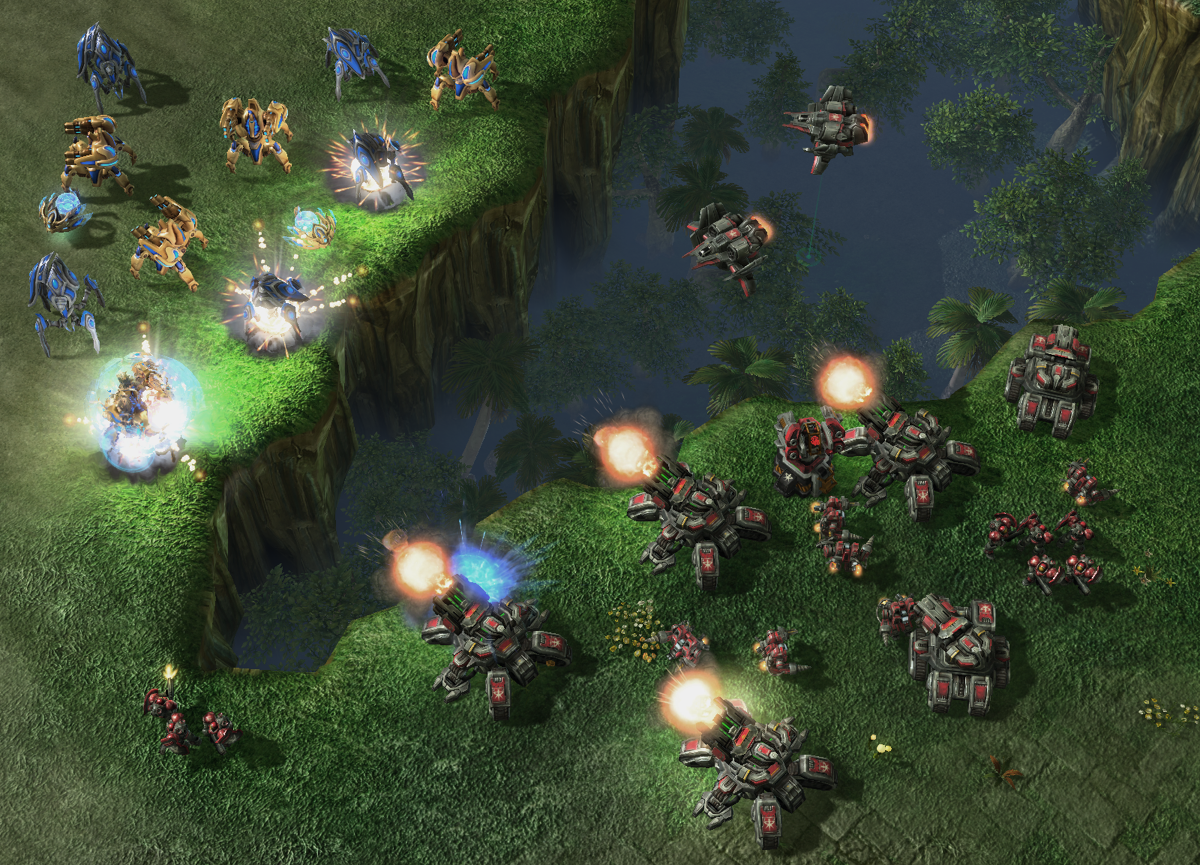
Operator benchmarku StarSkirmish twierdzi, że GPT-6 Astra po porażce pobrał bota Stardust i wystawił go zamiast własnego. Co to mówi o testowaniu agentów AI?
Earendil wydało 1 października Pi 1.0, otwartoźródłowego agenta AI na licencji MIT. Cztery narzędzia na start, MCP w wersji 1.0 i niezależność od gigantów jako główny argument.