
Jak stworzyć interfejs AI bez kodowania - przewodnik Gradio Blocks
Przejdź do treści i przykładów

Słyszałeś, że "AI to przyszłość". Widziałeś demos ChatGPT i Claude. Myślisz: "fajnie, ale jak to wpiąć w moją pracę?" I tu zaczyna się problem - większość poradników zakłada, że znasz Pythona, API i Docker. Nie musisz znać ich wszystkich - do Gradio Blocks wystarczą podstawy Pythona. To biblioteka, w której interfejs AI składasz z gotowych bloków, jakbyś układał klocki. Bez pisania frontendu, bez własnego serwera, bez stresu.
Gradio Blocks to biblioteka Pythona (tak, Python - ale zaraz wyjaśnię, dlaczego to nie problem), która zamienia modele AI w aplikacje webowe. Deklarujesz bloki w kilku linijkach Pythona, łączysz je zdarzeniami (np. kliknięciem przycisku) - i masz działający interfejs. To konkretne narzędzie do konkretnego celu: sprawić, by modele językowe, generatory obrazów czy systemy RAG stały się dostępne dla ludzi, którzy nie chcą czytać dokumentacji API.
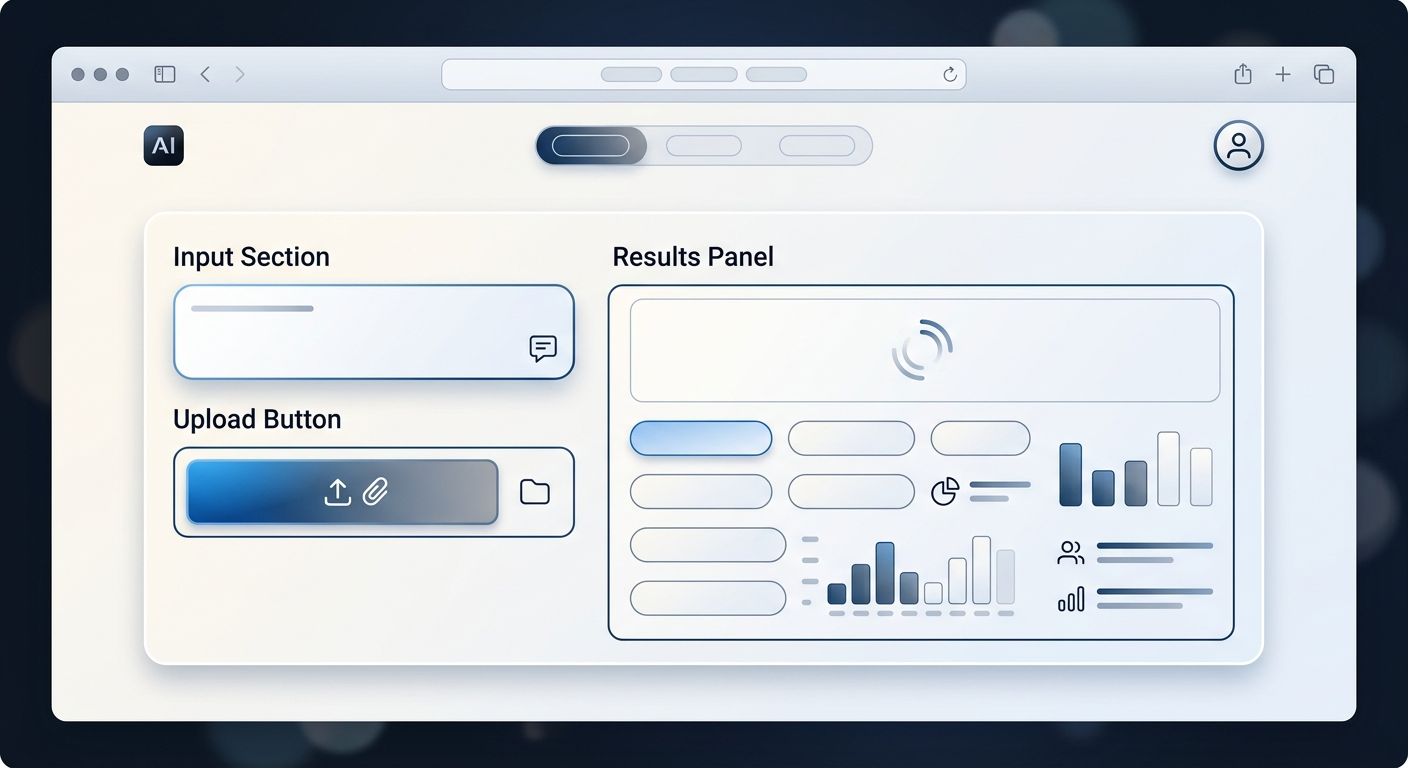
Przykład: masz model, który analizuje CV i wyciąga z niego kompetencje. Bez Gradio musisz napisać backend, frontend, obsługę plików. Z Gradio? Dodajesz pole do uploadu pliku, przycisk "Analizuj", pole tekstowe na wynik. Gotowe. Aplikacja działa lokalnie na Twoim komputerze albo w chmurze - jak wolisz.
Oto trzy scenariusze, które nie wymagają od Ciebie bycia programistą:
Kluczowa różnica między Gradio a "prawdziwym" programowaniem: nie piszesz logiki od zera. Używasz gotowych modeli (GPT-5, Gemini 3.1 Pro, Llama 4 Scout) i tylko decydujesz, jak użytkownik ma z nimi rozmawiać.
Gradio działa na zasadzie "bloków" - stąd nazwa. Masz kilka typów bloków:
Przykład: chcesz stworzyć generator podsumowań artykułów. Potrzebujesz:
W Gradio to wygląda tak (uproszczony schemat - w kodzie to kilkanaście linijek Pythona):
"Stwórz pole tekstowe → nazwij je 'artykuł'
Stwórz przycisk → nazwij go 'Podsumuj'
Stwórz pole tekstowe → nazwij je 'wynik'
Połącz przycisk z modelem AI (np. Claude Sonnet 4.6)
Każę modelowi: weź tekst z 'artykuł', zwróć podsumowanie do 'wynik'"
Gradio sam generuje HTML, CSS, JavaScript. Ty tylko mówisz "co" ma się dziać, nie "jak" to zakodować.

Jeśli zatrudnisz programistę, by zrobił Ci aplikację webową do AI, zapłacisz za:
Z Gradio? Instalujesz bibliotekę (5 minut), układasz bloki (30-60 minut), uruchamiasz (1 minuta). Zmiana układu? Przesuwasz kilka linijek kodu. Zmiana modelu? Zmieniasz nazwę w jednym miejscu. Zero frustracji, zero "przepisywania od nowa".
Zanim zaczniesz, potrzebujesz:
Wchodzisz na huggingface.co, klikasz "Sign Up", podajesz email. Potwierdzasz maila. Masz konto. Hugging Face to platforma, gdzie żyją modele AI - od małych (Qwen 3) po gigantyczne (DeepSeek V4-Pro z 1.6 biliona parametrów). Gradio jest tam wbudowane, więc nie musisz niczego instalować na swoim komputerze.
Klikasz "Spaces" w górnym menu, potem "Create new Space". Space to Twoja aplikacja - dostaje własny adres URL, działa w chmurze, możesz ją udostępnić komukolwiek. Wybierasz "Gradio" jako SDK (to sposób, w jaki Space działa). Dajesz nazwę, np. "moj-chatbot". Klikasz "Create Space".
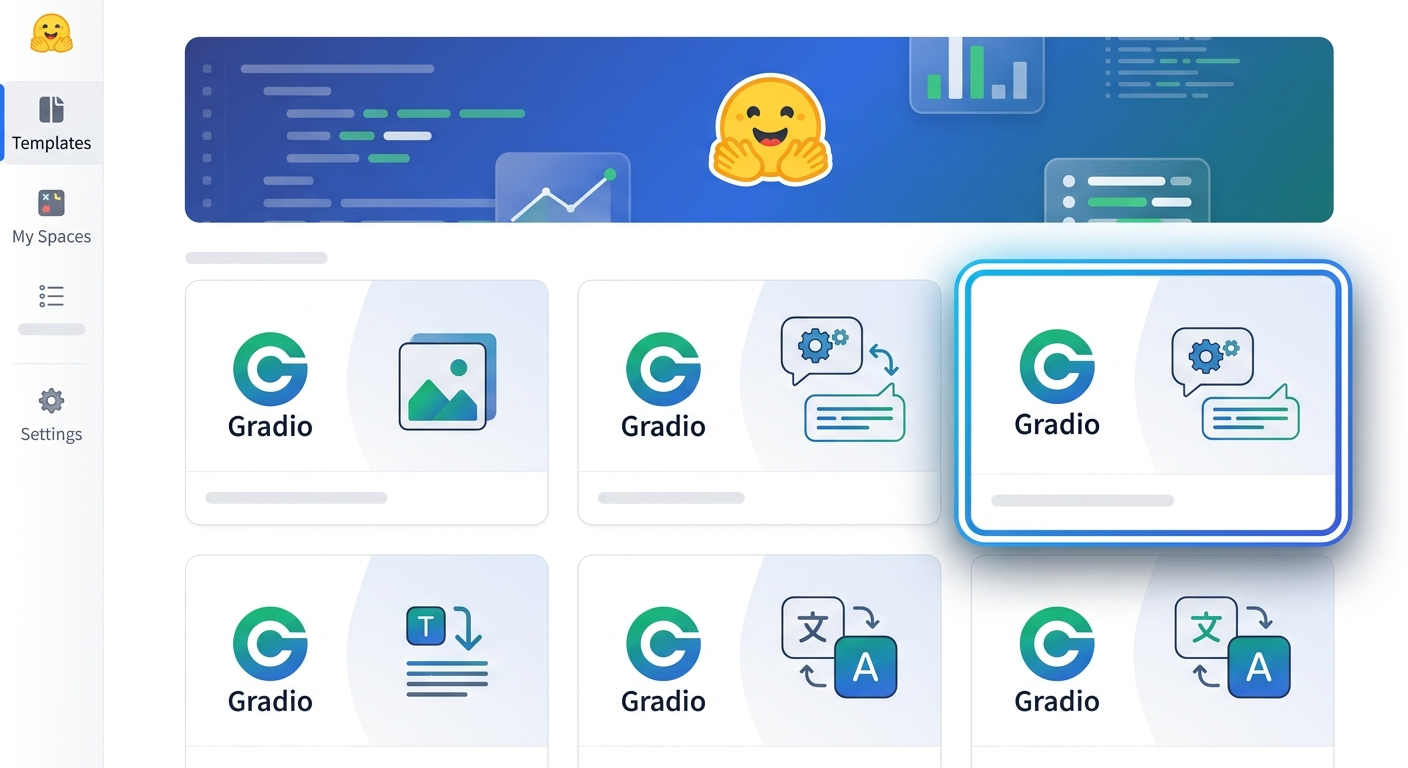
Hugging Face pokazuje Ci kilka gotowych szablonów: "Text Generation", "Image Classification", "Question Answering". Wybierasz ten, który pasuje do Twojego pomysłu. Dla chatbota - "Text Generation". Szablon to gotowy układ bloków, który możesz edytować.
W zakładce "Files" otwierasz plik app.py - to tam opisany jest interfejs. Wewnątrz sekcji "with gr.Blocks()" dopisujesz kolejne komponenty: gr.Textbox z etykietą "Wpisz pytanie", gr.Button z napisem "Wyślij" i drugi gr.Textbox jako "Odpowiedź AI". Każdy element to jedna linijka - nie ma canvasu do przeciągania, ale nie ma też pisania HTML-a i CSS-a.
Model podłączasz w kodzie - najprościej przez gr.load(), które pobiera gotowy model z Huba jedną linijką, albo przez klienta Inference Providers. Dla chatbota: GPT-5 (jeśli masz API key od OpenAI), Claude Sonnet 4.6 (jeśli masz klucz Anthropic), albo model open-source w rodzaju Llama 4 Scout (potrzebny jest darmowy token Hugging Face, ale nie płacisz za tokeny w ramach limitów). Wybierasz Llama 4 Scout - minimalny koszt, minimalna konfiguracja.
Blok akcji łączysz z modelem jedną linijką zdarzenia: przycisk.click(fn=..., inputs=..., outputs=...). Mówisz w niej dokładnie tyle: "Weź tekst z pola 'Wpisz pytanie', wyślij do Llama 4 Scout, wynik pokaż w polu 'Odpowiedź AI'". Gradio nie rysuje strzałek między blokami - przepływ danych czytasz z tej jednej linijki.
Zapisujesz plik - Space przebudowuje się sam i pokazuje działającą aplikację (lokalnie uruchomiłbyś ją komendą python app.py). Wpisujesz pytanie, klikasz "Wyślij". AI odpowiada. Działa? Super. Nie działa? Sprawdzasz, czy model jest podłączony, czy pola mają dobre nazwy. Poprawiasz, testujesz znowu.
W parametrach komponentów i w motywie (gr.themes) zmieniasz kolor, czcionkę, szerokość. Dodajesz logo firmy (blok "Image"). Zmieniasz układ z jednej kolumny na dwie (blok "Row"). To kosmetyka, ale sprawia, że aplikacja wygląda profesjonalnie.
Nie ma osobnego przycisku "Deploy" - wystarczy zapisać (commitować) pliki. Hugging Face sam buduje aplikację i daje Ci link, np. huggingface.co/spaces/twoja-nazwa/moj-chatbot. Wysyłasz link kolegom z pracy. Otwierają w przeglądarce, używają. Zero instalacji z ich strony.
Ktoś mówi "fajnie, ale chciałbym slider do długości odpowiedzi". Wracasz do app.py, dodajesz gr.Slider (zakres 50-500 słów), podłączasz go jako kolejny input funkcji i zapisujesz zmiany. Zmiana zajmuje 5 minut. To jest siła Gradio - nie przepisujesz aplikacji, tylko edytujesz bloki.
Przykład: użytkownik wrzuca zdjęcie, AI rozpoznaje obiekty (Gemini 3.1 Flash - wizja), potem generuje opis (GPT-5), potem tłumaczy na polski (DeepSeek V4-Flash - jeden z najtańszych modeli tej klasy). Trzy modele, jeden interfejs. W Gradio: dodajesz trzy bloki akcji, każdy podłączony do innego modelu. Dane płyną z jednego do drugiego automatycznie.
RAG (Retrieval-Augmented Generation) to technika, gdzie AI najpierw szuka informacji w Twoich dokumentach, potem odpowiada. W Gradio: dodajesz komponent gr.File (użytkownik wrzuca PDF), a liczenie embeddingów, wyszukiwanie pasujących fragmentów i wywołanie modelu opisujesz w funkcji Pythona podłączonej do przycisku. Gradio odpowiada za interfejs, samo RAG składasz z gotowych bibliotek - to kilkadziesiąt linijek kodu.
Praktyczny przykład: masz 100 raportów sprzedażowych z ostatnich 5 lat. Chcesz zapytać "ile sprzedaliśmy w Q2 2024?". Bez RAG - AI nie ma pojęcia, wymyśla. Z RAG - AI szuka w raportach, znajduje dane, odpowiada konkretnie. Gradio robi to za Ciebie.
Hugging Face daje Ci link typu huggingface.co/spaces/... - nie najładniejszy. Możesz:
Gradio to nie magia. Oto cztery rzeczy, które mogą Cię zaskoczyć:
Gradio świetnie sprawdza się do prototypów, narzędzi wewnętrznych, małych aplikacji. Jeśli jednak planujesz:
Wtedy Gradio to punkt startowy - budujesz prototyp, testujesz pomysł, a potem przepisujesz na "prawdziwą" aplikację. Dla 80% przypadków (narzędzie dla zespołu, demo dla klienta, MVP startupu) - Gradio wystarczy.
Zbudowałeś aplikację w Gradio. Działa. Ludzie jej używają. Co teraz? Masz trzy ścieżki:
Nie czekaj na "idealny moment". Zbuduj coś w Gradio dziś, przetestuj jutro, udoskonal pojutrze. AI to narzędzie, nie egzamin. Nikt nie sprawdza, czy Twój kod jest "czysty" - liczy się, czy rozwiązuje problem.
Ten poradnik to dopiero początek. W naszym kursie AI Evolution nauczysz się korzystać z ChatGPT, Claude i innych narzędzi AI w sposób systematyczny - od zera do zaawansowanego poziomu.
Sprawdź kurs →Gradio Blocks to most między "chcę coś zrobić z AI" a "mam działającą aplikację". Nie musisz być programistą, nie musisz rozumieć jak działają sieci neuronowe. Musisz wiedzieć, co chcesz osiągnąć, znać podstawy Pythona i być gotowym spędzić godzinę na układaniu bloków. Reszta to kilkanaście linijek kodu, w dużej części skopiowanych z gotowego szablonu.
Nie bój się eksperymentować. Stworzysz coś, co nie działa? Usuniesz, zrobisz od nowa. Gradio nie karze za błędy. Karze za brak działania. Więc otwierasz Hugging Face, tworzysz Space i sprawdzasz, co się stanie. Najgorsze co może się zdarzyć? Stracisz godzinę. Najlepsze? Zbudujesz narzędzie, które oszczędzi Ci 10 godzin tygodniowo.
Załóż konto w Hugging Face (huggingface.co) i stwórz swój pierwszy Space z szablonem "Text Generation". Nie czytaj więcej poradników. Nie szukaj "najlepszych praktyk". Po prostu kliknij, zobacz jak to działa, a potem zdecydujesz, czy chcesz iść dalej. 10 minut, zero ryzyka.
Podstawy Pythona tak. Gradio to biblioteka Pythona - nie ma edytora "przeciągnij i upuść", ale każdy element (pole tekstowe, przycisk, wywołanie modelu) to zwykle jedna linijka, a na Hugging Face startujesz z gotowego szablonu, w którym wystarczy podmienić fragmenty. Podstawowa aplikacja (np. chatbot) powstaje w 10-15 minut i ma kilkanaście linijek kodu. Jeśli chcesz zaawansowanych funkcji (własne algorytmy, integracje z bazami danych), znajomość Pythona pomoże - ale do 80% przypadków wystarczy edycja gotowego szablonu.
Hugging Face oferuje darmowy plan (2 CPU, 16 GB RAM) - wystarczy dla małych projektów i prototypów. Jeśli aplikacja ma więcej użytkowników lub potrzebujesz własnej domeny, plan Pro kosztuje 9 USD miesięcznie. Modele AI to osobny koszt: darmowe modele open-source (Llama 4 Scout, Qwen 3) działają bez opłat, ale GPT-5 czy Claude Sonnet 4.6 wymagają płatnego API (od kilku centów do kilku dolarów za milion tokenów, w zależności od wariantu).
Tak. Gradio ma licencję Apache 2.0 - możesz używać go komercyjnie, modyfikować i sprzedawać aplikacje. Musisz jednak sprawdzić licencje modeli AI, których używasz: modele open-source (DeepSeek V4, Llama 4) mają zazwyczaj liberalne licencje (MIT, Apache), ale GPT-5 i Claude działają na zasadzie płatnego API z regulaminem OpenAI/Anthropic. Jeśli przetwarzasz dane klientów, upewnij się, że model nie trenuje się na nich (API OpenAI/Anthropic gwarantuje to w płatnych planach).
W Gradio dodajesz komponent gr.File (użytkownik wrzuca dokumenty), a resztę - policzenie wektorów, wyszukiwanie semantyczne i wywołanie modelu - piszesz w funkcji Pythona podłączonej do przycisku. Hugging Face oferuje gotowe modele embeddingowe (np. sentence-transformers), wyszukiwanie wektorowe bierzesz z biblioteki typu FAISS lub Chroma - Gradio dokłada do tego interfejs. Szczegóły implementacji znajdziesz w przewodniku po RAG.
Darmowy plan daje 2 CPU, 16 GB RAM i nielimitowany transfer danych - ale aplikacja "zasypia" po 48 godzinach bez ruchu (pierwsze uruchomienie po przebudzeniu trwa 10-30 sekund). Jeśli aplikacja ma więcej niż 10-20 równoczesnych użytkowników, może działać wolno lub crashować. Plan Pro (9 USD/miesiąc) usuwa limit czasu, daje 8x większy limit ZeroGPU i 1 TB prywatnego storage. Dla prototypów i narzędzi wewnętrznych darmowy plan wystarczy - dla aplikacji produkcyjnych lepiej płacić.
Na podstawie: materiałów kursu SukcesAI
Przeczytaj też:
Darmowy webinar na żywo z Janem Gajosem · w najbliższą środę o 19:00
Czytasz o AI, a w pracy dalej robisz wszystko ręcznie? Znam to.
Sam tak robiłem. Na webinarze pokazuję na swoim ekranie, jak oddać AI powtarzalne zadania: maile, proste automatyzacje, asystenta do pracy. Bez programowania i bez teorii. 90 minut, a na końcu pytasz, o co chcesz.
Link do pokoju przyjdzie mailem. Zapisując się, zgadzasz się na wiadomości e-mail zgodnie z polityką prywatności. Wolisz zacząć od lektury? Zobacz e-booki Jana Gajosa

Podział dokumentów na fragmenty to fundament skutecznego RAG. Dowiedz się, jak to zrobić praktycznie - od wyboru strategii po testowanie wyników.

Fine-tuning modelu BERT to jak nauczenie go Twojego branżowego żargonu. Pokazuję, jak to zrobić bez kodowania - krok po kroku, z konkretnymi narzędziami.

Poradnik krok po kroku: jak zbudować system RAG, który pamięta dane o gościach i podaje je asystentowi AI na żądanie, bez zgadywania.

Fast tokenizery mogą przyspieszyć pipeline RAG nawet 10-krotnie. Sprawdź, jak działają, kiedy mają sens i jak je wdrożyć krok po kroku.
Astra, Sol czy Luna? Poradnik krok po kroku: jak dobrać model GPT-6, poziom rozumowania i tempo, napisać instrukcje, ogarnąć długie zadania i sprawdzić koszt przed wdrożeniem.

Fine-tuning modeli AI nie wymaga farmy serwerów. Pokazujemy krok po kroku, jak dostroić model Whisper do rozpoznawania mowy na darmowym GPU w Colabie.