Poradniki
·
13 min czytania
·
7 maja 2026
Jak transkrybować spotkania z AI - porównanie Otter, Fireflies i Whisper


Źródło: Link
Źródło: Link
118 lekcji bez kodowania. ChatGPT, Claude, Gemini, automatyzacje. Notatnik AI i AI Coach w cenie.
Siedzisz na trzecim spotkaniu dzisiaj. Ktoś mówi coś ważnego o terminie projektu. Notesz? Nie, bo tracisz wątek. Słuchasz? Tak, ale za godzinę nie będziesz pamiętać szczegółów. Nagrywasz? Pewnie - ale kto ma czas przesłuchiwać 45 minut audio?
Dobra wiadomość: AI może to zrobić za Ciebie. Zła wiadomość: narzędzi jest tyle, że wybór przypomina stanie przed półką z jogurtami - wszystkie wyglądają podobnie, ale różnice są w środku. W tym poradniku rozbijam trzy najpopularniejsze rozwiązania: Otter.ai, Fireflies.ai i Whisper od OpenAI. Pokażę Ci, które wybrać w zależności od tego, czy pracujesz solo, w zespole, czy po prostu nie chcesz, żeby Twoje nagrania wędrowały do chmury.
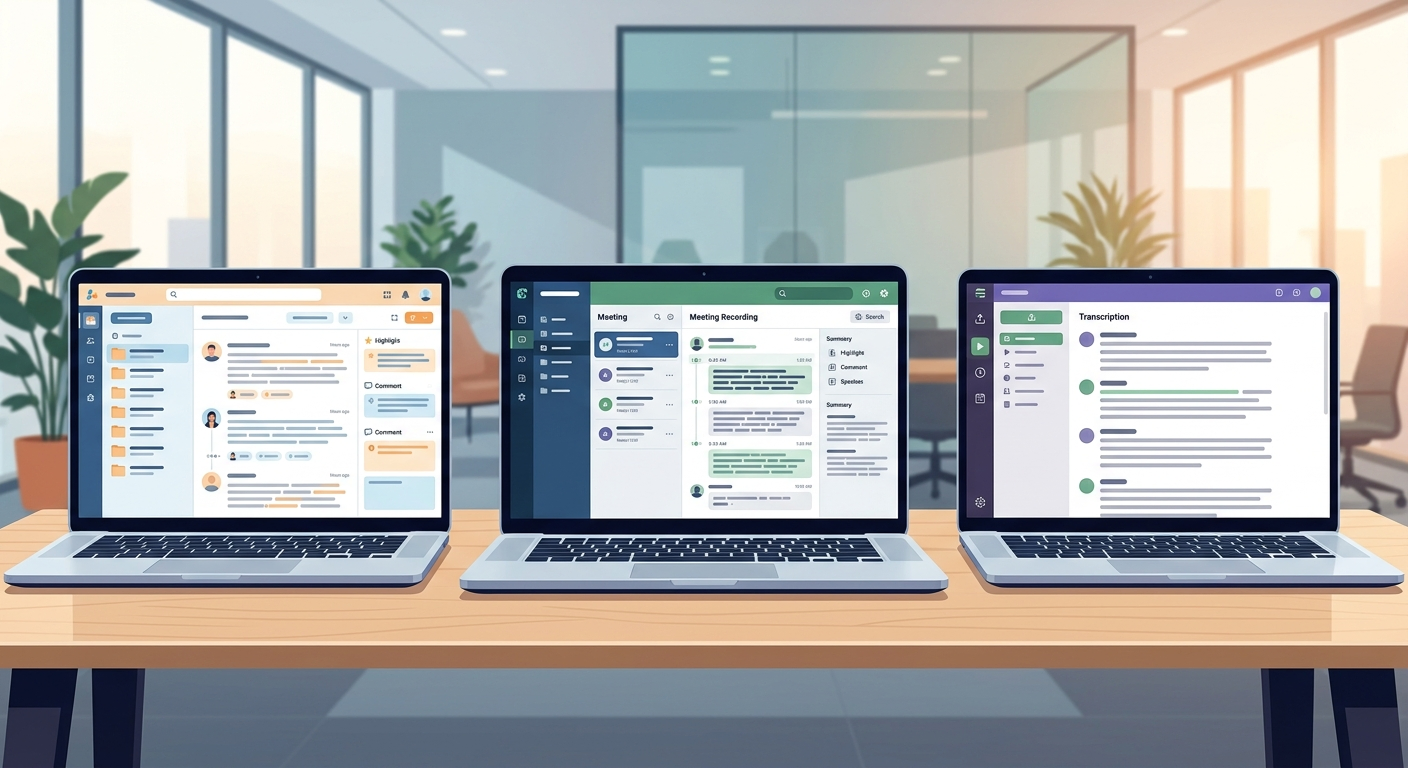
Zanim zainstalujesz cokolwiek, ustal trzy rzeczy:
Wszystkie trzy narzędzia działają na tym samym fundamencie - modelach rozpoznawania mowy AI. Różnica jest w tym, jak z nich korzystasz i co dzieje się z Twoimi danymi po transkrypcji.
Otter to narzędzie zaprojektowane z myślą o ludziach pracujących zdalnie. Integruje się bezpośrednio z Zoom, Google Meet i Microsoft Teams - co w praktyce oznacza, że możesz zaprosić bota Ottera na spotkanie jak zwykłego uczestnika.
Co wyróżnia Ottera? Współpraca w czasie rzeczywistym. Jeśli pracujesz w zespole, wszyscy uczestnicy spotkania mogą dodawać komentarze, zaznaczać ważne fragmenty, przypisywać zadania. To nie jest tylko transkrypcja - to żywy dokument, który można edytować razem.
Minusy? Otter wymaga połączenia z internetem (działa w chmurze) i wysyła nagrania na swoje serwery. Jeśli rozmawiasz o poufnych sprawach, musisz zaufać firmie, że zabezpieczy dane. Darmowy plan ma limit 300 minut miesięcznie - jeśli masz więcej spotkań, płacisz $16.99/miesiąc za plan Pro.
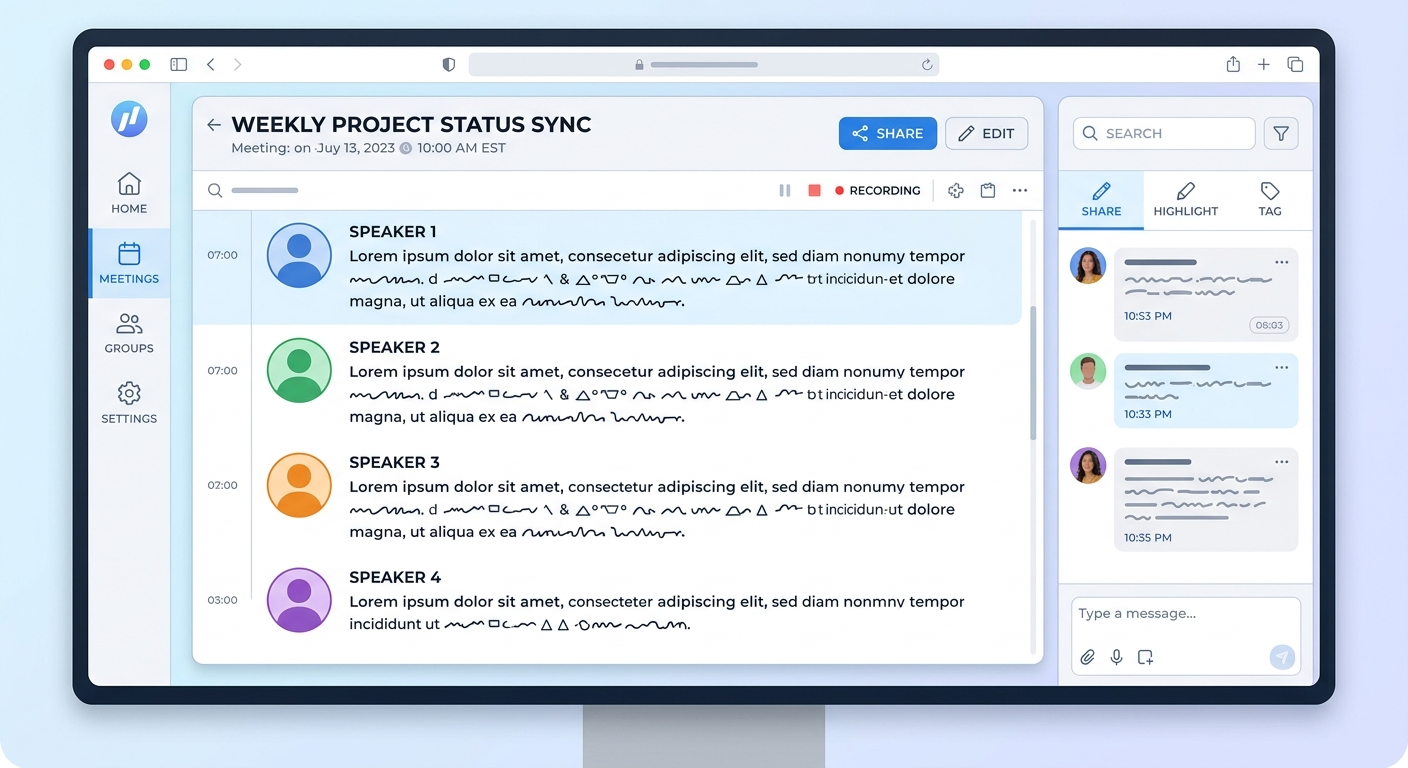
Fireflies robi wszystko, co Otter - plus kilka rzeczy więcej. Transkrybuje, integruje się z platformami do spotkań, pozwala współdzielić notatki. Dodaje jednak warstwę analizy AI, której Otter nie ma.
Po transkrypcji Fireflies automatycznie generuje:
W praktyce działa całkiem nieźle - ale nie idealnie. Action items czasem wyłapują zdania, które nie są zadaniami ("musimy to przemyśleć" nie jest konkretnym taskiem). Musisz przejrzeć listę i zweryfikować.
Fireflies ma jeszcze jedną przewagę: wyszukiwanie w transkrypcjach. Wpisujesz "budżet" i widzisz wszystkie fragmenty ze wszystkich spotkań, gdzie padło to słowo. Jeśli prowadzisz dużo rozmów z klientami, to oszczędza godziny przeglądania notatek.
Minusy? Tak jak Otter, Fireflies działa w chmurze - Twoje nagrania idą na serwery firmy. Darmowy plan ma limit storage (800 minut nagrań) - starsze transkrypcje są usuwane. Plan Pro kosztuje $10/miesiąc za użytkownika.
Jeśli chcesz dowiedzieć się więcej o automatyzacji zadań z AI, sprawdź nasz przewodnik po automatyzacji powtarzalnych zadań.
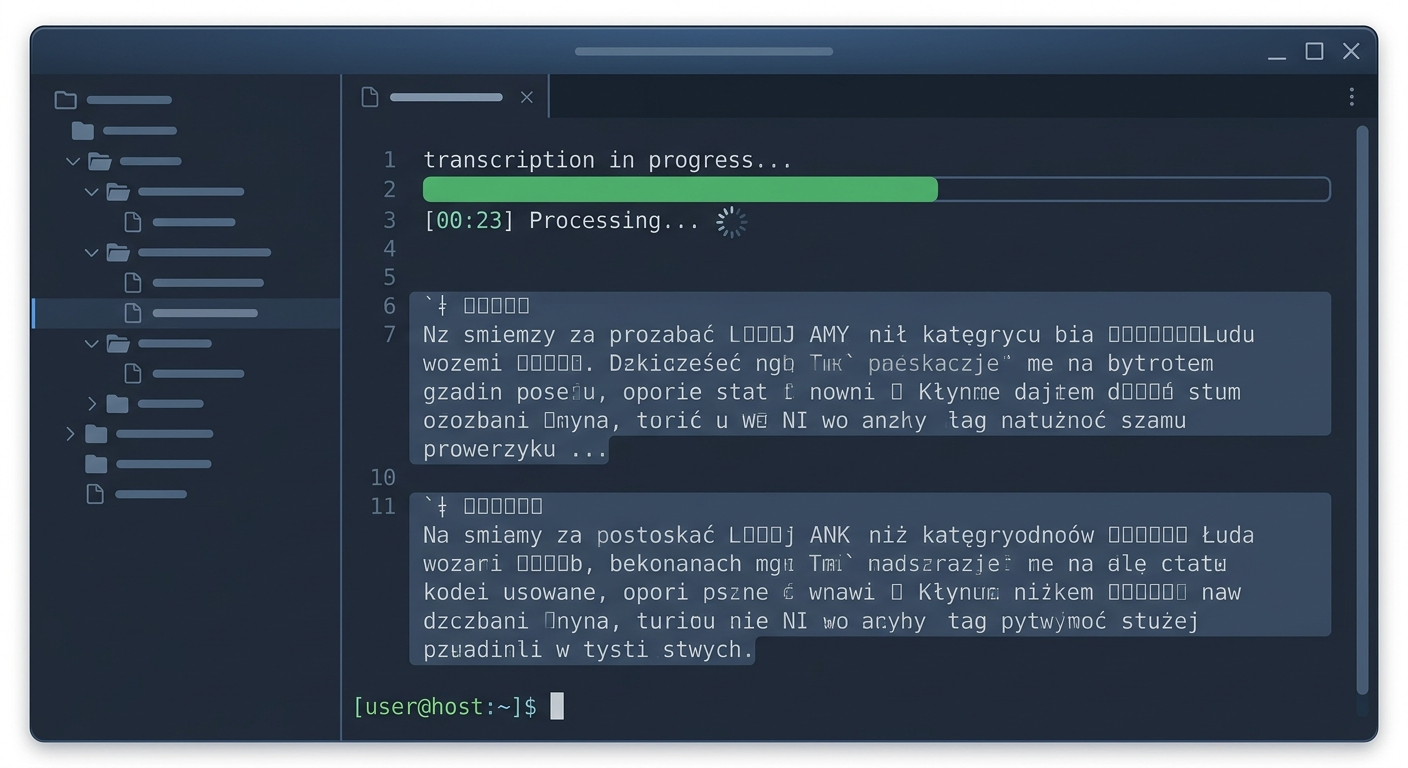
Whisper to model rozpoznawania mowy od OpenAI - ale w przeciwieństwie do Otter i Fireflies, możesz go uruchomić lokalnie na swoim komputerze. Zero chmury. Zero wysyłania nagrań na serwery. Wszystko zostaje u Ciebie.
Haczyk? Whisper to nie jest gotowa aplikacja z interfejsem. To model AI, który musisz uruchomić samodzielnie. Nie jest to skomplikowane - ale wymaga kilku kroków więcej niż kliknięcie "zainstaluj".
Wariant 1: Przez aplikację z interfejsem (najłatwiejszy)
Wariant 2: Przez terminal (dla tych, którzy nie boją się kodu)
pip install openai-whisperwhisper --model medium (są wersje: tiny, base, small, medium, large - większy model = lepsza jakość, ale wolniejszy).whisper nazwa_pliku.mp3 --language PolishWhisper działa offline - raz pobrany model nie potrzebuje internetu. Jakość transkrypcji jest porównywalna z Otter i Fireflies (czasem lepsza, bo Whisper lepiej radzi sobie z akcentami i szumem w tle).
Minusy? Brak integracji z kalendarzem, brak automatycznego dołączania do spotkań, brak współdzielenia notatek w zespole. Whisper to narzędzie dla ludzi, którzy wolą kontrolę nad danymi niż wygodę.
Nie ma jednego najlepszego narzędzia. Jest narzędzie najlepsze dla Ciebie - w zależności od tego, jak pracujesz.
| Kryterium | Otter.ai | Fireflies.ai | Whisper |
|---|---|---|---|
| Automatyczne dołączanie do spotkań | ✅ Tak | ✅ Tak | ❌ Nie |
| Współpraca w zespole | ✅ Tak | ✅ Tak | ❌ Nie |
| Analiza AI (podsumowania, zadania) | ⚠️ Podstawowa | ✅ Zaawansowana | ❌ Nie |
| Prywatność (lokalne przetwarzanie) | ❌ Chmura | ❌ Chmura | ✅ Lokalnie |
| Obsługa języka polskiego | ⚠️ Słaba | ⚠️ Słaba | ✅ Bardzo dobra |
| Darmowy plan | 300 min/miesiąc | 800 min storage | Nielimitowany |
| Cena płatnego planu | $16.99/mies. | $10/mies. za użytkownika | Darmowy |
Wybierz Otter, jeśli pracujesz zdalnie w zespole i chcesz prostoty - automatyczne dołączanie, współdzielenie notatek, zero konfiguracji.
Wybierz Fireflies, jeśli potrzebujesz więcej niż transkrypcji - automatyczne podsumowania, wyciąganie zadań, integracje z narzędziami do zarządzania projektami.
Wybierz Whisper, jeśli prywatność jest priorytetem, masz spotkania offline lub pracujesz z językiem polskim (Whisper radzi sobie z polskimi znakami lepiej niż konkurencja).
To pytanie, które powinieneś zadać przed pierwszym użyciem - nie po.
Otter i Fireflies przechowują nagrania na swoich serwerach w chmurze (AWS w USA). Oba narzędzia szyfrują dane w tranzycie i w spoczynku, ale mają dostęp do treści - bo muszą je przetworzyć. W regulaminach obu firm jest zapis, że mogą używać danych do trenowania modeli AI (chyba że płacisz za plan Enterprise i negocjujesz inną umowę).
Jeśli pracujesz w branży regulowanej (medycyna, finanse, prawo), sprawdź, czy Twoja firma ma politykę dotyczącą wysyłania nagrań do zewnętrznych serwisów. W wielu przypadkach nie wolno Ci używać narzędzi chmurowych bez zgody działu compliance.
Whisper działa lokalnie - żadne nagranie nie opuszcza Twojego komputera. Jeśli rozmawiasz o strategiach biznesowych, danych klientów, projektach NDA - to jedyna opcja, która nie wymaga zaufania zewnętrznej firmie.
Alternatywa: możesz uruchomić Whisper na własnym serwerze (VPS) i zbudować prosty interfejs webowy - wtedy masz kontrolę nad danymi, ale zachowujesz wygodę dostępu z przeglądarki. To wymaga trochę umiejętności technicznych (albo pomocy kogoś, kto je ma).
Jeśli interesuje Cię temat bezpieczeństwa danych w AI, warto przeczytać jak działa przetwarzanie danych w systemach AI.
Transkrypcja to dopiero początek. Oto co możesz zrobić, żeby naprawdę oszczędzić czas:
Skopiuj transkrypcję ze spotkania i wklej do ChatGPT z promptem:
"Oto transkrypcja spotkania. Wyciągnij z niej: (1) kluczowe decyzje, (2) zadania z osobami odpowiedzialnymi, (3) tematy, które wymagają dalszej dyskusji. Format: lista punktowana."
ChatGPT zrobi to w 10 sekund. Działa lepiej niż automatyczne podsumowania Fireflies - bo możesz dostosować prompt do swojego stylu pracy.
Jeśli nie wiesz, jak pisać skuteczne prompty, sprawdź nasz przewodnik po pisaniu promptów do ChatGPT.
Zamiast czytać całą transkrypcję (co zajmuje tyle samo czasu co słuchanie nagrania), stwórz szablon w Notion lub Google Docs:
Wypełnienie tego szablonu zajmuje 2-3 minuty - zamiast 20 minut czytania transkrypcji od deski do deski.
Zarówno Otter, jak Fireflies pozwalają kliknąć w fragment transkrypcji i przeskoczyć do tego momentu w nagraniu. Jeśli ktoś kwestionuje decyzję podjętą na spotkaniu, nie musisz przesłuchiwać całego audio - wpisujesz słowo kluczowe, klikasz timestamp, odtwarzasz 30 sekund. Koniec dyskusji.
Zależy od warunków. W ciszy, z dobrym mikrofonem, w języku angielskim - dokładność wynosi 90-95%. W hałasie, z akcentem, w języku polskim - spada do 70-80%. Zawsze musisz przejrzeć transkrypcję i poprawić błędy. Żadne narzędzie nie jest w 100% bezbłędne.
Technicznie tak - ale musisz poinformować drugą stronę, że nagrywasz. W Polsce nagrywanie rozmowy bez zgody drugiej osoby jest nielegalne (z wyjątkiem sytuacji, gdy jesteś stroną rozmowy i nagranie służy ochronie Twoich praw). Otter i Fireflies wysyłają powiadomienie na czacie, że bot dołączył do spotkania - to spełnia wymóg informowania.
Tak, ale wolniej. Model "tiny" działa nawet na laptopach sprzed 5 lat - transkrypcja 10-minutowego nagrania zajmie około 2-3 minut. Model "large" wymaga mocniejszego procesora (lub karty graficznej) - na słabszym sprzęcie może trwać 10-15 minut. Jeśli masz stary komputer, użyj aplikacji Buzz i wybierz model "small" - to dobry kompromis między szybkością a jakością.
Tylko Whisper. Otter i Fireflies wymagają stałego połączenia z internetem - transkrypcja odbywa się w chmurze. Whisper, po pobraniu modelu, działa całkowicie offline.
Jeśli masz więcej niż 5 godzin spotkań tygodniowo - tak. Darmowe plany Otter i Fireflies mają limity, które szybko wyczerpiesz. Whisper jest darmowy bez limitów, ale wymaga ręcznej obsługi. Jeśli automatyzacja oszczędza Ci godzinę dziennie, $10-17 miesięcznie to doskonała inwestycja.
Ten poradnik to dopiero początek. W naszym kursie "Praktyczna AI" nauczysz się korzystać z ChatGPT, Claude i innych narzędzi AI w sposób systematyczny - od zera do zaawansowanego poziomu.
Sprawdź kurs →Masz trzy opcje. Żadna nie jest zła - każda ma swoje miejsce.
Otter to wybór dla zespołów pracujących zdalnie, które chcą prostoty i automatyzacji. Płacisz wygodą - ale rezygnujesz z kontroli nad danymi.
Fireflies to Otter z dodatkowymi funkcjami analitycznymi - jeśli potrzebujesz automatycznych podsumowań i integracji z narzędziami do zarządzania projektami, to najlepszy wybór.
Whisper to opcja dla ludzi, którzy stawiają prywatność ponad wygodę. Działa lokalnie, obsługuje 99 języków (w tym świetnie radzi sobie z polskim), jest darmowy - ale wymaga ręcznej obsługi.
Jeśli nie wiesz, od czego zacząć - zacznij od Otter w wersji darmowej. Przetestuj przez tydzień. Jeśli będziesz potrzebować więcej funkcji, przejdź na Fireflies. Jeśli zobaczysz, że prywatność jest problemem - postaw Whisper lokalnie.
Narzędzie jest tylko narzędziem. Liczy się to, co z nim zrobisz.
Otwórz otter.ai i załóż darmowe konto. Połącz z kalendarzem. Włącz automatyczne dołączanie do spotkań. Jutro, po pierwszym spotkaniu, otwórz transkrypcję i sprawdź, ile czasu zaoszczędziłeś. Jeśli to nie zadziała dla Ciebie - przynajmniej będziesz wiedział dlaczego. Jeśli zadziała - właśnie odzyskałeś godzinę tygodniowo.
Na podstawie: Wiedzy autora oraz dokumentacji narzędzi Otter.ai, Fireflies.ai i OpenAI Whisper
Podoba Ci się ten artykuł?
Co piątek wysyłam podsumowanie najlepszych artykułów tygodnia. Zapisz się!
10 gotowych promptów do codziennej pracy + 5 narzędzi + plan na pierwszy tydzień. PDF, 4 strony konkretu.
90 minut praktycznej wiedzy o AI. Pokaze Ci krok po kroku, jak zaczac oszczedzac 10 godzin tygodniowo dzieki sztucznej inteligencji.
Zapisz sie na webinarReprezentujesz firme? Zobacz wdrozenia AI dla firm →
Porównanie trzech najpopularniejszych narzędzi AI do automatycznej transkrypcji i notatek ze spotkań - z perspektywą prywatności i kosztów.
Skrzynka pełna, załączniki zjadają miejsce, a Ty nie wiesz, co można usunąć. Gemini w Gmailu znajduje największe pliki i pomaga uporządkować chaos - bez ryzyka.

Seryjny przedsiębiorca stawia 30 milionów własnych pieniędzy na platformę, która ma połączyć pracę, wiedzę i AI w jednym miejscu. Czy to rozwiązanie problemu, czy kolejne narzędzie do kolekcji?
Gamma, Beautiful.ai, Canva AI i ChatGPT tworzą slajdy szybciej niż ty w PowerPoincie. Sprawdzam, które narzędzie wybrać i jak z niego korzystać.

Midjourney, DALL-E 3, Flux, Ideogram, Stable Diffusion - które narzędzie wybrać? Porównanie funkcji, cen i najlepszych promptów do generowania obrazów AI.
Zamień notatki w gotowy podcast w 30 minut. Konkretne narzędzia (NotebookLM, Descript, ElevenLabs), przepływ pracy krok po kroku i przykłady dla początkujących.