
Jak zautomatyzować powtarzalne zadania z pomocą AI - przewodnik
Przejdź do treści i przykładów

Spędzasz 40 minut dziennie na kopiowaniu danych z maili do arkusza? Ręcznie wysyłasz te same odpowiedzi do klientów? Przeklejasz informacje między narzędziami jak w 2010 roku?
To nie problem z Twoją organizacją pracy. To problem z brakiem automatyzacji. Dobrze, że tu jesteś - bo AI właśnie zmieniło zasady gry.
W tym poradniku pokażę Ci, jak zautomatyzować powtarzalne zadania używając narzędzi takich jak Zapier, Make (dawniej Integromat), n8n i GPT Actions. Bez kodowania. Krok po kroku. Tak, żebyś mógł wdrożyć to dzisiaj, nie za miesiąc.
Zanim przejdziemy do konkretów, upewnij się, że masz:
Nie musisz umieć programować. Nie musisz rozumieć API. Musisz tylko wiedzieć, co chcesz zautomatyzować.

Zanim otworzysz jakiekolwiek narzędzie, musisz wiedzieć, co automatyzować. Nie wszystko się nadaje - i to jest OK.
Dobre kandydaty do automatyzacji:
Słabe kandydaty:
Otwórz notatnik i zapisz 3 zadania, które pochłaniają Twój czas. Dla każdego opisz:
Przykład: Trigger: Nowy mail od klienta z tematem "Zamówienie". Kroki: Kopiuję dane do arkusza, tworzę folder na Dysku, wysyłam potwierdzenie. Rezultat: Wszystko zapisane, klient poinformowany.
Masz trzy główne opcje. Każda ma swoje plusy i minusy.
Jeśli nigdy nie automatyzowałeś niczego, zacznij tutaj. Zapier ma:
Minus? Cena rośnie szybko, gdy potrzebujesz więcej zadań lub zaawansowanych funkcji.
Otwierasz zapier.com, klikasz "Sign up" i logujesz się przez Google. Gotowe.
Make (dawniej Integromat) to krok wyżej pod względem elastyczności:
Krzywa uczenia się jest nieco bardziej stroma, ale nie drastycznie. Jeśli czujesz się komfortowo z Google Sheets, poradzisz sobie z Make.
Rejestrujesz się na make.com, potwierdzasz mail, wchodzisz do dashboardu.
n8n to open-source'owa alternatywa. Możesz:
Wymaga technicznej konfiguracji (Docker, VPS). Jeśli nie wiesz, co to VPS - zostań przy Zapier lub Make.
Dla tego poradnika skupimy się na Zapier - bo jest najprostszy. Zasady działają identycznie w Make i n8n.
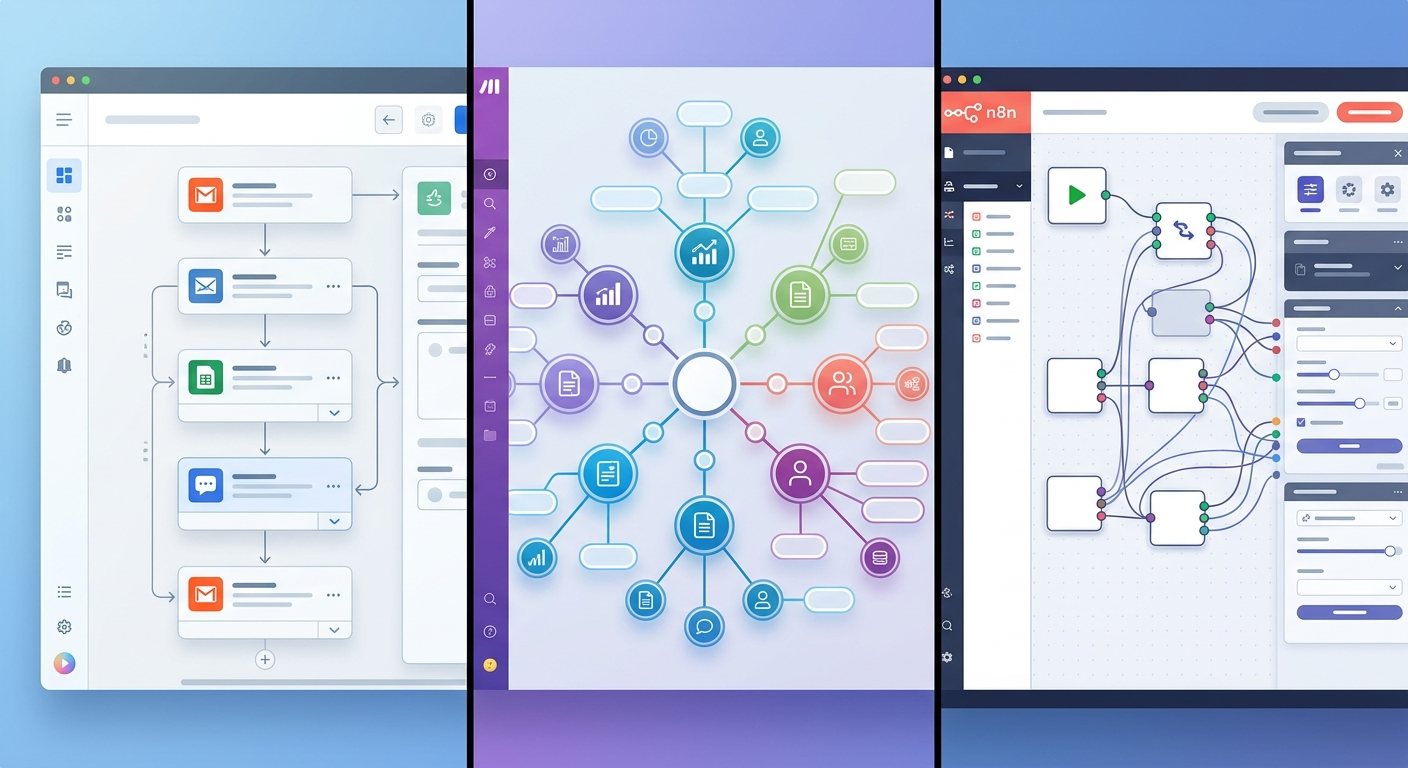
Załóżmy, że chcesz automatycznie zapisywać nowe maile z załącznikami do Google Drive i dodawać wpis do arkusza Google Sheets.
Logujesz się do Zapier. Klikasz "Create Zap" (pomarańczowy przycisk w prawym górnym rogu).
Trigger to zdarzenie, które uruchamia automatyzację.
Jeśli test się powiódł, widzisz dane z prawdziwego maila. Klikasz Continue.
Akcja to to, co ma się wydarzyć po wyzwalaczu.
Sprawdzasz Google Drive - plik powinien się pojawić. Działa? Klikasz Continue.
Sprawdzasz arkusz - nowy wiersz powinien się pojawić. Działa? Klikasz Continue.
Na górze strony wpisujesz nazwę: np. "Gmail załączniki → Drive + Sheets". Klikasz Publish w prawym górnym rogu.
Gotowe. Od teraz każdy nowy mail z załącznikiem uruchomi ten proces automatycznie.
Jeśli chcesz nauczyć się więcej o automatyzacji procesów biznesowych, sprawdź jak wykorzystać AI w marketingu - tam znajdziesz dodatkowe przykłady połączenia AI z codziennymi zadaniami.
Zapier, Make i n8n potrafią łączyć aplikacje. Ale co, jeśli potrzebujesz, żeby AI zrozumiało treść maila i podjęło decyzję?
Tu wchodzą GPT Actions (w ChatGPT) lub integracje z OpenAI API (w Zapier/Make).
Dostajesz 50 maili dziennie od klientów. Część to pytania o produkty, część to reklamacje, część to prośby o fakturę. Chcesz, żeby AI automatycznie je kategoryzowało i przypisywało do odpowiednich osób.
W Zapier:
Koszt? Około $0.0001 za mail (GPT-4o-mini). Przy 50 mailach dziennie to $1.50 miesięcznie. Oszczędzasz 30 minut dziennie na ręcznym sortowaniu.
Jeśli dopiero zaczynasz z AI i chcesz zrozumieć, jak pisać skuteczne prompty, zajrzyj do przewodnika po używaniu ChatGPT do nauki - znajdziesz tam podstawy promptowania, które przydadzą się w automatyzacjach.

Oto 5 scenariuszy, które możesz skopiować i dostosować do swoich potrzeb.
Każdy z tych scenariuszy możesz zbudować w 15-30 minut. Nie musisz tworzyć wszystkiego od zera - większość platform ma gotowe szablony (templates), które możesz dostosować.
Więcej o tym, jak AI może pomóc w codziennych zadaniach, znajdziesz w artykule jak oszczędzić 2 godziny dziennie dzięki AI do pisania maili.
Stworzyłeś automatyzację. Działa. Co teraz?
1. Obserwuj pierwsze 10 uruchomień
Przez pierwsze 2-3 dni sprawdzaj, czy wszystko działa zgodnie z planem. W Zapier klikasz "Task History" - zobaczysz każde uruchomienie, błędy, logi.
Jeśli coś nie działa - czytasz komunikat błędu (zazwyczaj jest jasny: "brak dostępu do folderu", "nieprawidłowy format daty") i poprawiasz.
2. Dodaj powiadomienia o błędach
W ustawieniach Zapa włączasz "Email me about Zap errors". Dostaniesz mail, jeśli coś pójdzie nie tak.
Możesz też dodać akcję "Send Email" na końcu Zapa z podsumowaniem (co zostało zrobione). To pomaga w debugowaniu.
3. Optymalizuj koszty
Jeśli używasz OpenAI API:
Jeśli używasz Zapier:
4. Dokumentuj swoje automatyzacje
Stwórz prosty arkusz Google Sheets z kolumnami:
Za 3 miesiące będziesz miał 10+ automatyzacji i zapomnisz, co która robi. Dokumentacja to ratuje.
Błąd 1: Automatyzujesz proces, który nie jest ustandaryzowany
Jeśli proces zmienia się co tydzień albo wymaga ciągłych wyjątków - nie automatyzuj go jeszcze. Najpierw ustandaryzuj proces (spisz kroki, ustal reguły), potem automatyzuj.
Błąd 2: Nie testujesz na prawdziwych danych
Zapier i Make pozwalają testować na przykładowych danych. To nie wystarczy. Uruchom automatyzację ręcznie 3-5 razy z różnymi scenariuszami (różne typy maili, różne formaty plików) i sprawdź, czy działa we wszystkich przypadkach.
Błąd 3: Zakładasz, że AI zawsze ma rację
Modele językowe są dobre, ale nie bezbłędne. Jeśli używasz AI do kategoryzacji czy decyzji - dodaj "human in the loop": np. AI kategoryzuje, ale wysyła Ci powiadomienie do zatwierdzenia przed wykonaniem akcji.
Błąd 4: Tworzysz zbyt skomplikowane Zapy na start
Zacznij od prostych scenariuszy (1 trigger + 1-2 akcje). Jak opanujesz podstawy, dodawaj złożoność (ścieżki, filtry, pętle). Skomplikowane Zapy są trudniejsze w debugowaniu.
Błąd 5: Nie monitorujesz zużycia tasków i API calls
Sprawdzaj co tydzień, ile tasków zużyłeś w Zapier i ile API calls w OpenAI. Łatwo przekroczyć darmowy limit, jeśli nie kontrolujesz.
Nie. Zapier i Make to narzędzia no-code - wszystko konfigurujesz przez interfejs graficzny. Jedyne, co musisz umieć, to logicznie myśleć o procesach (jeśli X, to Y). Jeśli potrafisz stworzyć formułę w Excelu, poradzisz sobie z automatyzacją.
Zapier: darmowy plan to 100 tasków/miesiąc. Płatne plany od $19.99/mies. Make: darmowy plan to 1000 operacji/miesiąc, płatne od $9/mies. OpenAI API: GPT-4o-mini ~$0.15 za milion tokenów wejściowych, $0.60 za milion wyjściowych. Dla małych automatyzacji (50-100 uruchomień/miesiąc) możesz zmieścić się w darmowych planach.
Zapier i Make są certyfikowane (SOC 2, GDPR-compliant). Dane przechodzą przez ich serwery, ale są szyfrowane. Jeśli pracujesz z wrażliwymi danymi (medycznymi, finansowymi) - rozważ n8n self-hosted lub dodatkowe zabezpieczenia (np. szyfrowanie przed wysłaniem do AI).
Sprawdź "Task History" w Zapier (lub odpowiednik w Make/n8n). Zobaczysz dokładny komunikat błędu. Najczęstsze przyczyny: zmiana hasła do połączonego konta, zmiana struktury danych (np. zmiana nazw kolumn w arkuszu), limit API. Poprawiasz problem, testujesz ponownie, włączasz Zapa.
Tak. Jeśli aplikacja ma API (większość ma), możesz użyć akcji "Webhooks" w Zapier lub "HTTP Request" w Make. To wymaga trochę więcej wiedzy technicznej (musisz znać endpoint API, klucze autoryzacji), ale jest możliwe. Alternatywnie: n8n ma więcej integracji niż Zapier.
Ten poradnik to dopiero początek. W naszym kursie AI Evolution nauczysz się korzystać z ChatGPT, Claude i innych narzędzi AI w sposób systematyczny - od zera do zaawansowanego poziomu.
Sprawdź kurs →Automatyzacja z AI to nie magia. To połączenie prostych narzędzi (Zapier, Make, n8n) z inteligencją języka (GPT-4o-mini, Claude), które eliminuje powtarzalne zadania z Twojego dnia.
Zaczynasz od zidentyfikowania 3 zadań, które pochłaniają Twój czas. Wybierasz narzędzie (Zapier na start). Tworzysz pierwszą automatyzację (trigger + akcja). Testujesz. Włączasz. Monitorujesz.
Za tydzień oszczędzasz 30 minut dziennie. Za miesiąc - 2 godziny. Za pół roku masz system, który pracuje za Ciebie 24/7.
Nie musisz automatyzować wszystkiego od razu. Zacznij od jednej rzeczy. Sprawdź, jak działa. Dodaj kolejną. I tak krok po kroku.
Otwórz notatnik i zapisz jedno zadanie, które robisz regularnie i które Cię wkurza. Opisz je w 3 krokach (trigger, akcje, rezultat). To Twoja pierwsza automatyzacja. Zrób ją dzisiaj.
Na podstawie: Materiały wewnętrzne SukcesAI Tutorial Generator
Darmowy webinar na żywo z Janem Gajosem · w najbliższą środę o 19:00
Czytasz o AI, a w pracy dalej robisz wszystko ręcznie? Znam to.
Sam tak robiłem. Na webinarze pokazuję na swoim ekranie, jak oddać AI powtarzalne zadania: maile, proste automatyzacje, asystenta do pracy. Bez programowania i bez teorii. 90 minut, a na końcu pytasz, o co chcesz.
Link do pokoju przyjdzie mailem. Zapisując się, zgadzasz się na wiadomości e-mail zgodnie z polityką prywatności. Wolisz zacząć od lektury? Zobacz e-booki Jana Gajosa

Zamień notatki w gotowy podcast w 30 minut. Konkretne narzędzia (NotebookLM, Descript, ElevenLabs), przepływ pracy krok po kroku i przykłady dla początkujących.

Gotowe prompty do pracy biurowej: maile (trudne odpowiedzi, follow-upy, 3 wersje naraz), raporty z danych, porządkowanie notatek, formuły Excela bez formuł. Plus jak zamienić pojedyncze triki w system z Custom GPT i czego NIE automatyzować.

Poznaj krok po kroku, jak stworzyć agenta AI łączącego wyszukiwanie, pobieranie danych i pamięć konwersacji - bez wiedzy programistycznej.

Konkretne przykłady, jak AI automatyzuje codzienne zadania biurowe. Bez buzzwordów - tylko narzędzia, które działają.

Marketing, chatbot AI, obsługa klienta i księgowość - jak AI pomaga w małej firmie i jak je wdrożyć w 4 tygodnie bez działu IT. Narzędzia i ceny: stan na 17.10.2026.

Konkretne prompty do automatyzacji maili, raportów i notatek. Sprawdzone w praktyce, gotowe do skopiowania i użycia w Twojej firmie.