Poradniki
·
9 min czytania
·
21 maja 2026
Jak używać Artifacts w Claude - przewodnik krok po kroku


Źródło: Link
Źródło: Link
118 lekcji bez kodowania. ChatGPT, Claude, Gemini, automatyzacje. Notatnik AI i AI Coach w cenie.
Otwierasz Claude, prosisz o kod strony WWW i nagle - zamiast bloku tekstu w czacie - pojawia się osobne okno z działającą stroną. Możesz ją od razu przetestować, kliknąć w przyciski, zobaczyć jak wygląda. To właśnie Artifacts. Jeśli jeszcze nie wiesz, jak z tego korzystać, tracisz połowę możliwości Claude.
Artifacts to funkcja w Claude, która automatycznie wyodrębnia część odpowiedzi do osobnego, interaktywnego okna. Nie musisz jej ręcznie włączać - Claude sam decyduje, kiedy ma sens pokazać coś poza zwykłym czatem.
Kiedy się uruchamiają? Zawsze wtedy, gdy prosisz o:
Zasada jest prosta: jeśli Claude uzna, że treść będzie łatwiejsza do edycji lub testowania w osobnym oknie - Artifact się pojawi. Nie musisz pisać "stwórz Artifact" ani włączać żadnej opcji w ustawieniach. System działa automatycznie.
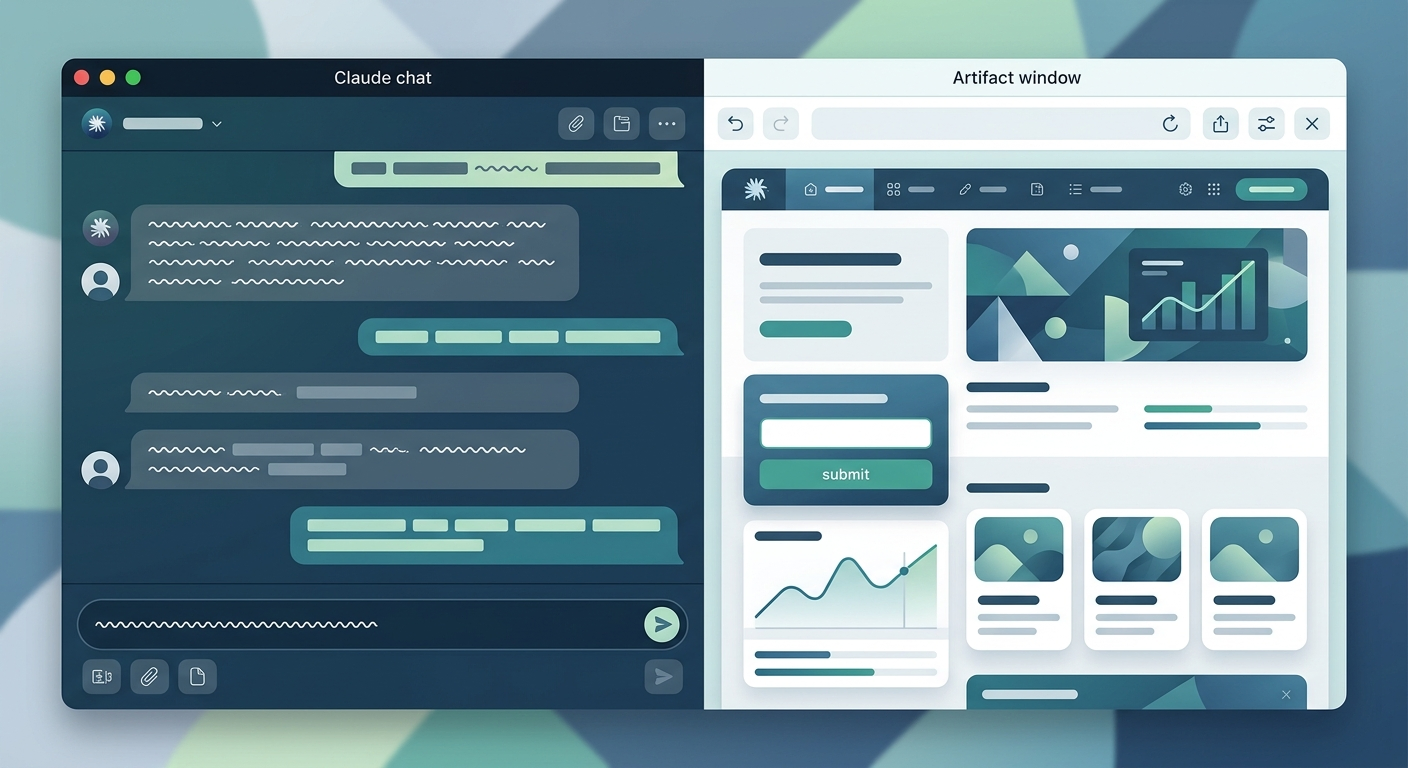
Kiedy Artifact się pojawi, masz kilka opcji:
Najważniejsza rzecz: Artifact to nie zrzut ekranu. To działający kod lub dokument, który możesz od razu użyć w swoim projekcie.
Teoria to jedno, praktyka to drugie. Oto trzy scenariusze, które uruchomią Artifacts od razu - bez kombinowania z promptami.
Wpisujesz w Claude:
"Stwórz prostą stronę landing page dla kursu AI. Tytuł: 'Naucz się AI w 30 dni'. Sekcje: nagłówek z CTA, 3 korzyści, formularz zapisu. Użyj gradientu niebieskiego w tle."
Claude generuje kod HTML/CSS/JavaScript i automatycznie wyświetla go w Artifact. Widzisz działającą stronę - możesz przewijać, klikać przyciski, sprawdzić responsywność. Jeśli coś Ci nie pasuje, piszesz: "Zmień gradient na fioletowy" - i strona aktualizuje się na żywo.
Wpisujesz:
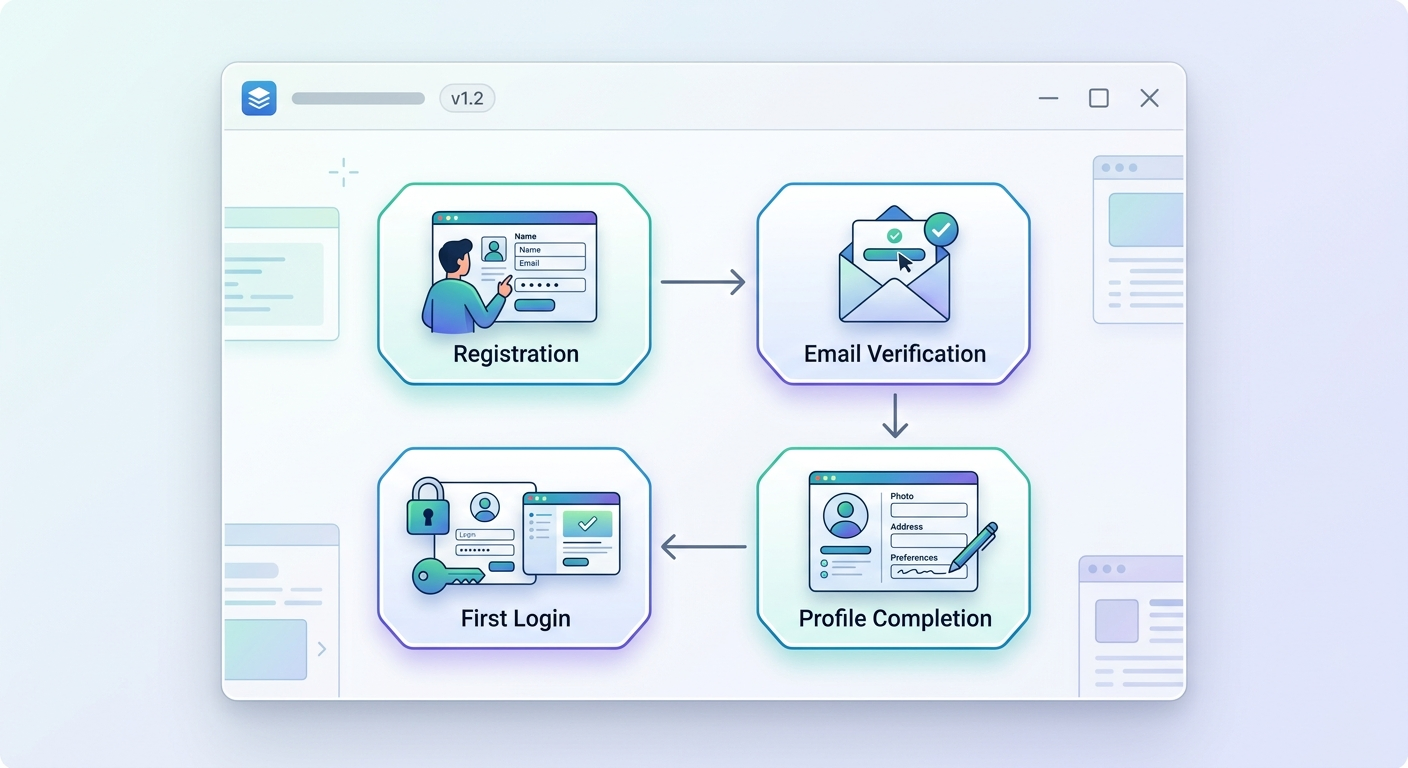
"Narysuj schemat blokowy procesu onboardingu klienta: 1) Rejestracja, 2) Weryfikacja email, 3) Wypełnienie profilu, 4) Pierwszy login. Użyj Mermaid."
Claude tworzy diagram w składni Mermaid i wyświetla go jako wizualizację w Artifact. Możesz go od razu skopiować do dokumentacji, prezentacji lub Notion.
Wpisujesz:
"Zrób kalkulator ROI dla automatyzacji AI. Pola: liczba godzin zaoszczędzonych tygodniowo, stawka godzinowa, liczba pracowników. Wynik: oszczędności roczne w PLN."
Claude tworzy działający kalkulator w HTML/JavaScript. Możesz od razu wpisać liczby, zobaczyć wynik, przetestować logikę. Jeśli chcesz dodać wykres - wystarczy jedno zdanie: "Dodaj wykres słupkowy pokazujący oszczędności miesięczne przez rok".
Jeśli dopiero zaczynasz swoją przygodę z AI i chcesz nauczyć się nie tylko Claude, ale całego ekosystemu narzędzi - sprawdź nasz przewodnik po ChatGPT, który krok po kroku pokazuje, jak zacząć bez technicznego tła.
Artifacts świetnie sprawdzają się w prototypowaniu i szybkim testowaniu pomysłów. Są jednak sytuacje, kiedy lepiej poprosić Claude o zwykłą odpowiedź w czacie:
Jeśli potrzebujesz czegoś z powyższej listy, po prostu napisz w prompcie: "Pokaż kod w czacie, bez Artifact". Claude zrozumie i wyświetli wszystko jako zwykły tekst.
Widziałem setki osób, które próbują używać Artifacts i popełniają te same błędy. Oto trzy najczęstsze:
Artifacts generują działający kod. Jeśli nie rozumiesz, co robi - nie będziesz w stanie go zmodyfikować. Zawsze pytaj Claude: "Wytłumacz mi, co robi każda sekcja tego kodu". Dostaniesz komentarze linijka po linijce.
"Zrób mi pełną aplikację CRM z bazą danych, logowaniem i dashboardem" - to nie zadziała. Artifact to pojedynczy plik. Zamiast tego: rozbij projekt na etapy. Najpierw formularz logowania, potem dashboard, potem integracja z API. Każdy element jako osobny Artifact.
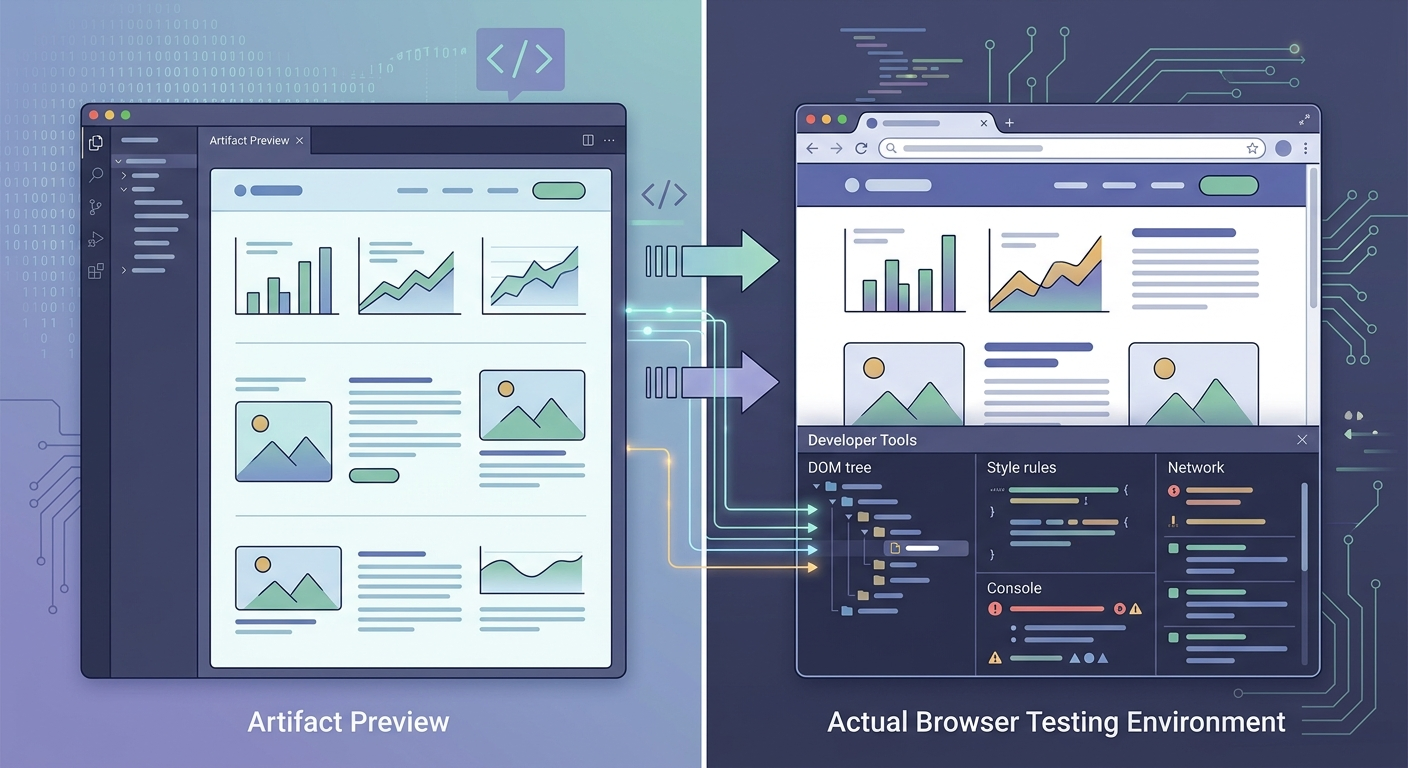
Artifact pokazuje podgląd. To nie jest produkcja. Kod może wyglądać dobrze w oknie Claude, a nie działać w Twojej przeglądarce (np. przez brakujące biblioteki). Zawsze kopiuj kod do swojego edytora i testuj lokalnie.
Chcesz nauczyć się więcej o praktycznych zastosowaniach AI w codziennej pracy? Zobacz 10 narzędzi AI, które oszczędzą Ci godzinę dziennie - tam znajdziesz konkretne use case'y, które możesz wdrożyć od jutra.
Artifacts działają w darmowej i płatnej wersji Claude. Nie potrzebujesz:
Wystarczy przeglądarka i konto na claude.ai. Jeśli chcesz edytować wygenerowany kod - przyda Ci się VS Code (darmowy) lub inny edytor. Do testowania wystarczy samo Claude.
Dobra, koniec teorii. Oto konkretny plan działania na najbliższe 10 minut:
Gotowe. Właśnie stworzyłeś swoją pierwszą interaktywną stronę z pomocą AI - bez pisania ani linijki kodu ręcznie.
Jeśli chcesz iść dalej i nauczyć się budować bardziej zaawansowane rzeczy, zobacz nasz przewodnik po budowaniu własnych modeli językowych - tam pokazujemy, jak przejść od prostych narzędzi do zaawansowanych systemów AI.
Tak, Artifacts są dostępne zarówno w darmowej, jak i płatnej wersji Claude. Nie musisz płacić za subskrypcję, żeby z nich korzystać. Jedyna różnica: w wersji darmowej masz limit wiadomości dziennie, więc jeśli intensywnie testujesz i modyfikujesz Artifacts, możesz szybciej osiągnąć dzienny limit.
Nie - Artifact to podgląd, nie edytor. Jeśli chcesz coś zmienić, masz dwie opcje: albo prosisz Claude o modyfikację ("Zmień kolor tła na niebieski"), albo kopiujesz kod do swojego edytora (VS Code, Sublime Text) i edytujesz tam. Claude zaktualizuje Artifact na podstawie Twojej prośby. Nie możesz klikać w kod i pisać bezpośrednio w oknie.
Klikasz przycisk "Copy" w prawym górnym rogu Artifact - kod trafia do schowka. Potem otwierasz edytor tekstu (Notatnik, VS Code, cokolwiek), wklejasz kod i zapisujesz plik z odpowiednim rozszerzeniem (.html dla stron WWW, .md dla Markdown, .py dla Pythona). Jeśli to strona WWW - wystarczy otworzyć plik .html w przeglądarce, żeby zobaczyć efekt.
Claude może wygenerować kod backendowy w Artifact. Nie uruchomi go w podglądzie - zobaczysz tylko tekst kodu. Artifacts najlepiej sprawdzają się z kodem frontendowym (HTML/CSS/JavaScript), który można od razu wyświetlić w przeglądarce. Jeśli potrzebujesz backendu, lepiej poprosić Claude o kod w czacie i uruchomić go lokalnie na swoim komputerze.
Bezpośrednio - nie. Artifact istnieje tylko w Twojej sesji Claude. Możesz skopiować kod i wysłać go komuś (przez email, Slack, GitHub) albo wrzucić na hosting (np. GitHub Pages, Netlify) i dać link. Jeśli chcesz pokazać komuś działającą wersję bez wysyłania kodu - najszybciej wrzucić na CodePen lub JSFiddle i udostępnić link.
Ten poradnik to dopiero początek. W naszym kursie "Praktyczna AI" nauczysz się korzystać z ChatGPT, Claude i innych narzędzi AI w sposób systematyczny - od zera do zaawansowanego poziomu.
Sprawdź kurs →Artifacts to narzędzie, które oszczędza czas. Zamiast kopiować kod z czatu, formatować, testować - dostajesz działający prototyp w 10 sekund. Nie musisz być programistą, żeby stworzyć prostą stronę, diagram czy kalkulator.
Artifacts to tylko jeden element większego obrazu. Jeśli chcesz naprawdę wykorzystać AI w pracy - musisz nauczyć się myśleć systemowo. Nie "jak wygenerować kod", ale "jak zbudować workflow, który oszczędzi mi 5 godzin tygodniowo". To różnica między zabawą a przewagą.
Jeśli dopiero zaczynasz i czujesz się przytłoczony liczbą narzędzi, zobacz nasz przewodnik bez żargonu - tam tłumaczymy wszystko od zera, bez zakładania, że cokolwiek wiesz.
Otwórz Claude. Wpisz: "Stwórz prostą listę zadań (to-do list) z możliwością dodawania i usuwania elementów. Użyj jasnego interfejsu." Poczekaj 10 sekund. Przetestuj. To zajmie Ci 2 minuty - i zobaczysz, jak Artifacts działają w praktyce. Reszta to tylko powtórzenie tego samego schematu z innymi pomysłami.
Na podstawie: SukcesAI Tutorial Generator
Podoba Ci się ten artykuł?
Co piątek wysyłam podsumowanie najlepszych artykułów tygodnia. Zapisz się!
10 gotowych promptów do codziennej pracy + 5 narzędzi + plan na pierwszy tydzień. PDF, 4 strony konkretu.
90 minut praktycznej wiedzy o AI. Pokaze Ci krok po kroku, jak zaczac oszczedzac 10 godzin tygodniowo dzieki sztucznej inteligencji.
Zapisz sie na webinarReprezentujesz firme? Zobacz wdrozenia AI dla firm →

Claude czy ChatGPT? Oba narzędzia mają swoje mocne strony. Sprawdź, które wybrać do długich dokumentów, kodowania, analizy i pracy wymagającej precyzji etycznej.

Kompletna instrukcja konfiguracji Gemini w języku polskim, porównanie jakości odpowiedzi PL vs EN i sprawdzone praktyki promptowania dla polskich użytkowników.

Instalacja, pierwsze komendy i praktyczny workflow z Claude Code. Sprawdź, jak AI asystent działa w terminalu i czym różni się od GitHub Copilot.

Podział dokumentów na fragmenty to fundament skutecznego RAG. Dowiedz się, jak to zrobić praktycznie - od wyboru strategii po testowanie wyników.

Zamień notatki w gotowy podcast w 30 minut. Konkretne narzędzia (NotebookLM, Descript, ElevenLabs), przepływ pracy krok po kroku i przykłady dla początkujących.

Chcesz zrozumieć, jak GPT-5 czy Claude 4.7 generują tekst? Wyjaśniamy mechanizm dużych modeli językowych prostym językiem - bez matematyki, z konkretnymi przykładami.