Poradniki
·
10 min czytania
·
5 maja 2026
Jak używać Gemini w Gmail i Dokumentach Google


Źródło: Link
Źródło: Link
118 lekcji bez kodowania. ChatGPT, Claude, Gemini, automatyzacje. Notatnik AI i AI Coach w cenie.
Czy naprawdę trzeba dalej ręcznie przekopywać się przez długie wątki mailowe i poprawiać każdy akapit dokumentu linijka po linijce? Jeśli pracujesz w Gmailu i Dokumentach Google, odpowiedź jest prostsza niż cały szum wokół AI: nie.
Problem nie polega na tym, że brakuje Ci kompetencji. Problem jest bardziej przyziemny: skrzynka puchnie, odpowiedzi trzeba wysyłać szybko, a dokumenty mają być jasne, krótkie i bez chaosu. I właśnie tu wchodzi Gemini - jako asystent w Gmailu i Dokumentach Google, który pomaga podsumować wiadomości, zaproponować odpowiedź i poprawić tekst bez skakania między narzędziami.
OK, rozbijmy to na czynniki pierwsze. Pokażę Ci, jak zacząć, gdzie kliknąć i jak używać tych funkcji tak, żeby oszczędzać czas, a nie dokładać sobie kolejnej zabawki do kolekcji.
Zanim przejdziesz do kliknięć, sprawdź trzy rzeczy:
Jeśli dopiero oswajasz AI w codziennej pracy, zajrzyj też do poradnika jak oszczędzić 2 godziny dziennie dzięki AI do pisania maili. Dobrze uzupełnia temat tego, co da się zrobić bez technicznego kombinowania.
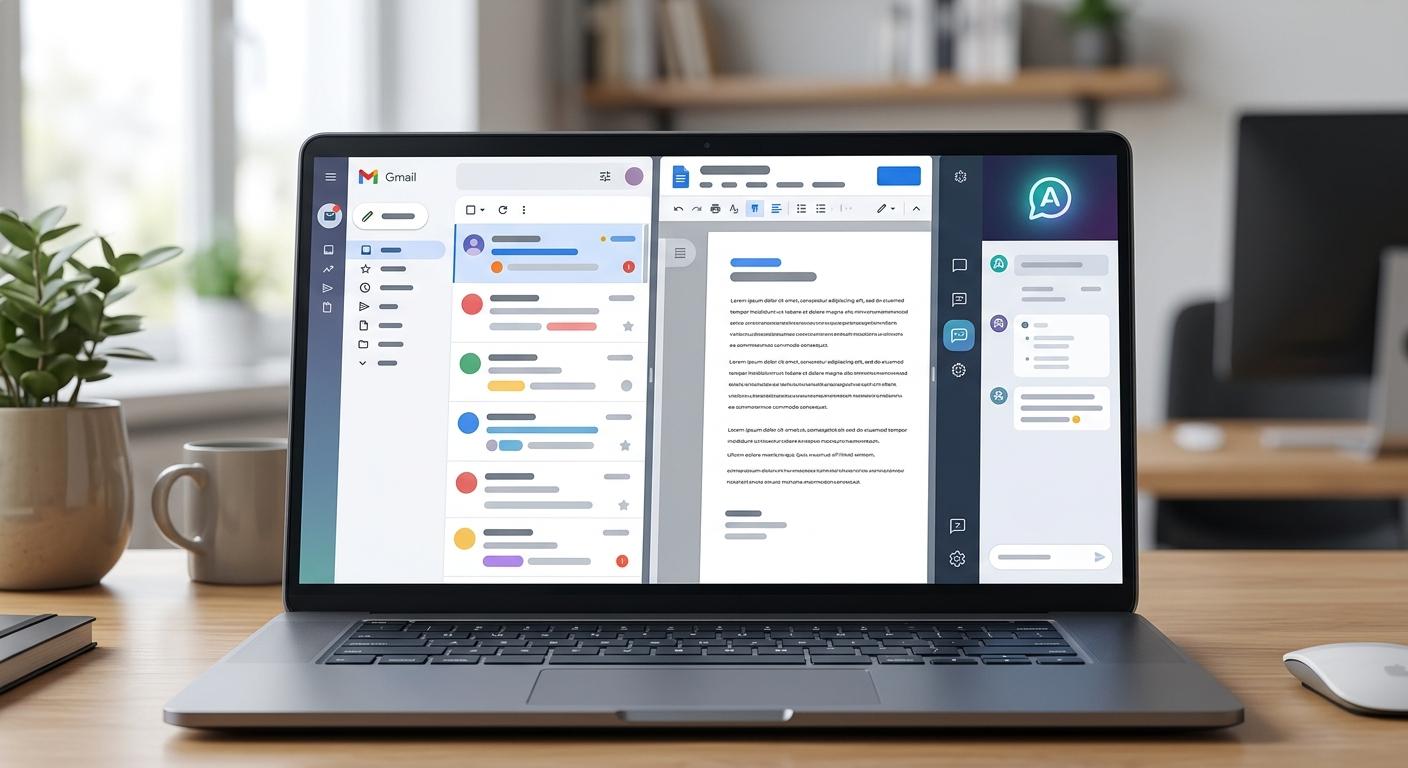
Najczęstszy problem z AI w pracy nie brzmi: „czy to działa?”. Bardziej: „czy to oszczędzi mi czas dzisiaj, a nie kiedyś?”. W Gmailu i Dokumentach Google odpowiedź jest konkretna, bo zastosowania są bardzo praktyczne.
To ważne zwłaszcza w polskich firmach i zespołach, gdzie AI często nie wchodzi od wielkiej strategii, tylko od prostego pytania: „czy da się szybciej odpisać klientowi i poprawić ofertę?”. Da się. I właśnie od takich małych wdrożeń zwykle zaczyna się realna zmiana pracy.
Jeśli interesuje Cię szerszy kontekst automatyzacji, zobacz też jak zautomatyzować powtarzalne zadania z pomocą AI. Gemini w poczcie i dokumentach to po prostu jeden z najbardziej namacalnych przykładów.
Zacznijmy od miejsca, gdzie ból jest największy: skrzynki mailowej. Długie wątki potrafią zjeść pół poranka, a potem człowiek i tak odpisuje na zły fragment. Gemini ma tu trzy główne zastosowania: streszczenie, szkic odpowiedzi i dopracowanie treści.
Nie zaczynaj od najtrudniejszego maila od zarządu. Weź zwykły wątek projektowy albo rozmowę z klientem. Chodzi o to, żeby zobaczyć mechanikę działania bez presji.
To najprostszy sposób, żeby nie czytać wszystkiego od początku. Przydaje się szczególnie wtedy, gdy wracasz do rozmowy po kilku dniach albo ktoś dopisał Cię do istniejącego tematu.
Przykład promptu:

Gemini pomaga napisać odpowiedź szybciej, ale nie zwalnia z myślenia. W mailach łatwo o ton zbyt sztywny albo zbyt ogólny. Dlatego traktuj wynik jako wersję roboczą, a nie gotowy komunikat do wysłania bez czytania.
Przykładowe polecenia do Gmaila:
Tu dzieje się realna oszczędność czasu. Zamiast pisać od zera, poprawiasz gotowy szkic. To różnica między „muszę usiąść do maila” a „mam bazę, dopracuję ją w minutę”.
Jeśli pracujesz w marketingu albo komunikacji, przyda Ci się też artykuł jak wykorzystać AI w marketingu - 4 konkretne zastosowania, bo podobny schemat działa przy ofertach, briefach i follow-upach.
Dokumenty Google to drugie miejsce, gdzie AI daje szybki zwrot. Pomaga ruszyć z miejsca, skrócić tekst i uporządkować treść. A to zwykle jest największy korek.
Na start pracuj na jednym fragmencie. Łatwiej ocenisz, czy wynik jest lepszy od Twojej wersji, czy tylko brzmi „bardziej AI”. A tego drugiego lepiej unikać.
To działa szczególnie dobrze przy opisach ofert, notatkach po spotkaniu, materiałach szkoleniowych i tekstach, które „są okej, ale coś w nich zgrzyta”. Znam to. Czasem tekst nie jest zły - po prostu jest za długi.
To przydaje się, gdy z jednego materiału robisz kilka wersji: do klienta, do zespołu, do partnera, do publikacji wewnętrznej. Zamiast przepisywać ręcznie, prosisz Gemini o nową wersję i potem ją doszlifowujesz.
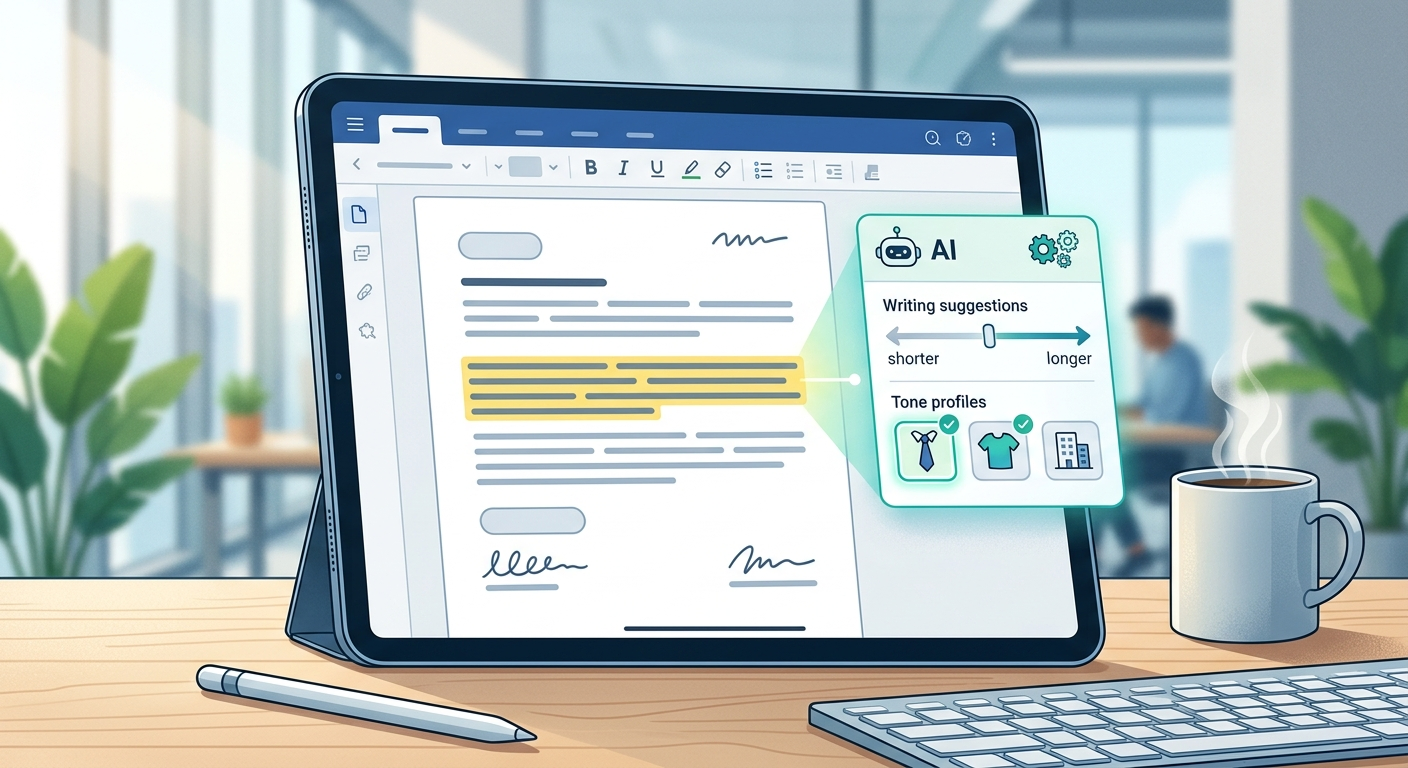
Najlepiej działa to wtedy, gdy dasz Gemini materiał wejściowy: listę punktów, chaotyczne notatki, luźny szkic. AI nie czyta Ci w myślach. I dobrze, bo jeszcze zaczęłoby cytować nasze listy zakupów.
Jeśli chcesz lepiej zrozumieć, jak AI pracuje na danych wejściowych i dlaczego jakość polecenia ma znaczenie, przeczytaj też jak działa prelucrarea datelor w AI bez technicznego chaosu.
Największy mit? Że trzeba znać „sekretne prompty”. Nie trzeba. Wystarczy mówić jasno. Im bardziej konkretny cel, tym lepszy wynik.
Jeśli chcesz wycisnąć z takich poleceń więcej, dobrym kolejnym krokiem będzie też poradnik jak używać ChatGPT do nauki nowych umiejętności. Mechanika pracy z AI jest podobna: jasny cel, dobry kontekst, szybka iteracja.
To nie jest magia. To narzędzie do przyspieszenia pierwszej i drugiej wersji tekstu. Ostatecznie liczy się to, co wyślesz lub zapiszesz w dokumencie.
Najczęstsza pułapka? Ludzie testują AI raz, na byle jakim poleceniu, dostają średni wynik i ogłaszają, że „to nie działa”. Działa. Tylko trzeba dać mu zadanie, a nie zgadywankę.
1. Do czego Gemini w Gmailu przydaje się najbardziej?
Przede wszystkim do podsumowywania długich wątków i tworzenia szkiców odpowiedzi. To najszybszy sposób, żeby odzyskać kontekst rozmowy i nie pisać wszystkiego od zera.
2. Czy mogę wkleić własne polecenie, czy trzeba używać gotowych opcji?
Możesz wpisywać własne polecenia. I to zwykle daje lepsze efekty, bo dopasowujesz wynik do swojej sytuacji.
3. Czy Gemini w Dokumentach Google napisze cały dokument za mnie?
Może pomóc stworzyć szkic albo przeredagować tekst, ale najlepsze wyniki wychodzą wtedy, gdy dajesz mu punkty, notatki lub fragment do poprawy. Traktuj to jako współpracę, nie autopilota.
4. Jak sprawić, żeby odpowiedzi brzmiały bardziej naturalnie?
Dodaj do polecenia styl i ton, na przykład: „napisz prosto”, „bardziej formalnie”, „krócej”, „cieplej, ale profesjonalnie”. Potem popraw końcówkę własnym językiem.
5. Czy to ma sens dla początkujących?
Tak, bo to jedno z prostszych wejść w AI. Nie instalujesz osobnych narzędzi, tylko korzystasz z funkcji tam, gdzie i tak już pracujesz każdego dnia.
Chcesz zrozumieć to głębiej? Jeśli Gemini w Gmailu i Dokumentach Google to Twój pierwszy kontakt z AI w pracy, dobrze zacząć od uporządkowanych podstaw. W kursie AI Evolution uczysz się, jak korzystać z takich narzędzi świadomie, praktycznie i bez technicznego chaosu. Sprawdź AI Evolution →
Ten poradnik to dopiero początek. W naszym kursie "Praktyczna AI" nauczysz się korzystać z ChatGPT, Claude i innych narzędzi AI w sposób systematyczny - od zera do zaawansowanego poziomu.
Sprawdź kurs →Gemini w Gmailu i Dokumentach Google nie rozwiązuje całej pracy biurowej. Rozwiązuje za to bardzo konkretny problem: skraca drogę od chaosu do sensownej wersji roboczej. I właśnie dlatego ma sens.
Jeden krok na start: otwórz dziś jeden długi wątek w Gmailu i wpisz polecenie: „Podsumuj ten wątek w 5 punktach i wypisz otwarte sprawy”. Po tym jednym teście od razu zobaczysz, czy to narzędzie pasuje do Twojego stylu pracy.
Na podstawie: SukcesAI Tutorial Generator
Podoba Ci się ten artykuł?
Co piątek wysyłam podsumowanie najlepszych artykułów tygodnia. Zapisz się!
90 minut praktycznej wiedzy o AI. Pokaze Ci krok po kroku, jak zaczac oszczedzac 10 godzin tygodniowo dzieki sztucznej inteligencji.
Zapisz sie na webinar
Google Gemini to nie jedno narzędzie, tylko cały ekosystem. Zobacz, czym różnią się Flash, Pro, Studio i API oraz jak wybrać wersję do swojej pracy.

Google aktualizuje Gemini Live, dodając pamięć długoterminową i integrację z Gmail, Keep i YouTube. Asystent przestaje zapominać o Twoich preferencjach.

Google wypuszcza pierwszy głośnik od 6 lat. Gorsza jakość dźwięku, ale Gemini w środku. Czy AI ratuje przeciętny sprzęt?

Gemini przeszedł na limity 5-godzinne. Błędy AI liczą się do limitu, a użytkownicy tracą dostęp po kilku promptach. Google ma więcej zasobów niż Anthropic, ale ogranicza bardziej.

Google uruchamia Gemini 3.5 Live Translate - model audio tłumaczący mowę w ponad 70 językach niemal natychmiast. Dostępny w Google AI Studio, Translate i Meet.

Google udostępnia Gemini w smartfonach z Android Go - modelach za mniej niż 1000 zł. Asystent AI zastępuje Google Assistant bez instalowania dodatkowych aplikacji.